Zo stelt u een FPS-limiet in voor uw GPU in Windows 11


 6 min. read
  Published on
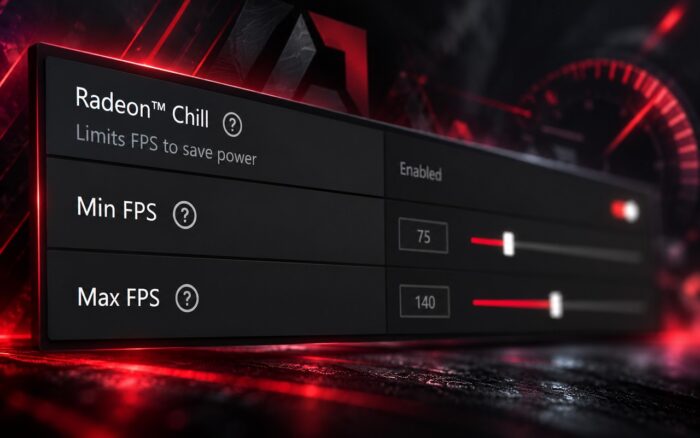
Een FPS-limiet instellen voor uw GPU kan helpen de temperatuur van de grafische kaart te verlagen, het stroomverbruik te verminderen en onnodige frame-rendering tijdens het gamen te voorkomen. Of u nu een NVIDIA-, AMD- of Intel-grafische kaart gebruikt, kunt u uw framesnelheid beperken via GPU-software, game-instellingen of tools van derden.
Hoe stel ik een FPS-limiet in op mijn GPU?
1. Stel een FPS-limiet in via NVIDIA Control Panel
Als u een NVIDIA GeForce-grafische kaart hebt, kunt u met NVIDIA Control Panel een maximale framesnelheid instellen voor alle games of afzonderlijke toepassingen.
Volg deze stappen om de FPS-limiet te configureren:
- Klik met de rechtermuisknop op een leeg gedeelte van uw bureaublad en selecteer NVIDIA Control Panel.
- Vouw 3D Settings uit en selecteer Manage 3D settings.
- Open het tabblad Global Settings om de FPS te beperken voor alle ondersteunde games.
- U kunt ook Program Settings selecteren en een specifieke game kiezen.
- Scroll naar beneden en zoek Max Frame Rate.
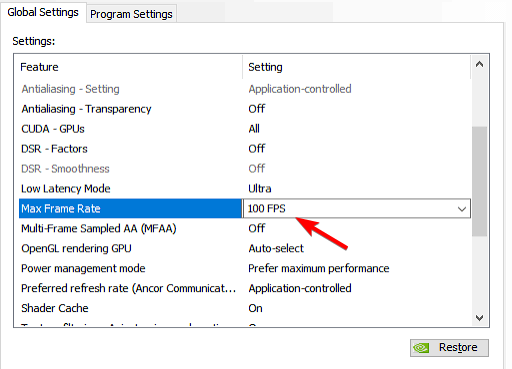
- Wijzig de instelling van Off naar On.
- Voer uw gewenste FPS-limiet in, zoals 60, 120 of 144.
- Klik op OK en selecteer vervolgens Apply om uw wijzigingen op te slaan.
De nieuwe limiet wordt van kracht wanneer u een ondersteunde game start. NVIDIA’s documentatie over 3D-instellingen legt uit hoe de framesnelheidsbegrenzer werkt.
2. FPS beperken met AMD Software: Adrenalin Edition
AMD Radeon-grafische kaarten bieden Radeon Chill en, op ondersteunde modellen, Frame Rate Target Control (FRTC). Beide functies kunnen framesnelheden beperken, hoewel ze anders werken.
Volg deze stappen om een FPS-limiet in te stellen via Radeon Chill:
- Open AMD Software: Adrenalin Edition vanuit het Startmenu.
- Navigeer naar Gaming en open Graphics.
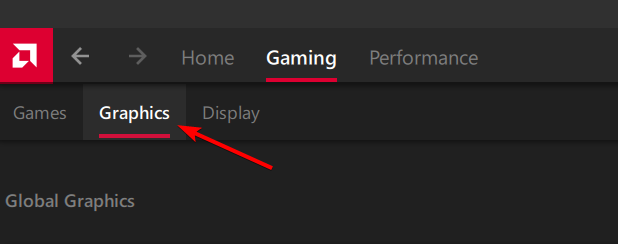
- Zoek Radeon Chill en schakel dit in.
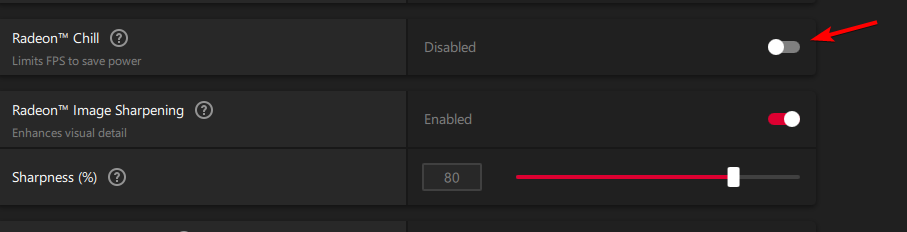
- Stel Min FPS en Max FPS in op uw gewenste waarden.
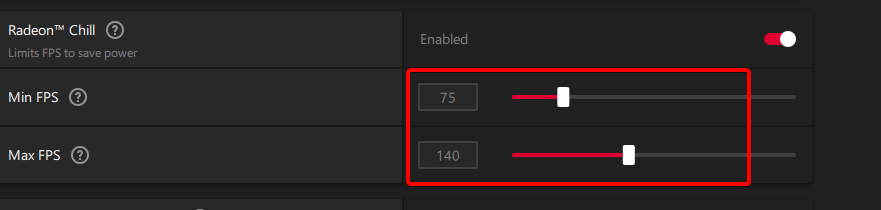
- Om een vrijwel vaste 60 FPS-limiet aan te houden, stelt u beide waarden in op 60, als uw versie dit toestaat.
- U kunt ook het profiel van een afzonderlijke game openen onder Gaming om een gamespecifieke limiet toe te passen.
- Sluit het instellingenvenster en start uw game.
Radeon Chill kan de FPS verlagen tijdens periodes van minder beweging om energie te besparen. Als uw GPU FRTC ondersteunt, kunt u ook kijken onder Global Graphics > Advanced > Frame Rate Target Control voor een meer conventionele maximale FPS-limiet.
AMD’s configuratiehandleiding voor Radeon Chill legt de beschikbare instellingen uit en hoe deze samenwerken met andere Radeon-functies.
3. Stel een FPS-limiet in met Intel Graphics Software
Intel Arc-grafische kaarten en bepaalde geïntegreerde Intel-GPU’s ondersteunen het beperken van FPS via Intel Graphics Software.
Zo configureert u dit:
- Open Intel Graphics Software vanuit het Startmenu.
- Selecteer Graphics in het navigatiemenu.
- Kies Global Settings of selecteer een specifiek gameprofiel.
- Zoek de optie FPS Limiter.
- Schakel de limiter in en voer de gewenste framerate in.
- Pas uw wijzigingen toe en start de game om te controleren of de limiet werkt.
Intel heeft een FPS-limiter in zijn nieuwere grafische software, maar de beschikbaarheid hangt af van uw hardware en drivers.
Als uw systeem deze optie niet heeft, probeer dan een in-game FPS-limiter of gebruik RivaTuner Statistics Server.
4. FPS beperken met RivaTuner Statistics Server
RivaTuner Statistics Server (RTSS) biedt een framelimiter die werkt met veel NVIDIA-, AMD- en Intel-grafische kaarten. Het is vooral handig wanneer uw GPU-software de optie niet heeft of een game de instelling op stuurprogrammaniveau negeert.
Volg deze stappen:
- Download en installeer RivaTuner Statistics Server van Guru3D.
- Start RTSS vanuit het Startmenu.
- Zoek het veld Framerate limit in het toepassingsvenster.
- Voer uw gewenste limiet in, bijvoorbeeld 60 of 120.
- Om een specifieke game te beperken, klikt u op Add en selecteert u het uitvoerbare bestand.
- Selecteer het zojuist toegevoegde gameprofiel en configureer de framelimiet.
- Laat RTSS op de achtergrond draaien terwijl u speelt.
RTSS ondersteunt algemene en toepassingsspecifieke framelimieten. U kunt het ook samen met MSI Afterburner installeren om de GPU-prestaties te bewaken.
5. Stel een FPS-limiet in via in-game-instellingen
Veel moderne games hebben een ingebouwde FPS-limiter, zodat u de framerate kunt regelen zonder de GPU-stuurprogramma-instellingen te wijzigen.
U kunt dit als volgt configureren:
- Start de game die u wilt configureren.
- Open Settings en ga naar Graphics, Video of Display.
- Zoek Frame Rate Limit, Max FPS of een vergelijkbaar genoemde optie.
- Selecteer uw gewenste FPS-limiet.
- Sla uw instellingen op en start de game indien nodig opnieuw op.
Wanneer een game een eigen betrouwbare FPS-limiter biedt, probeer die dan eerst. Een in-game limiet kan soms voor betere framepacing of lagere inputlatentie zorgen dan een externe limiter, afhankelijk van hoe de ontwikkelaar deze implementeert.
Het instellen van een FPS-limiet op uw GPU kan helpen om de temperaturen onder controle te houden, het ventilatorgeluid te verminderen en stabielere gameprestaties te behouden. NVIDIA- en AMD-gebruikers kunnen limieten configureren via hun grafische software, terwijl Intel-gebruikers Intel Graphics Software kunnen gebruiken op compatibele hardware.
Als uw gameprestaties ongewoon laag blijven, controleer dan of uw GPU 0% gebruik weergeeft en zorg ervoor dat uw systeem de dedicated grafische kaart gebruikt in plaats van de geïntegreerde grafische kaart. Op systemen met meerdere GPU’s moet u ook onderzoeken waarom uw tweede GPU niet wordt gedetecteerd, omdat dit de gameprestaties kan beïnvloeden.
Veelgestelde vragen
Verlaagt het beperken van de FPS de GPU-temperatuur?
Ja. Het beperken van de FPS kan het GPU-gebruik, het stroomverbruik en de warmteontwikkeling verminderen wanneer uw grafische kaart anders meer frames zou renderen. De temperatuurdaling hangt af van de game en de hardware.
Kan ik een algemene FPS-limiet voor alle games instellen?
Ja. NVIDIA Control Panel, AMD Software en Intel Graphics Software bieden algemene frameratebeperkingen op ondersteunde hardware. RTSS biedt ook een algemene FPS-begrenzer voor compatibele toepassingen.
Is het beter om FPS via de GPU of de game te beperken?
Probeer eerst de ingebouwde FPS-begrenzer van de game. Als de game er geen heeft of als deze niet goed werkt, overweeg dan de FPS-begrenzer van je GPU-driver of RTSS.
Verhoogt het beperken van FPS de inputlag?
Dat kan, afhankelijk van de begrenzer, VSync-instellingen en de GPU-belasting. Een goed geconfigureerde FPS-limiet kan echter ook de framerateconsistentie verbeteren en soms de latentie verlagen doordat wordt voorkomen dat de GPU volledig wordt belast.
Kan ik FPS beperken zonder VSync?
Ja. NVIDIA Max Frame Rate, Radeon Chill, de FPS-begrenzer van Intel en RTSS kunnen FPS beperken zonder dat VSync is vereist. Een FPS-limiet alleen garandeert echter niet dat screen tearing verdwijnt.


Lees de pagina met affiliate onthullingen om erachter te komen hoe u Windows Report moeiteloos en zonder geld uit te geven kunt helpen. Read more



Improve this guide



User forum
0 messages