Hoe verhelp je het in- en uitfaden van geluid in Windows 11 nadat het afspelen is gestart


 7 min. read
 Published on
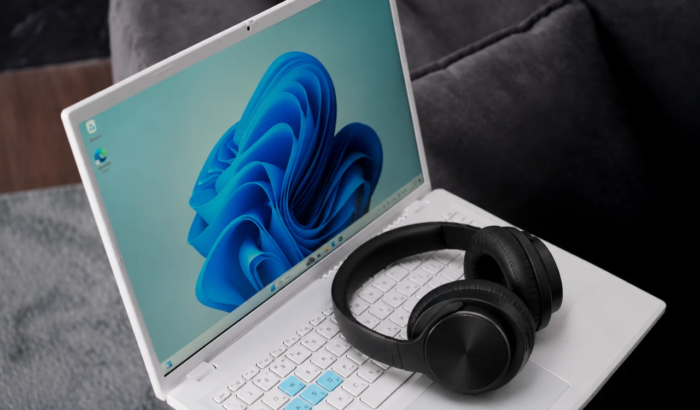
Het geluid vervaagt en keert terug op Windows 11 wanneer het volume plotseling daalt, langzaam toeneemt of kort verdwijnt tijdens het afspelen. Het probleem kan van invloed zijn op luidsprekers, hoofdtelefoons, Bluetooth-apparaten en zelfs individuele apps. In het verleden hebben veel Windows 11-gebruikers vergelijkbaar gedrag gemeld. Hoewel het probleem een paar jaar geleden voor velen een zorg was, kunnen sommigen van jullie nog steeds ervaren dat Windows 11-audio een seconde of twee nodig heeft om het normale volume te bereiken nadat het afspelen is gestart. Ook is er een kans dat je geluid vervaagt nadat je pc enkele seconden stil is geweest. Het probleem kan verband houden met audioverbeteringen, communicatie-instellingen, Realtek-stuurprogramma’s en apparaatspecifiek energiebeheer. Als je een vergelijkbaar geluidsprobleem op Windows 11 ondervindt, probeer dan zeker de volgende oplossingen.
Hier lees je hoe je het geluid in Windows 11 kunt oplossen wanneer het vervaagt en terugkeert
1. Voer de probleemoplosser voor audio van Windows 11 uit
Windows 11 bevat een ingebouwde probleemoplosser voor audio die problemen met de geluidsuitvoer, audioservices en aangesloten apparaten kan detecteren. Voer deze uit voordat u stuurprogramma’s of geavanceerde geluidsinstellingen wijzigt.
- Druk op Windows + I om Instellingen te openen.
- Ga naar Systeem > Problemen oplossen > Andere probleemoplossers.
- Zoek Audio in de lijst.
- Klik op Uitvoeren ernaast.
- Volg de instructies in het venster Ondersteuning.
- Pas eventuele aanbevolen oplossingen toe en start uw pc opnieuw op als daarom wordt gevraagd.
- Speel muziek of een video af om te controleren of het geluid nog steeds vervaagt en terugkeert.
U kunt ook met de rechtermuisknop op het luidsprekerpictogram in de taakbalk klikken en Geluidsproblemen oplossen selecteren, als die optie beschikbaar is in uw versie van Windows 11. Raadpleeg voor aanvullende probleemoplossing de officiële Windows-handleiding voor het oplossen van audioproblemen van Microsoft.
2. Schakel audioverbeteringen uit
Audioverbeteringen in Windows 11 kunnen soms het afspelen verstoren. Functies zoals volume-equalisatie en door de fabrikant geleverde geluidseffecten kunnen onverwachte volumeveranderingen veroorzaken. Microsoft raadt ook aan om verbeteringen uit te schakelen bij het oplossen van lage of vervormde audio. Hier leest u hoe u deze instelling kunt testen.
- Druk op Windows + I om Instellingen te openen.
- Ga naar Systeem > Geluid.
- Selecteer onder Uitvoer uw luidsprekers of hoofdtelefoon.
- Zoek Audioverbeteringen onder de instellingen van het audioapparaat.
- Stel de optie in op Uit.
- Speel muziek of een video af en controleer of het volume constant blijft.
Als het vervagen aanhoudt, ga dan verder. U kunt de verbeteringen later herstellen als ze niet de oorzaak zijn.
3. Schakel automatische volumeaanpassing voor communicatie uit
Windows kan automatisch andere geluiden verminderen wanneer het communicatieactiviteit detecteert. Deze functie kan muziek, video’s of ander afspelen verstoren. Door deze uit te schakelen, kunt u bepalen of Windows het volume automatisch verlaagt.
Door deze uit te schakelen, kunt u bepalen of Windows het volume automatisch verlaagt.
- Druk op Windows + R.
- Typ mmsys.cpl en druk op Enter.
- Open het tabblad Communicatie.
- Selecteer Niets doen.
- Klik op Toepassen en vervolgens op OK.
- Start uw audio afspelen opnieuw en test opnieuw.
Deze instelling is vooral de moeite waard om te controleren als het geluid verandert wanneer u een toepassing voor spraak- of videogesprekken opent.
4. Controleer de Volumemixer
Windows 11 staat afzonderlijke apps toe om verschillende volumeniveaus te gebruiken. Een app kan ook een ander uitvoerapparaat gebruiken dan uw systeemstandaard.
Als het geluid alleen in Chrome, Spotify of een game wegvalt, controleer dan de afzonderlijke instellingen ervan.
- Open Instellingen > Systeem > Geluid.
- Selecteer Volumemixer.
- Zoek de betreffende app onder Apps.
- Controleer of de volumeschuifregelaar ervan niet onverwacht verandert.
- Controleer of de app het gewenste uitvoerapparaat gebruikt.
- Sluit de betreffende app en open deze opnieuw.
Als alle apps hetzelfde probleem ondervinden, ga dan verder met de volgende oplossing.
5. Wijzig uw standaardaudio-indeling
Een incompatibele audio-indeling kan afspeelproblemen veroorzaken op bepaalde apparaten. Het wijzigen van de standaardindeling is een nuttige test als geluid wegvalt, kraakt of onregelmatig klinkt.
- Open Instellingen > Systeem > Geluid.
- Selecteer uw actieve uitvoerapparaat.
- Vouw Geavanceerd uit.
- Zoek Standaardindeling.
- Selecteer een andere beschikbare indeling.
- Test uw audio opnieuw.
Probeer de beschikbare opties één voor één. Behoud de indeling die stabiel afspelen oplevert.
6. Start de Windows-audioservices opnieuw op
Windows vertrouwt op achtergrondservices om audio af te spelen. Tijdelijke serviceproblemen kunnen het geluid onderbreken of ervoor zorgen dat apps zich onverwacht gedragen. Door deze services opnieuw op te starten wordt het normale afspelen mogelijk hersteld zonder dat u uw audioconfiguratie hoeft te wijzigen.
- Druk op Windows + R.
- Typ services.msc en druk op Enter.
- Zoek Windows Audio.
- Klik er met de rechtermuisknop op en selecteer Opnieuw opstarten.
- Herhaal het proces voor Windows Audio Endpoint Builder.
- Start uw pc opnieuw op en test het geluid.
7. Werk uw audiostuurprogramma bij of installeer het opnieuw
Een verouderd of incompatibel audiostuurprogramma kan afwijkend afspeelgedrag veroorzaken. Dit is vooral relevant als het probleem is begonnen na een Windows-update of de installatie van een stuurprogramma.
- Klik met de rechtermuisknop op Start en open Apparaatbeheer.
- Vouw Audio-, video- en gamecontrollers uit.
- Klik met de rechtermuisknop op uw audioapparaat.
- Selecteer Stuurprogramma bijwerken.
- Kies Automatisch zoeken naar bijgewerkte stuurprogramma’s.
- Start uw pc opnieuw op na de installatie.
Als Windows geen geschikt stuurprogramma vindt, ga dan naar de ondersteuningswebsite van de fabrikant van uw laptop of moederbord. Download het audiostuurprogramma voor uw exacte model. Als bijwerken niet helpt, installeer dan het door de fabrikant geleverde stuurprogramma opnieuw. U kunt ook het tabblad Stuurprogramma controleren onder Eigenschappen van het apparaat. Selecteer Stuurprogramma terugdraaien als het probleem is begonnen na een stuurprogramma-update en die optie beschikbaar is.
8. Controleer het energiebeheer van Realtek-audio
Sommige meldingen wijzen naar het energiebeheer van Realtek-audio als mogelijke oorzaak van geluid dat wegvalt na perioden van stilte. Dit komt voor in discussies over HP Omen-computers en andere systemen. In het verleden vonden sommige gebruikers het nuttig om het probleem met wegvallend Realtek-geluid op te lossen door de energie-instellingen van het stuurprogramma te wijzigen. Hierbij is echter de Register-editor betrokken en de resultaten kunnen per apparaat verschillen. Maak voordat u registerwijzigingen doorvoert een herstelpunt en maak een back-up van de relevante registersleutel. Kopieer geen registerwaarden van een andere computer. Begin in elk geval met de veiligere stuurprogramma- en verbeteringsoplossingen hierboven.
9. Test een ander audioapparaat
Door een andere uitvoer te testen, kun je bepalen of het probleem aan Windows of aan je huidige hardware ligt.
- Sluit een andere bedrade hoofdtelefoon aan.
- Test dezelfde audio via je monitorspeakers, indien beschikbaar.
- Probeer een ander USB- of Bluetooth-audioapparaat.
- Speel dezelfde video of hetzelfde nummer af op elk apparaat.
Als alleen je ingebouwde luidsprekers last hebben van fading, heeft het probleem mogelijk te maken met hun driver of hardware. Als elke uitvoer zich hetzelfde gedraagt, onderzoek dan de Windows-instellingen en audiosoftware verder.
Samenvatting
Geluidsfading in Windows 11 kan frustrerend zijn, vooral wanneer het muziek, video’s of gaming onderbreekt. Begin met audioverbeteringen, communicatie-instellingen en drivercontroles voordat je geavanceerde wijzigingen uitvoert. Als je andere geluidsproblemen ondervindt, kunnen onze handleidingen voor het oplossen van audiolatentie in Windows en het verhelpen van de foutmelding Audio Service is not running ook helpen.
Veelgestelde vragen over het in- en uitfaden van geluid in Windows 11
1. Waarom fade mijn geluid in Windows 11 in wanneer ik muziek begin af te spelen?
Audioverbeteringen, drivergedrag of energiebeheer kunnen het afspelen vertragen. Probeer audioverbeteringen uit te schakelen en een ander uitvoerapparaat te testen.
2. Waarom fade mijn geluid willekeurig uit?
Onjuiste audio-instellingen, volumes voor specifieke apps en incompatibele drivers kunnen inconsistente weergave veroorzaken. Controleer eerst de Volumemixer.
3. Veroorzaakt Realtek geluidsfading in Windows 11?
Sommige gebruikers hebben geluidsfading gemeld met Realtek-audiodrivers. Dit betekent echter niet dat elk fadingprobleem door Realtek komt.
4. Kan een Windows-update audioproblemen veroorzaken?
Ja. Een incompatibele of gedeeltelijk geïnstalleerde audiodriver kan na een update afspeelproblemen veroorzaken. Het terugdraaien van de driver kan helpen.
5. Moet ik audioverbeteringen permanent uitschakelen?
Niet per se. Schakel ze tijdelijk uit om te testen of ze het probleem veroorzaken. Je kunt ze weer inschakelen als het afspelen stabiel blijft.


Lees de pagina met affiliate onthullingen om erachter te komen hoe u Windows Report moeiteloos en zonder geld uit te geven kunt helpen. Read more



Improve this guide


User forum
0 messages