PS5-geluid werkt niet op tv? 9 snelle oplossingen om te proberen


 7 min. read
 Published on
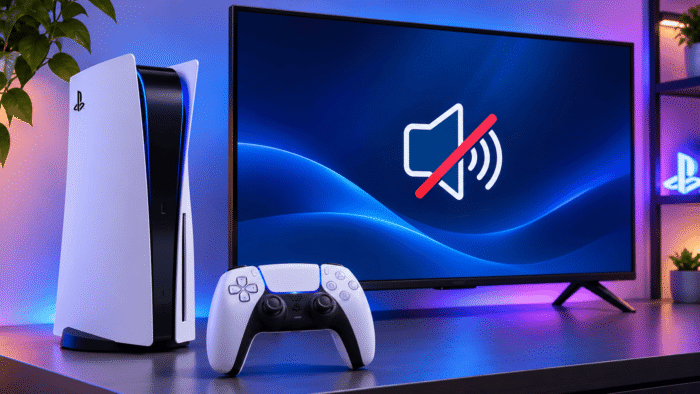
Het kan behoorlijk vervelend zijn als het geluid van je PS5 niet werkt op je tv, vooral wanneer games normaal beeld tonen maar geen audio produceren. Het probleem kan te maken hebben met onjuiste audio-uitvoerinstellingen, HDMI-verbindingsproblemen, gedempte tv-luidsprekers of tijdelijke softwarefouten. Onthoud dat je je console niet meteen hoeft te resetten. In deze handleiding leiden we je langs een aantal oplossingen om het geluid te herstellen zonder je games of opgeslagen gegevens te verliezen.
Zo los je PS5-geluid op als het niet werkt op je tv
1. Controleer de volume-instellingen van je tv en PS5
Begin met de basisvolumeregelaars voordat je console-instellingen wijzigt. Je tv is mogelijk gedempt, of de MUTE-knop van de PS5-controller heeft de luidsprekeruitvoer mogelijk uitgeschakeld.
- Druk op de knop volume omhoog op de afstandsbediening van je tv.
- Controleer of de tv niet is gedempt.
- Druk op de MUTE-knop op je DualSense-controller om de status te controleren.
- Open een game of video en controleer of het geluid terugkomt.
Controleer ook de audio-instellingen van de game. Sommige titels hebben afzonderlijke regelaars voor muziek, geluidseffecten, dialoog en mastervolume.
2. Stel de audio-uitvoer van je PS5 in op je tv
Je PS5 stuurt het geluid mogelijk naar een headset of een ander aangesloten apparaat in plaats van naar je televisie. Sony biedt een optie om de gewenste audio-uitvoer handmatig te selecteren.
- Open Instellingen op je PS5.
- Selecteer Geluid.
- Open Audio-uitvoer.
- Selecteer Uitvoerapparaat.
- Kies HDMI-apparaat (tv) of de overeenkomstige tv-optie.
Je kunt ook op de PS-knop drukken, Geluid openen in het Controlecentrum en daar het uitvoerapparaat wijzigen.
3. Wijzig het audioformaat van de PS5 naar Linear PCM
Een incompatibel audioformaat kan voorkomen dat sommige televisies of aangesloten audioapparaten het geluid correct afspelen. Overschakelen naar Linear PCM is een nuttige diagnosestap wanneer de overige instellingen correct lijken.
- Open Instellingen op je PS5.
- Ga naar Geluid > Audio-uitvoer.
- Scrol omlaag naar Audioformaat (prioriteit).
- Selecteer Linear PCM.
- Start je game opnieuw en controleer het geluid.
Als het geluid terugkeert, werkte je vorige audioformaat mogelijk niet correct met je tv of audioapparatuur. Je kunt later experimenteren met andere ondersteunde formaten.
4. Controleer de HDMI-kabel en de tv-ingang
De HDMI-kabel transporteert zowel beeld als geluid van je PS5 naar de televisie. Een losse verbinding, beschadigde kabel of onjuiste tv-ingang kan het signaal onderbreken.
- Schakel je PS5 en televisie uit.
- Koppel de HDMI-kabel los van beide apparaten.
- Sluit hem aan beide uiteinden weer stevig aan.
- Controleer of je tv de juiste HDMI-ingang gebruikt.
- Probeer indien mogelijk een andere HDMI-poort of een andere kabel.
Sony raadt aan om de HDMI-kabel te gebruiken die bij de PS5 is geleverd. Je kunt ook een andere compatibele kabel testen om een defecte verbinding uit te sluiten.
5. Sluit je PS5 rechtstreeks aan op de tv
Een HDMI-switch, capturekaart, receiver of soundbar kan soms de audio-overdracht verstoren. Door de console rechtstreeks op de televisie aan te sluiten, kun je vaststellen of een ander apparaat het probleem veroorzaakt.
- Koppel de PS5 los van een HDMI-switch of receiver.
- Sluit de console rechtstreeks aan op een beschikbare HDMI-poort van de tv.
- Selecteer die HDMI-ingang op je televisie.
- Start een game en controleer of het geluid werkt.
Als het geluid terugkeert, sluit je andere apparaten één voor één weer aan. Dit helpt te achterhalen welk apparaat of welke verbinding het probleem veroorzaakt.
6. Stel het HDMI-apparaattype correct in
Je PS5 laat je opgeven welk type apparaat audio via HDMI ontvangt. Een AV-versterker selecteren terwijl je gewone tv-luidsprekers gebruikt, kan leiden tot ongeschikte kanaalinstellingen.
- Open Instellingen > Geluid > Audio-uitvoer.
- Zoek HDMI-apparaattype.
- Selecteer TV als je console rechtstreeks op televisieluidsprekers is aangesloten.
- Als je een AV-receiver gebruikt, selecteer dan in plaats daarvan AV-versterker.
- Test het geluid opnieuw.
De beschikbare opties voor kanalen en luidsprekerposities zijn afhankelijk van het geselecteerde apparaattype.
7. Start je PS5 en televisie opnieuw op
Tijdelijke software- of HDMI-communicatieproblemen kunnen de audio-uitvoer soms onderbreken. Een volledige herstart kan helpen de verbinding tussen beide apparaten te vernieuwen.
- Schakel je PS5 volledig uit in plaats van de ruststand te gebruiken.
- Schakel je televisie uit.
- Haal de stekker van beide apparaten uit het stopcontact.
- Wacht ongeveer één minuut.
- Sluit de stroomkabels weer aan en zet eerst je tv aan.
- Start de PS5 en controleer of het geluid terugkeert.
Als het probleem aanhoudt, ga je verder met de volgende oplossing.
8. Werk de systeemsoftware van je PS5 en de firmware van je tv bij
Verouderde systeemsoftware kan soms bijdragen aan compatibiliteitsproblemen met audio. Sony raadt aan de console bij te werken en te controleren of het aangesloten scherm of audioapparaat over de nieuwste firmware beschikt.
- Open Instellingen > Systeem > Systeemsoftware op je PS5.
- Selecteer Systeemsoftware-update en -instellingen.
- Kies Systeemsoftware bijwerken als er een update beschikbaar is.
- Volg de instructies van de fabrikant van je televisie om te controleren op firmware-updates.
- Start beide apparaten opnieuw op na het bijwerken.
Voorkom dat je een update onderbreekt zodra deze is gestart.
9. Controleer de instellingen van je soundbar of thuisbioscoop
Als je PS5 via een soundbar of thuisbioscoopsysteem is aangesloten, kan de audioverbinding de oorzaak zijn. Dit is vooral belangrijk bij gebruik van HDMI ARC of eARC.
- Zorg dat de soundbar is aangesloten op de HDMI ARC/eARC-poort van de tv.
- Controleer of de audio-uitvoer van de tv is ingesteld op het aangesloten geluidssysteem.
- Selecteer de juiste ingang op je soundbar.
- Controleer of HDMI-CEC of Control for HDMI op beide apparaten is ingeschakeld.
- Koppel de HDMI-kabel los en sluit deze opnieuw aan.
Je kunt tijdelijk overschakelen naar de ingebouwde luidsprekers van de tv om te bepalen of de soundbar het probleem veroorzaakt.
Wat als je PS5 nog steeds geen geluid op de tv heeft?
Als geen van de voorgaande oplossingen werkt, test je PS5 dan met een andere televisie of monitor. Sluit ook een ander HDMI-apparaat aan op je oorspronkelijke tv om te controleren of de luidsprekers en HDMI-poorten werken. Als de PS5 op meerdere schermen geen geluid produceert, heeft de console mogelijk een hardware- of softwareprobleem. Neem in dat geval contact op met PlayStation Support voor verdere hulp.
Samenvatting
Als je PS5 nog steeds geen geluid op je tv geeft, begin dan met het controleren van de audio-uitvoerinstellingen, de HDMI-verbinding en de tv-luidsprekers. Als het probleem gepaard gaat met netwerkfouten, kunnen onze handleidingen voor het oplossen van de fout Cannot Communicate Using SSL op PS4 en PS5 en de fout DNS server cannot be used op PS4 en PS5 helpen. Als je je DualSense-controller op een pc gebruikt, bekijk dan ook onze handleiding voor het oplossen van PS5-controllerdetectieproblemen in Windows 11.
Veelgestelde vragen over PS5-geluid dat niet werkt op tv
1. Waarom heeft mijn PS5 wel beeld maar geen geluid op de tv?
Onjuiste audio-uitvoerinstellingen, HDMI-verbindingsproblemen of gedempte luidsprekers kunnen dit probleem veroorzaken. Controleer eerst de audio-uitvoer en HDMI-kabel van je PS5.
2. Hoe krijg ik geluid van mijn PS5 via mijn tv?
Open Instellingen > Geluid > Audio-uitvoer en selecteer je tv als het HDMI-uitvoerapparaat. Controleer ook of je tv-luidsprekers zijn ingeschakeld.
3. Waarom werkt het geluid van mijn PS5 wel via een koptelefoon, maar niet via de tv?
Je console stuurt het geluid mogelijk naar je headset in plaats van naar de televisie. Wijzig het uitvoerapparaat in je tv onder de audio-uitvoerinstellingen.
4. Heeft een HDMI-kabel invloed op PS5-audio?
Ja. Een beschadigde of slecht aangesloten HDMI-kabel kan de audio-overdracht verstoren. Probeer een andere HDMI-kabel en -poort om te controleren of de verbinding de oorzaak is.
5. Moet ik mijn PS5 resetten om geluidsproblemen op te lossen?
Nee. Een fabrieksreset mag niet je eerste stap zijn bij het oplossen van problemen. Controleer eerst de audio-instellingen, kabels, aangesloten apparaten en software-updates.
6. Waarom heeft mijn PS5 geen geluid in games, maar werkt het geluid wel op het startscherm?
De game heeft mogelijk gedempte audio of onjuiste volume-instellingen. Controleer de regelaars voor hoofdvolume, dialoog en geluidseffecten.


Lees de pagina met affiliate onthullingen om erachter te komen hoe u Windows Report moeiteloos en zonder geld uit te geven kunt helpen. Read more



Improve this guide

User forum
0 messages