Hoe verhelp je PC Manager Deep Cleanup Unable to Proceed op Windows 11


 5 min. read
 Published on
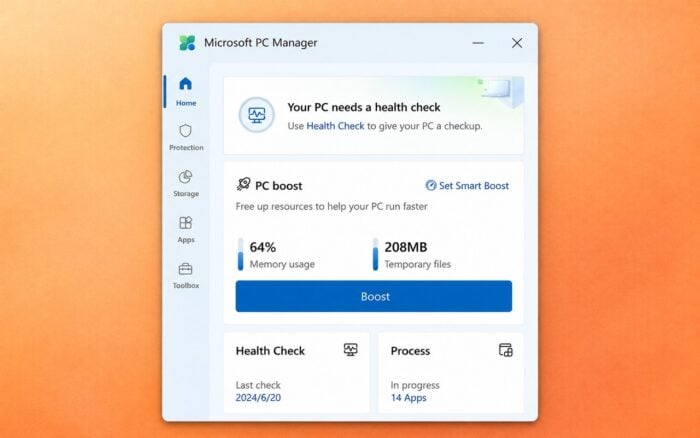
Als Deep Cleanup van Microsoft PC Manager de melding “Unable to proceed. Please go back and retry,” weergeeft, is er mogelijk een probleem met de achtergrondservice, de cachegegevens of de opschoononderdelen van de app.
Probeer deze oplossingen om Deep Cleanup op Windows 11 en Windows 10 te herstellen.
Wat kan ik doen als Deep Cleanup van PC Manager niet kan doorgaan?
1. Start de Microsoft PC Manager-service opnieuw
Microsoft PC Manager is voor opschoonacties afhankelijk van een achtergrondservice. Door deze opnieuw te starten, kunt u de fout mogelijk verhelpen.
- Druk op Windows + R, typ services.msc en druk op Enter.

- Zoek PCManager Service (Store) in de lijst.
- Klik met de rechtermuisknop op de service en selecteer Opnieuw starten.

- Als de service niet wordt uitgevoerd, selecteert u in plaats daarvan Starten.
- Open Microsoft PC Manager en probeer Deep Cleanup opnieuw.
Als u de service niet kunt vinden, gaat u naar de volgende oplossing.
2. Microsoft PC Manager herstellen
Door de app te herstellen, kunt u beschadigde onderdelen repareren zonder de instellingen te verwijderen. Microsoft beveelt deze oplossing ook aan voor deze fout.
- Druk op Windows + I om Instellingen te openen.
- Ga naar Apps > Geïnstalleerde apps.
- Zoek Microsoft PC Manager en klik op het menu met de drie puntjes.
- Selecteer Geavanceerde opties.

- Scrol omlaag en klik op Herstellen.
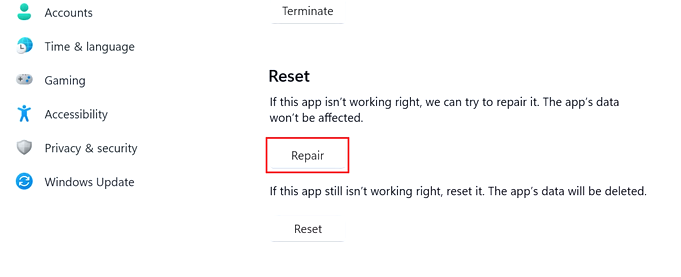
- Start Microsoft PC Manager opnieuw en voer Deep Cleanup uit.
Als herstellen niet helpt, gaat u terug naar Geavanceerde opties en klikt u op Opnieuw instellen. Hiermee verwijdert u de gegevens van de app en worden de standaardinstellingen hersteld.
3. Microsoft PC Manager als administrator uitvoeren
PC Manager kan machtigingsproblemen ondervinden bij het openen van bepaalde systeembestanden of tijdelijke mappen.
- Sluit Microsoft PC Manager volledig af.
- Open het menu Start en zoek naar Microsoft PC Manager.
- Klik met de rechtermuisknop op de app en selecteer Als administrator uitvoeren, indien beschikbaar.
- Sta de prompt van Gebruikersaccountbeheer toe.
- Open Cleanup > Deep Cleanup en controleer of de scan werkt.
4. Microsoft PC Manager en Windows bijwerken
Een verouderde installatie van PC Manager of openstaande Windows-updates kunnen de opschoonacties verstoren.
- Open Microsoft Store.
- Ga naar Downloads en controleer op app-updates.
- Werk Microsoft PC Manager bij als er een nieuwere versie beschikbaar is.
- Open Instellingen > Windows Update.
- Klik op Op updates controleren en installeer beschikbare updates.
- Start de computer opnieuw op en probeer Deep Cleanup opnieuw.
5. Achtergrondtoepassingen sluiten
Sommige actieve toepassingen kunnen voorkomen dat PC Manager toegang krijgt tot hun tijdelijke bestanden of cache.
- Sla uw werk op en sluit alle geopende browsers.
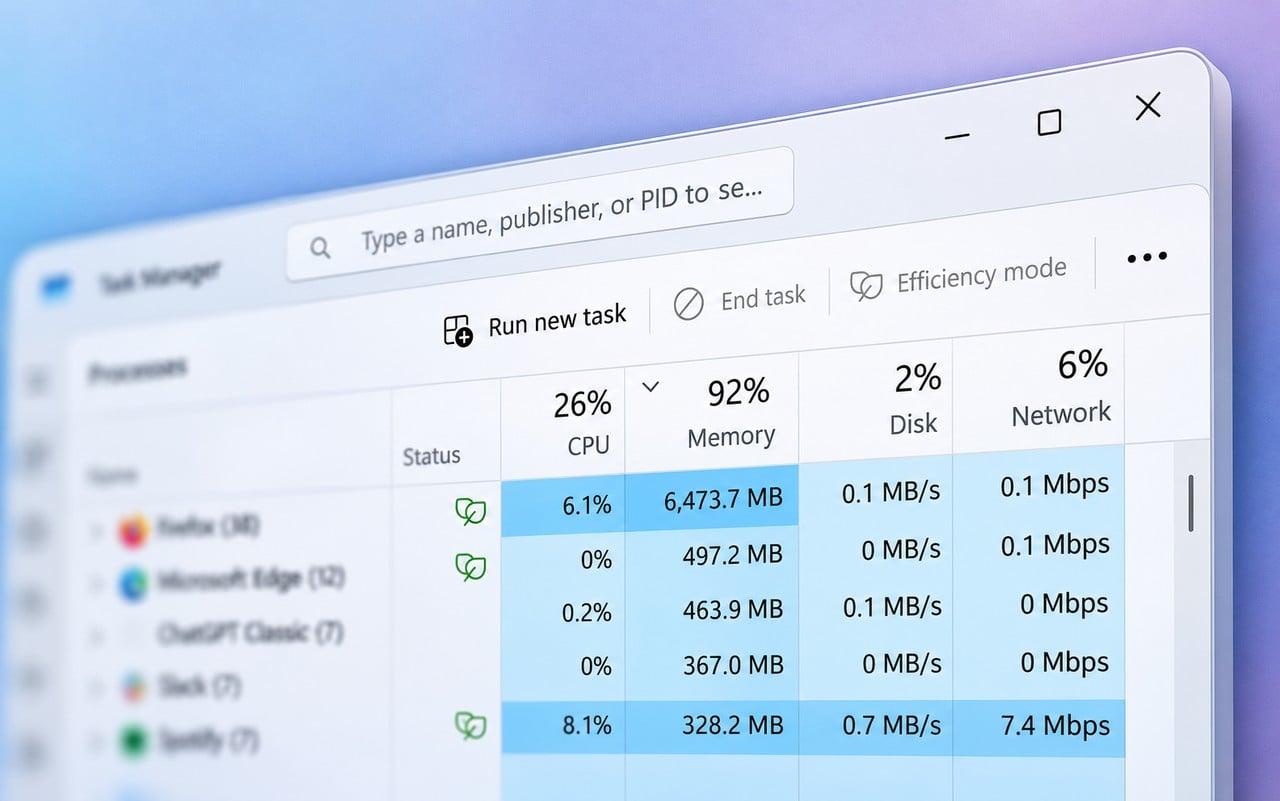
- Druk op Ctrl + Shift + Esc om Taakbeheer te openen.
- Selecteer Processen.
- Sluit onnodige toepassingen met behulp van Taak beëindigen.

- Start PC Manager opnieuw en voer Deep Cleanup uit.
Beëindig geen Windows-systeemprocessen of -services.
6. Microsoft PC Manager opnieuw installeren
Als de fout zich blijft voordoen, kan het opnieuw installeren van de app beschadigde of ontbrekende onderdelen vervangen.
- Open Instellingen > Apps > Geïnstalleerde apps.
- Zoek Microsoft PC Manager.
- Klik op het menu met drie puntjes en selecteer Verwijderen.
- Start de computer opnieuw op.
- Open Microsoft Store en installeer Microsoft PC Manager opnieuw.
- Start de app en probeer Deep Cleanup.
7. Gebruik in plaats daarvan Windows Storage Sense
Als PC Manager de fout nog steeds weergeeft, biedt Windows ingebouwde hulpprogramma’s om tijdelijke bestanden te verwijderen zonder de app.
- Druk op Windows + I om Instellingen te openen.
- Navigeer naar Systeem > Opslag.

- Klik op Tijdelijke bestanden.
- Selecteer de categorieën die u wilt opschonen.
- Klik op Bestanden verwijderen.
- Ga terug naar Opslag en open Storage Sense.
- Controleer de opschooninstellingen en selecteer Storage Sense nu uitvoeren.
Controleer de geselecteerde categorieën voordat u bestanden verwijdert, met name Downloads en Prullenbak.
Als Deep Cleanup van Microsoft PC Manager nog steeds niet kan doorgaan na het opnieuw opstarten van de service, het herstellen van de app en het opnieuw installeren, gebruik dan Windows Storage Sense als alternatief voor het verwijderen van tijdelijke bestanden. U kunt ook onze handleiding raadplegen over het oplossen van installatieproblemen met PC Manager als de toepassing tijdens de installatie mislukt of blijft hangen.
Voor meer controle over automatisch opschonen kunt u lezen hoe u Storage Sense op Windows 11 in- of uitschakelt. Als het opschonen van Windows zelf niet meer reageert, probeer dan deze oplossingen voor Windows Ruimte vrijmaken blijft hangen.
FAQ
Waarom zegt Microsoft PC Manager ‘Unable to proceed’?
De fout betekent meestal dat PC Manager de Deep Cleanup-bewerking niet kan voltooien. Veelvoorkomende oorzaken zijn een slecht functionerende achtergrondservice, beschadigde app-gegevens, verouderde onderdelen of conflicten met actieve toepassingen.
Worden mijn bestanden verwijderd als ik Microsoft PC Manager herstel?
Nee. Met de optie Herstellen repareer je app-onderdelen zonder je persoonlijke bestanden te verwijderen of de instellingen van de app opnieuw in te stellen. Gebruik Opnieuw instellen alleen als Herstellen niet werkt, omdat hiermee de app-gegevens worden verwijderd en de standaardinstellingen worden hersteld.
Wat moet ik eerst proberen als Deep Cleanup niet werkt?
Start PCManager Service (Store) opnieuw vanuit de Services-app van Windows, open Microsoft PC Manager opnieuw en probeer Deep Cleanup opnieuw. Als het probleem zich blijft voordoen, herstel je de app via Instellingen > Apps > Geïnstalleerde apps > Microsoft PC Manager > Geavanceerde opties.
Kan ik PC Manager gebruiken als Deep Cleanup nog steeds mislukt?
Ja. Je kunt andere functies van PC Manager blijven gebruiken, of je kunt Windows Storage Sense gebruiken om tijdelijke bestanden te verwijderen. Open Instellingen > Systeem > Opslag > Tijdelijke bestanden om onnodige gegevens op te schonen.
Is het veilig om in plaats daarvan Windows Storage Sense te gebruiken?
Ja. Storage Sense is een ingebouwde Windows-functie voor het verwijderen van tijdelijke bestanden en andere onnodige gegevens. Controleer de geselecteerde categorieën voordat je bevestigt, met name Downloads en Prullenbak, omdat het verwijderen van die bestanden permanent kan zijn.


Lees de pagina met affiliate onthullingen om erachter te komen hoe u Windows Report moeiteloos en zonder geld uit te geven kunt helpen. Read more



Improve this guide

User forum
0 messages