Efficiëntiemodus uitgegrijsd in Taakbeheer? Dit kunt u doen


 4 min. read
 Published on
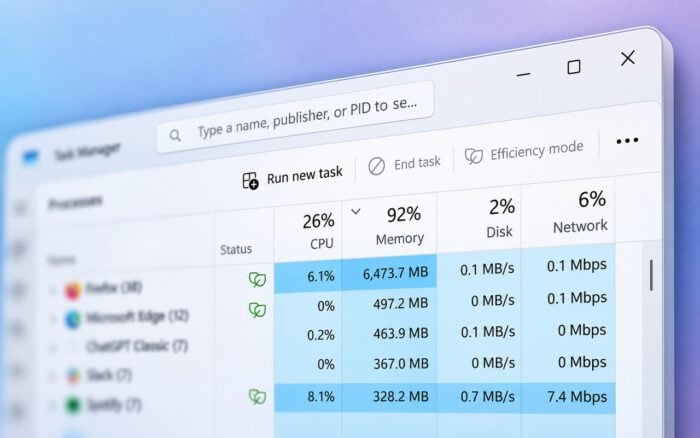
Als de Efficiëntiemodus in Taakbeheer grijs wordt weergegeven, kan Windows het geselecteerde proces beperken of wijzigingen in een procesgroep verhinderen. Meestal kun je dit oplossen door een afzonderlijk proces te selecteren in plaats van de hele toepassing.
Wat kan ik doen als Efficiëntiemodus grijs wordt weergegeven in Taakbeheer?
1. Vouw de procesgroep uit
Taakbeheer staat niet toe dat je de Efficiëntiemodus voor de meeste procesgroepen wijzigt. Probeer in plaats daarvan een afzonderlijk proces te selecteren.
- Druk op Ctrl + Shift + Esc om Taakbeheer te openen.
- Selecteer het tabblad Processen.
- Zoek de toepassing met de grijs weergegeven optie Efficiëntiemodus.
- Klik op de pijl naast de toepassing om de bijbehorende processen uit te vouwen.
- Klik met de rechtermuisknop op een afzonderlijk proces.
- Selecteer Efficiëntiemodus om deze in of uit te schakelen.
- Herhaal de stappen voor andere processen indien nodig.
Je kunt ook leren hoe je Efficiëntiemodus in Windows 11 kunt uitschakelen als je wilt voorkomen dat Windows de prestaties van een toepassing beperkt.
2. Efficiëntiemodus wijzigen via het tabblad Details
Als de optie niet beschikbaar blijft op het tabblad Processen, probeer dan het afzonderlijke uitvoerbare bestand te openen via het tabblad Details.
- Open Taakbeheer.
- Selecteer het tabblad Details.
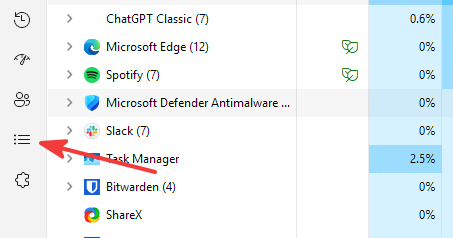
- Zoek het uitvoerbare bestand van de toepassing.
- Klik met de rechtermuisknop op het proces.
- Selecteer Efficiëntiemodus als de optie beschikbaar is.
- Schakel de functie in of uit indien nodig.
Als Windows de optie ook hier grijs weergeeft, ondersteunt het proces mogelijk geen handmatige wijzigingen.
3. Taakbeheer uitvoeren als administrator
Sommige processen worden met verhoogde machtigingen uitgevoerd. Probeer Taakbeheer met beheerdersrechten te openen om te controleren of machtigingen wijzigingen verhinderen.
- Sluit Taakbeheer.
- Open het Startmenu.
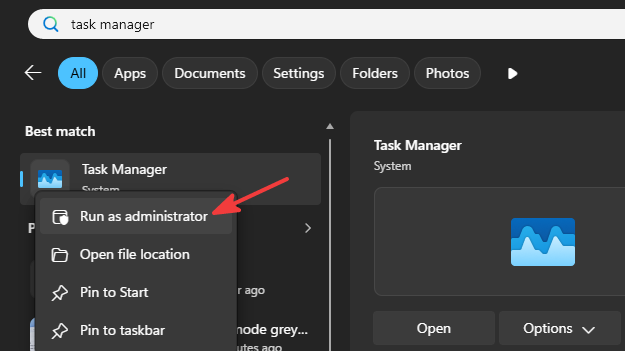
- Zoek naar Taakbeheer.
- Klik met de rechtermuisknop op het resultaat en selecteer Als administrator uitvoeren.
- Open het tabblad Processen.
- Vouw de betreffende toepassing uit en selecteer een afzonderlijk proces.
- Controleer of Efficiëntiemodus beschikbaar is.
Het uitvoeren van Taakbeheer als administrator omzeilt de beveiligingen van Windows voor kritieke systeemprocessen niet.
Als Taakbeheer traag opent of niet meer reageert, los je die problemen eerst op voordat je procesinstellingen probeert te wijzigen.
4. Start de betreffende toepassing opnieuw
Een toepassing kan automatisch energiebesparende instellingen op de processen toepassen. Door de toepassing opnieuw te starten, kunnen tijdelijke procestoestanden opnieuw worden ingesteld.
- Sla uw werk op in de getroffen toepassing.
- Open Taakbeheer.
- Selecteer de toepassing onder Processen.
- Klik op Taak beëindigen.

- Start de toepassing opnieuw.
- Controleer of u nu Efficiëntiemodus kunt wijzigen.
Sommige toepassingen, waaronder Chrome en Microsoft Edge, kunnen automatisch de functies voor energie-efficiëntie van Windows gebruiken. Als u ze opnieuw start, voorkomt u mogelijk niet dat die functies terugkeren.
5. Controleer of Windows het proces beveiligt
Windows voorkomt bewust dat gebruikers Efficiëntiemodus voor bepaalde systeemprocessen kunnen wijzigen. Dit beschermt de stabiliteit van het systeem.
- Open Taakbeheer.
- Selecteer een gewone toepassing van derden.
- Vouw de procesgroep uit.
- Controleer of Efficiëntiemodus beschikbaar is voor een afzonderlijk proces.
- Vergelijk het resultaat met het proces dat u oorspronkelijk wilde wijzigen.
Als de optie werkt voor gewone toepassingen, maar niet beschikbaar blijft voor een Windows-systeemproces, kan Windows deze bewust beperken.
Vermijd het wijzigen van prioriteiten van systeemprocessen of het gebruik van registeraanpassingen om deze beveiligingen te omzeilen.
Als u ook onjuiste prestatiestatistieken opmerkt, lees dan hoe u kunt oplossen dat Taakbeheer in Windows 11 onjuist CPU-gebruik weergeeft.
Als Efficiëntiemodus in Taakbeheer grijs wordt weergegeven, vouw dan de getroffen toepassing uit en wijzig de instelling voor een afzonderlijk proces. Als de optie niet beschikbaar blijft, kan Windows het proces bewust beperken en kunt u dit mogelijk niet via Taakbeheer wijzigen.
Veelgestelde vragen
Waarom wordt Efficiëntiemodus grijs weergegeven in Taakbeheer?
Windows geeft Efficiëntiemodus grijs weer wanneer u een niet-ondersteunde procesgroep, een beveiligd systeemproces of een proces dat geen handmatige efficiëntiewijzigingen toestaat, selecteert.
Hoe kan ik Efficiëntiemodus geforceerd uitschakelen in Windows 11?
Vouw de toepassing in Taakbeheer uit en schakel Efficiëntiemodus voor de afzonderlijke processen uit. Windows biedt geen ondersteunde manier om de instelling voor elk beveiligd proces geforceerd uit te schakelen.
Waarom schakelt Chrome steeds Efficiëntiemodus in?
Chrome kan automatisch functies voor energie-efficiëntie van Windows toepassen op bepaalde processen. Deze processen kunnen de Efficiëntiemodus-indicator weergeven, zelfs wanneer u deze niet handmatig hebt ingeschakeld.
Verbetert het uitschakelen van Efficiëntiemodus de prestaties?
Het uitschakelen van Efficiëntiemodus kan de responsiviteit van CPU-intensieve achtergrondtaken verbeteren, maar kan ook het CPU-gebruik, het energieverbruik en de warmteontwikkeling verhogen.


Lees de pagina met affiliate onthullingen om erachter te komen hoe u Windows Report moeiteloos en zonder geld uit te geven kunt helpen. Read more



Improve this guide




User forum
0 messages