Zwart scherm na resolutiewijziging op Windows 11: zo lost u het op


 5 min. read
 Published on
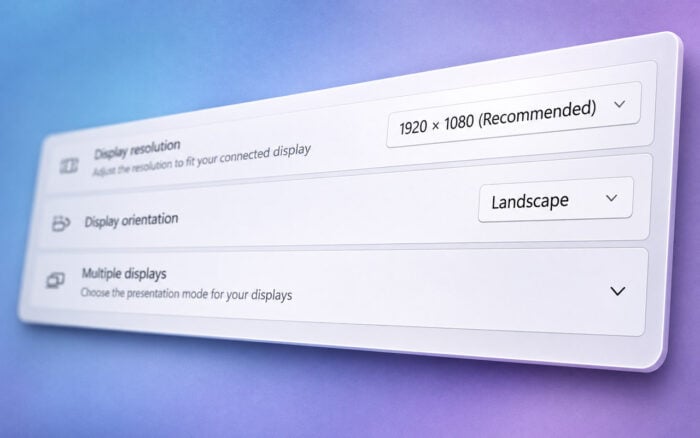
Een zwart scherm na een resolutiewijziging treedt meestal op wanneer Windows overschakelt naar een beeldschermresolutie of vernieuwingsfrequentie die uw monitor niet ondersteunt. U kunt dit oplossen door de wijziging ongedaan te maken, het beeldschermstuurprogramma te herstellen of Windows in de videomodus met lage resolutie te starten.
Hoe kan ik een zwart scherm na een resolutiewijziging op Windows 11 oplossen?
1. Wacht tot Windows de resolutie terugdraait
Windows draait een niet-bevestigde resolutiewijziging normaal gesproken automatisch terug. Als uw scherm onmiddellijk zwart wordt nadat u de resolutie hebt gewijzigd, probeer dan eerst dit.
- Wacht ongeveer 15 seconden zonder op toetsen te drukken.
- Controleer of Windows de vorige resolutie herstelt.
- Als het beeld terugkeert, open Instellingen > Systeem > Beeldscherm.
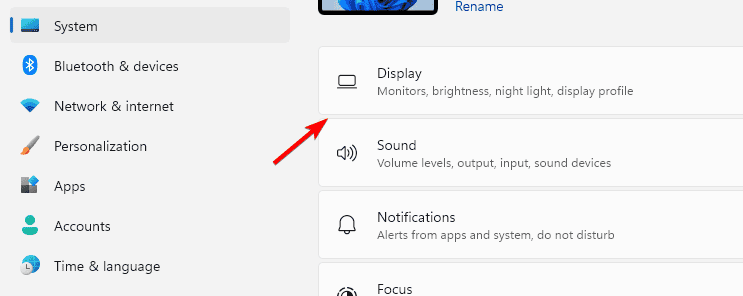
- Onder Beeldschermresolutie selecteer de aanbevolen resolutie.
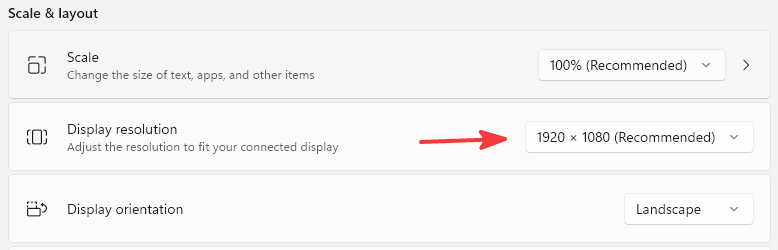
- Klik op Wijzigingen behouden zodra u hebt bevestigd dat het beeld werkt.
Als het scherm zwart blijft, ga verder met de volgende oplossing.
2. Het beeldschermstuurprogramma herstellen met een sneltoets
Windows bevat een sneltoets waarmee u een leeg scherm kunt herstellen zonder de computer opnieuw op te starten.
- Druk tegelijkertijd op Windows + Ctrl + Shift + B.
- Wacht tot het scherm flikkert of tot u een pieptoon hoort.
- Controleer of het bureaublad verschijnt.
- Als het beeld terugkeert, open Instellingen > Systeem > Beeldscherm en selecteer een ondersteunde resolutie.
3. De weergavemodus wijzigen
Soms stuurt Windows de video-uitvoer na een resolutiewijziging naar een ander beeldscherm. U kunt van weergavemodus wisselen zonder het bureaublad te zien.
- Druk op Windows + P.
- Druk nogmaals op P om de volgende weergavemodus te selecteren.

- Druk op Enter om de selectie toe te passen.
- Wacht enkele seconden om te zien of het scherm terugkeert.
- Herhaal het proces om door de beschikbare weergavemodi te bladeren.
Als u meerdere beeldschermen gebruikt, koppelt u de secundaire beeldschermen los en test u uw primaire beeldscherm.
4. Windows starten in de videomodus met lage resolutie
Als het scherm zwart blijft na het opnieuw opstarten, gebruikt Windows mogelijk nog steeds een niet-ondersteunde beeldscherminstelling. Met de videomodus met lage resolutie kunt u Windows starten met veiligere beeldscherminstellingen.
- Schakel uw computer uit.
- Schakel de computer in en onderbreek het opstarten door de aan/uit-knop ingedrukt te houden wanneer Windows begint te laden.
- Herhaal de onderbreking nog een keer. Bij de volgende keer opstarten zou Windows Automatisch herstel moeten openen.
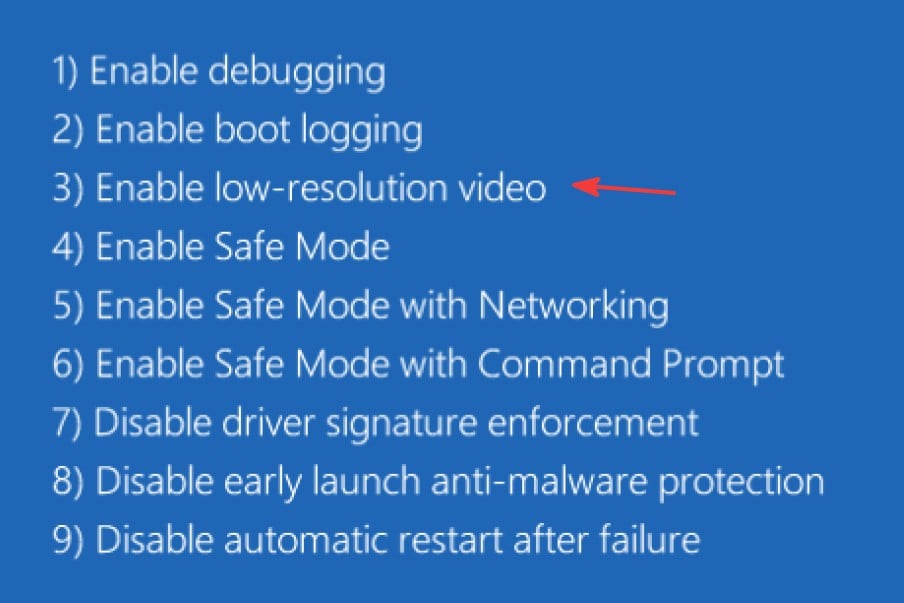
- Selecteer Geavanceerde opties > Problemen oplossen > Geavanceerde opties > Opstartinstellingen.

- Klik op Opnieuw opstarten.
- Druk op 3 of F3 om de optie Lage resolutie video inschakelen te selecteren.
- Open Instellingen > Systeem > Beeldscherm zodra Windows is geladen.
- Selecteer de aanbevolen resolutie en start de computer normaal opnieuw op.
Als Windows Automatisch herstel niet opent, gebruikt u een USB-herstelstation voor Windows om de herstelomgeving te openen.
5. Installeer het grafische stuurprogramma opnieuw
Een defect of incompatibel grafisch stuurprogramma kan voorkomen dat Windows bepaalde resoluties weergeeft.
Als u via de veilige modus toegang tot het bureaublad hebt, volgt u deze stappen:
- Klik met de rechtermuisknop op Start en selecteer Apparaatbeheer.

- Vouw Beeldschermadapters uit.
- Klik met de rechtermuisknop op uw grafische kaart en selecteer Apparaat verwijderen.

- Laat het selectievakje voor het verwijderen van het stuurprogramma in eerste instantie niet aangevinkt als Windows er een weergeeft.
- Klik op Verwijderen en start uw computer opnieuw op.
- Laat Windows de beeldschermadapter opnieuw installeren.
Als het zwarte scherm aanhoudt, installeert u het nieuwste compatibele grafische stuurprogramma rechtstreeks bij uw pc-fabrikant, NVIDIA, AMD of Intel.
6. Controleer de vernieuwingsfrequentie en de aansluiting van de monitor
Een niet-ondersteunde vernieuwingsfrequentie of een instabiele beeldschermverbinding kan ook een zwart scherm veroorzaken na het wijzigen van de resolutie.
- Open Instellingen > Systeem > Beeldscherm > Geavanceerd beeldscherm.

- Selecteer de betreffende monitor.
- Selecteer onder Kies een vernieuwingsfrequentie de optie 60 Hz als uw monitor dit ondersteunt.
- Ga terug naar Beeldscherm en selecteer de aanbevolen resolutie.
- Controleer of het probleem is verdwenen.
Als het scherm zwart blijft, sluit u de HDMI- of DisplayPort-kabel opnieuw aan, probeert u een andere kabel of sluit u de computer aan op een andere monitor.
Een zwart scherm na het wijzigen van de resolutie wordt meestal veroorzaakt door niet-ondersteunde beeldscherminstellingen of problemen met het grafische stuurprogramma. Het grafische stuurprogramma opnieuw instellen of de videomodus met lage resolutie inschakelen zou moeten helpen.
Als uw monitor echter langzaam zwart wordt, u een zwart scherm met een cursor ziet of u na het wijzigen van de vernieuwingsfrequentie een zwart scherm krijgt, is voor deze problemen mogelijk aanvullende probleemoplossing nodig.
Veelgestelde vragen
Waarom wordt mijn scherm zwart nadat ik de resolutie heb gewijzigd?
Je scherm kan zwart worden omdat de geselecteerde resolutie of vernieuwingsfrequentie de ondersteunde instellingen van je monitor overschrijdt. Een incompatibel grafisch stuurprogramma of een beeldschermaansluiting kan het probleem ook veroorzaken.
Hoe stel ik mijn schermresolutie opnieuw in als het scherm zwart is?
Wacht tot Windows de wijziging automatisch ongedaan maakt. Als dat niet lukt, druk je op Windows + Ctrl + Shift + B om het grafische stuurprogramma opnieuw in te stellen. Je kunt ook de Windows Herstelomgeving openen en de videomodus met lage resolutie inschakelen om weer toegang te krijgen tot de beeldscherminstellingen.
Kan ik een zwart scherm verhelpen zonder mijn computer opnieuw op te starten?
Ja. Probeer op Windows + Ctrl + Shift + B te drukken om de weergave te herstellen. Je kunt ook Windows + P gebruiken om tussen beeldschermmodi te schakelen als Windows de video-uitvoer naar het verkeerde scherm stuurt.
Lost Veilige modus een zwart scherm op dat wordt veroorzaakt door resolutiewijzigingen?
Veilige modus kan je helpen weer toegang tot Windows te krijgen met behulp van basisinstellingen voor het beeldscherm. Van daaruit kun je een problematisch grafisch stuurprogramma verwijderen voordat je normaal opnieuw opstart. De videomodus met lage resolutie biedt echter een directere manier om je beeldschermconfiguratie opnieuw in te stellen.


Lees de pagina met affiliate onthullingen om erachter te komen hoe u Windows Report moeiteloos en zonder geld uit te geven kunt helpen. Read more



Improve this guide


User forum
0 messages