Lukt het niet om Docker Desktop te installeren op Windows 11? 7 manieren om dit op te lossen


 5 min. read
 Published on
Als je Docker Desktop niet kunt installeren op Windows 11 of Windows 10, ligt het probleem meestal bij uitgeschakelde virtualisatie, ontbrekende WSL 2-onderdelen, verouderde Windows-versies of installatieconflicten. Volg deze oplossingen om Docker Desktop geïnstalleerd en werkend te krijgen.
Wat kan ik doen als ik Docker Desktop niet kan installeren op Windows 11?
1. Virtualisatie inschakelen in het BIOS
Docker Desktop heeft hardwarevirtualisatie nodig om Linux-containers via WSL 2 te kunnen uitvoeren.
- Druk op Ctrl + Shift + Esc om Taakbeheer te openen.
- Selecteer Prestaties > CPU.

- Controleer of Virtualisatie Ingeschakeld weergeeft.
- Als dit Uitgeschakeld weergeeft, start je computer opnieuw op en open je het BIOS/UEFI met de juiste toets, meestal F2, Delete of Esc.
- Zoek Intel Virtualization Technology (VT-x) of AMD SVM Mode onder de CPU- of Advanced-instellingen.
- Schakel de functie in, sla je wijzigingen op en start Windows opnieuw op.
Probeer Docker Desktop opnieuw te installeren.
2. WSL 2 installeren of bijwerken
Docker Desktop is afhankelijk van Windows Subsystem voor Linux (WSL 2) voor de standaard Linux-containerbackend.
- Klik met de rechtermuisknop op Start en selecteer Terminal (Beheerder).

- Controleer je geïnstalleerde WSL-versie met
wsl --version - Als WSL ontbreekt, installeer WSL dan zonder extra Linux-distributie met
wsl --install --no-distribution - Werk WSL bij naar de nieuwste beschikbare versie met
wsl --update - Stel WSL 2 in als standaardversie met
wsl --set-default-version 2 - Start je computer opnieuw op en probeer Docker Desktop te installeren.
3. De vereiste Windows-onderdelen inschakelen
Ontbrekende virtualisatieonderdelen kunnen voorkomen dat Docker Desktop wordt geïnstalleerd of gestart.
- Druk op Windows + R, typ optionalfeatures en druk op Enter.

- Zoek Virtual Machine Platform en schakel dit in.
- Schakel Windows Subsystem voor Linux in.
- Klik op OK en laat Windows de onderdelen installeren.
- Start je computer opnieuw op.
Als je van plan bent de Hyper-V-backend te gebruiken, schakel je ook Hyper-V in. Deze optie vereist een ondersteunde Windows-editie en een Docker Desktop-installatie voor alle gebruikers.
4. Docker Desktop-systeemvereisten controleren
Een niet-ondersteunde Windows-versie of onvoldoende hardwarebronnen kunnen de installatie blokkeren.
- Druk op Windows + R, typ winver en druk op Enter.
- Controleer of je een ondersteunde 64-bits versie van Windows gebruikt.
- Controleer of je computer ten minste 8 GB RAM heeft.
- Bevestig dat je processor hardwarevirtualisatie en Second Level Address Translation (SLAT) ondersteunt.
- Installeer openstaande Windows-updates via Instellingen > Windows Update.
Windows Home kan Linux-containers uitvoeren via WSL 2, maar ondersteunt de Windows-containermodus van Docker Desktop niet.
5. Schakel de Windows-hypervisor in
Als Docker Desktop meldt dat virtualisatie niet wordt ondersteund of dat een vereist Hyper-V-onderdeel ontbreekt, start Windows de hypervisor mogelijk niet.
- Open Opdrachtprompt als administrator.
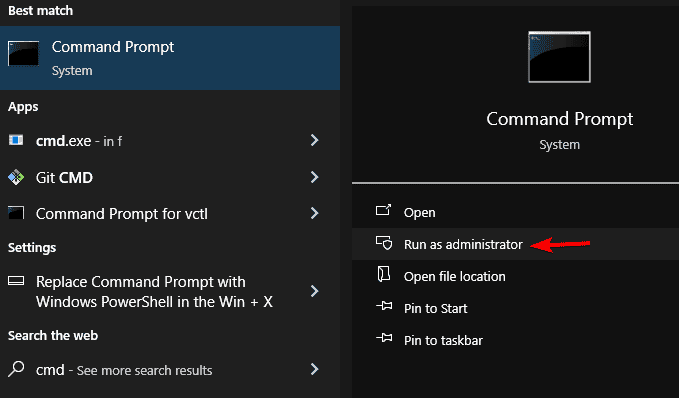
- Schakel het automatisch starten van de hypervisor in met
bcdedit /set hypervisorlaunchtype auto - Start je computer opnieuw op.
- Voer het installatieprogramma van Docker Desktop opnieuw uit.
Deze oplossing kan ook WSL-fouten met HCS_E_HYPERV_NOT_INSTALLED verhelpen, op voorwaarde dat je hardware virtualisatie ondersteunt en je de vereiste Windows-onderdelen hebt ingeschakeld.
6. Installeer Docker Desktop opnieuw met de juiste installatiemodus
Een onvolledige download van het installatieprogramma of een ongeschikte installatiemodus kan ervoor zorgen dat het installatieprogramma de installatie niet kan voltooien.
- Download het nieuwste installatieprogramma van de officiële Docker Desktop-website.
- Open het gedownloade bestand Docker Desktop Installer.exe.
- Selecteer Per-user installation voor een standaard WSL 2-installatie zonder beheerdersrechten op installatieniveau.
- Selecteer in plaats daarvan All-users installation als je Hyper-V of Windows-containers nodig hebt en accepteer de beheerdersprompt.
- Selecteer WSL 2 als backend als je Docker Desktop voor Linux-containers installeert.
- Voltooi de installatie en start Docker Desktop.
Als Windows niet over de vereiste WSL-onderdelen beschikt, moet een beheerder deze inschakelen, zelfs wanneer je Per-user installation gebruikt.
7. Verwijder een mislukte Docker Desktop-installatie
Als een eerdere installatie is mislukt, kunnen de resterende onderdelen een nieuwe installatie verstoren.
- Sluit Docker Desktop en eventuele actieve Docker-gerelateerde processen.
- Open Instellingen > Apps > Geïnstalleerde apps.

- Zoek Docker Desktop en selecteer Verwijderen.
- Volg de instructies voor verwijdering en start Windows opnieuw op.
- Download een nieuw installatieprogramma van de officiële website van Docker.
- Installeer Docker Desktop opnieuw.
Belangrijk: Het verwijderen van Docker Desktop kan lokale containers, images, volumes en andere Docker-gegevens verwijderen. Maak een back-up van belangrijke zaken voordat je verdergaat.
Als u Docker Desktop niet kunt installeren, schakelt u eerst virtualisatie in, werkt u WSL 2 bij en controleert u de compatibiliteit met Windows. Als u verdere problemen ondervindt, leest u hoe u de onverwachte WSL-fout van Docker Desktop oplost. U kunt ook het probleem oplossen waarbij Docker Desktop eindeloos blijft opstarten, of de Docker CLR-fout 8000405 verhelpen als een van deze problemen verhindert dat de toepassing correct wordt uitgevoerd.
Veelgestelde vragen
Waarom kan ik Docker Desktop niet installeren op Windows 11?
De installatie van Docker Desktop kan mislukken doordat virtualisatie is uitgeschakeld, WSL 2 ontbreekt of verouderd is, Windows niet over de vereiste onderdelen beschikt of uw systeem niet voldoet aan de minimale vereisten van Docker. Schakel virtualisatie in, werk WSL bij en probeer de installatie opnieuw.
Kan ik Docker Desktop installeren zonder Hyper-V?
Ja. Docker Desktop ondersteunt de WSL 2-backend, dus u hoeft de volledige Hyper-V-functie van Windows niet in te schakelen. WSL 2 vereist echter nog steeds hardwarevirtualisatie en virtualisatieonderdelen van Windows.
Hoe los ik de WSL 2-installatiefout van Docker Desktop op?
Werk WSL bij, schakel Virtual Machine Platform in en controleer of virtualisatie is ingeschakeld in het BIOS. Als de fout aanhoudt, opent u een terminal met verhoogde bevoegdheden en start u WSL opnieuw op met wsl –shutdown.
Heeft Docker Desktop beheerdersrechten nodig voor de installatie?
Niet voor de installatiemodus per gebruiker, mits Windows al over de vereiste onderdelen beschikt. Voor de installatie voor alle gebruikers, Hyper-V-ondersteuning en de initiële WSL-configuratie zijn echter beheerdersrechten vereist.


Lees de pagina met affiliate onthullingen om erachter te komen hoe u Windows Report moeiteloos en zonder geld uit te geven kunt helpen. Read more



Improve this guide



User forum
0 messages