AT&T WiFi werkt niet? 6 eenvoudige manieren om het te verhelpen


 5 min. read
 Published on

Als je AT&T WiFi niet werkt, kan het probleem liggen aan een storing, de verbinding met de gateway of onjuiste netwerkinstellingen. Volg deze stappen om je internetverbinding te herstellen.
Wat kan ik doen als AT&T WiFi niet werkt?
1. Controleer of er een AT&T-storing is
Voordat je je netwerkinstellingen wijzigt, controleer je of AT&T een storing heeft in jouw regio.
- Ga naar de AT&T-storingspagina.
- Meld u aan bij uw AT&T-account.
- Controleer of er gemelde internetstoringen op uw adres zijn.
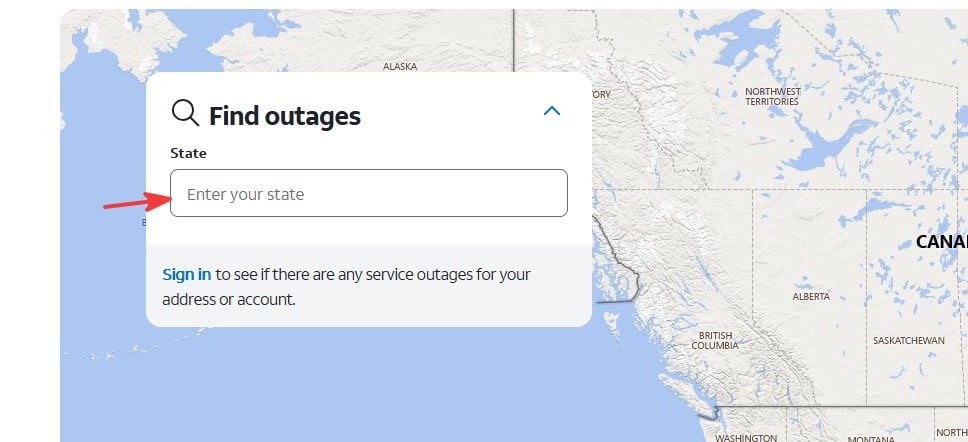
- Als AT&T een storing meldt, kijk dan of er updates over het herstel zijn.
Als AT&T geen storing meldt, ga dan verder met de volgende oplossing.
2. Start uw AT&T WiFi-gateway opnieuw op
Uw gateway opnieuw opstarten kan tijdelijke verbindingsproblemen oplossen.
- Haal de stekker van uw AT&T-gateway uit het stopcontact.
- Wacht ten minste 20 seconden.
- Sluit de gateway weer aan op het stopcontact.
- Geef de gateway maximaal 5 minuten om opnieuw op te starten. Sommige oudere gateways kunnen langer nodig hebben.
- Verbind uw apparaat opnieuw met WiFi en test de verbinding.
U kunt ook de instructies van AT&T voor het opnieuw opstarten van de gateway volgen.
3. Controleer de lampjes van uw AT&T-gateway
De indicatorlampjes van uw gateway kunnen helpen bij het opsporen van verbindingsproblemen.
- Controleer de statuslampjes voor stroom en internet.
- Let op rode, knipperende of niet-brandende lampjes die op een probleem kunnen wijzen.
- Zorg ervoor dat de stroom- en netwerkkabels goed zijn aangesloten.
- Ontkoppel losse kabels en sluit ze opnieuw aan.
- Start de gateway opnieuw op en controleer of de lampjes terugkeren naar hun normale toestand.
De kleuren en betekenissen van de lampjes verschillen per gatewaymodel. Raadpleeg de instructies voor uw model als er een waarschuwingslampje blijft branden.
4. Verwijder uw AT&T WiFi-netwerk en maak opnieuw verbinding
Als uw telefoon of computer verbinding maakt met WiFi maar geen toegang tot internet heeft, probeer dan opnieuw verbinding te maken.
Volg deze stappen op Windows 11:
- Open Instellingen.
- Selecteer Netwerk & internet > Wi-Fi.
- Klik op Bekende netwerken beheren.

- Zoek uw AT&T WiFi-netwerk en selecteer Verwijderen.
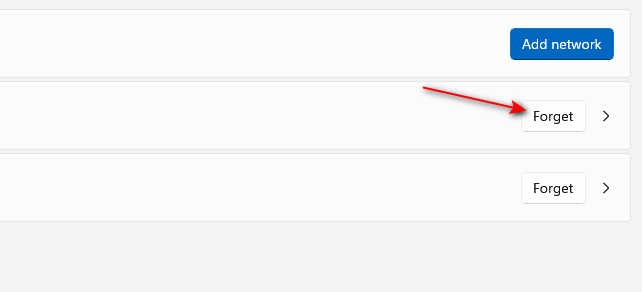
- Maak opnieuw verbinding met het netwerk en voer uw WiFi-wachtwoord in.
Open op Android of iPhone de Wi-Fi-instellingen, selecteer uw netwerk en kies Forget This Network of Forget. Maak daarna opnieuw verbinding met behulp van uw wachtwoord.
5. Problemen oplossen met AT&T Smart Home Manager
AT&T Smart Home Manager kan helpen bij het opsporen van gateway- en netwerkproblemen.
- Open de app AT&T Smart Home Manager.
- Meld u aan met uw AT&T-account.
- Controleer de verbindingsstatus van uw netwerk.
- Voer beschikbare probleemoplossings- of diagnosetools uit.
- Volg de aanbevolen stappen om het probleem op te lossen.
U kunt ook de probleemoplossingspagina voor internet van AT&T gebruiken om uw apparatuur en verbinding te controleren.
6. Reset uw AT&T WiFi-gateway
Als uw WiFi nog steeds niet werkt, overweeg dan een fabrieksreset als laatste redmiddel. Om uw gateway te resetten:
- Zoek de knop Reset op de gateway.
- Houd deze ten minste 10 seconden ingedrukt.
- Laat de knop los en laat de gateway opnieuw opstarten.
- Maak opnieuw verbinding met behulp van de standaard WiFi-gegevens die op uw gateway zijn afgedrukt.
- Controleer of uw internetverbinding werkt.
Belangrijk: Bij een fabrieksreset worden aangepaste gateway-instellingen verwijderd, inclusief de WiFi-naam en het wachtwoord die u hebt geconfigureerd.
Als het probleem aanhoudt, neem dan contact op met AT&T Support om te controleren op problemen met de apparatuur of de service.
Als uw AT&T WiFi nog steeds niet werkt nadat u deze oplossingen hebt geprobeerd, controleer dan uw gateway-instellingen en aangesloten apparaten op aanvullende configuratieproblemen. Onze handleidingen over toegang tot uw AT&T-router en het oplossen van problemen met AT&T Family Map wanneer deze niet werkt, kunnen helpen bij gerelateerde account-, netwerk- en apparaatproblemen.
Veelgestelde vragen
Waarom is mijn AT&T WiFi verbonden maar werkt deze niet?
Uw apparaat kan verbinding maken met de gateway, zelfs wanneer de gateway geen internetverbinding heeft. Controleer op AT&T-storingen, start de gateway opnieuw op en test een ander apparaat.
Waarom knippert mijn AT&T WiFi rood?
Een knipperend rood lampje kan wijzen op een verbindings- of serviceprobleem, afhankelijk van uw gatewaymodel. Raadpleeg de uitleg van de lampjes van uw gateway en start de apparatuur opnieuw op.
Hoe los ik het probleem op dat AT&T WiFi niet verschijnt?
Zorg ervoor dat uw gateway is ingeschakeld en dat WiFi is ingeschakeld. Kom dichter bij de gateway, start uw apparaat opnieuw op en scan opnieuw naar beschikbare netwerken.
Wat moet ik doen als mijn AT&T WiFi steeds de verbinding verliest?
Zet uw gateway uit de buurt van mogelijke storingsbronnen, controleer op losse kabels en start de gateway opnieuw op. Als het probleem zich alleen op één apparaat voordoet, werkt u de WiFi-stuurprogramma’s of software van dat apparaat bij.


Lees de pagina met affiliate onthullingen om erachter te komen hoe u Windows Report moeiteloos en zonder geld uit te geven kunt helpen. Read more



Improve this guide



User forum
0 messages