Coursera-inloggids: toegang tot je account op desktop en mobiel


 4 min. read
  Published on
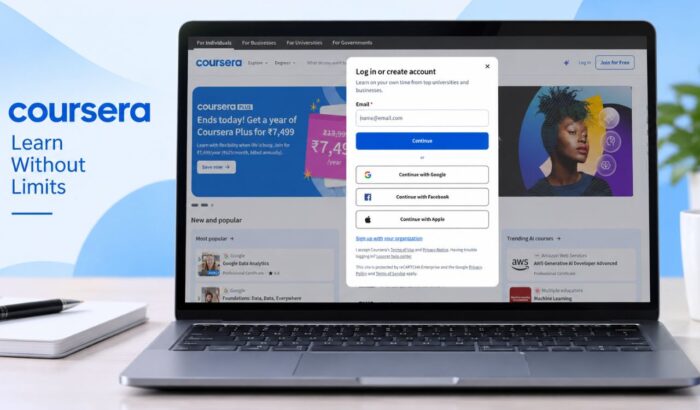
Inloggen op je Coursera-account is eenvoudig en brengt je terug naar je cursussen, certificaten, opdrachten en leervoortgang. Of je nu een nieuw apparaat gebruikt of terugkeert naar een oude cursus, inloggen kost slechts een paar stappen. In deze handleiding leer je alles over inloggen op je Coursera-account.
Hoe log je in op je Coursera-account op een desktop
Inloggen bij Coursera via een webbrowser
- Open de officiële Coursera-website.
- Klik rechtsboven op Login.
- Voer het e-mailadres in dat aan je Coursera-account is gekoppeld.
- Selecteer Continue.
- Voer je wachtwoord in wanneer daarom wordt gevraagd.
- Volg eventuele extra verificatiestappen die op het scherm worden weergegeven.
- Na verificatie zou Coursera je naar je account moeten brengen.
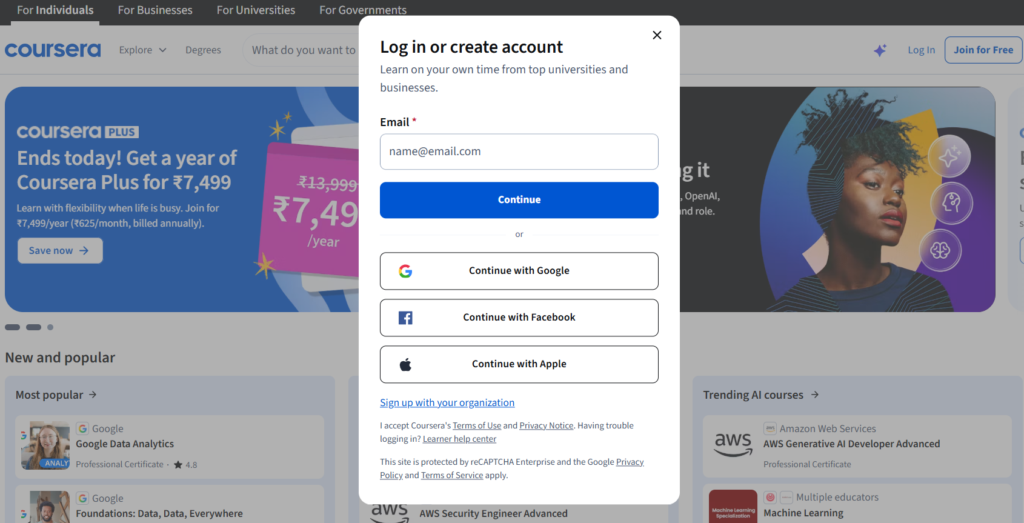
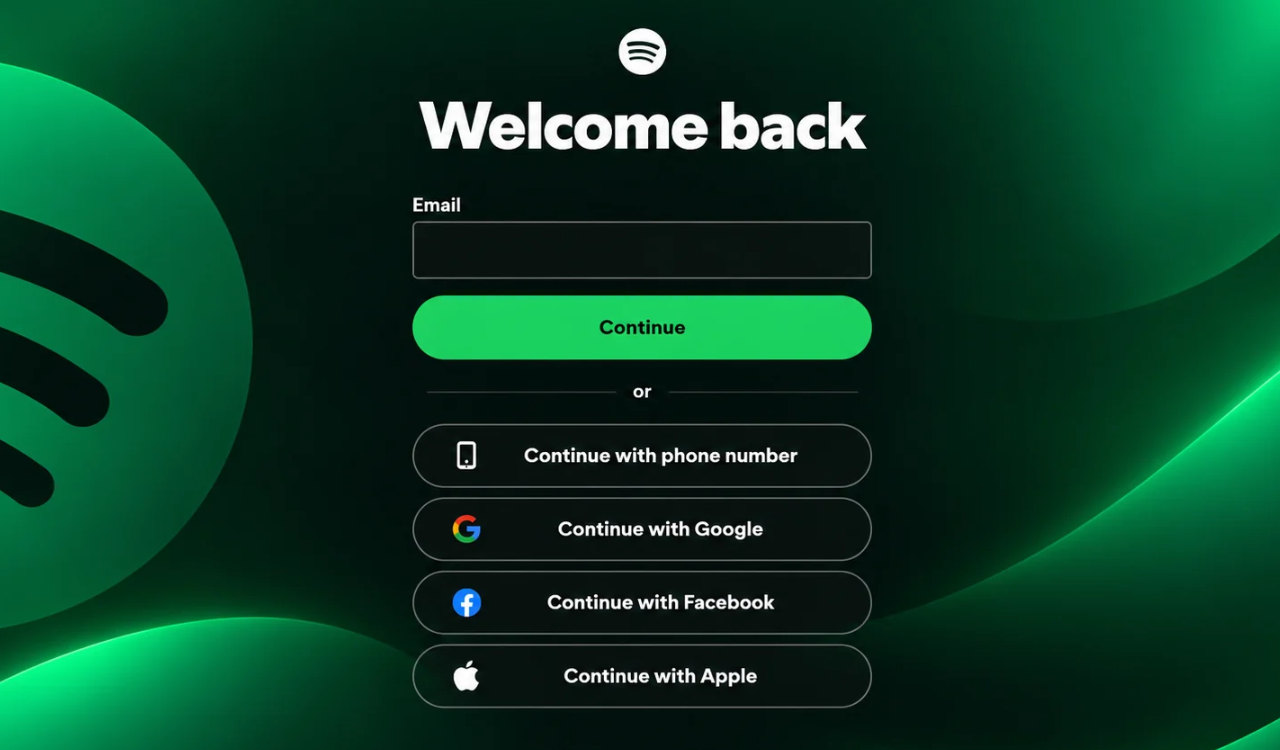
Als je je account oorspronkelijk hebt gemaakt met Google, Facebook of Apple, kies dan in plaats daarvan de bijbehorende optie. Door dezelfde aanmeldmethode te gebruiken, krijg je mogelijk toegang tot het juiste account.
Beveiligingstip: Controleer of je via de officiële Coursera-website inlogt voordat je je wachtwoord invoert.
Wat moet je doen als je je Coursera-inlogwachtwoord bent vergeten?
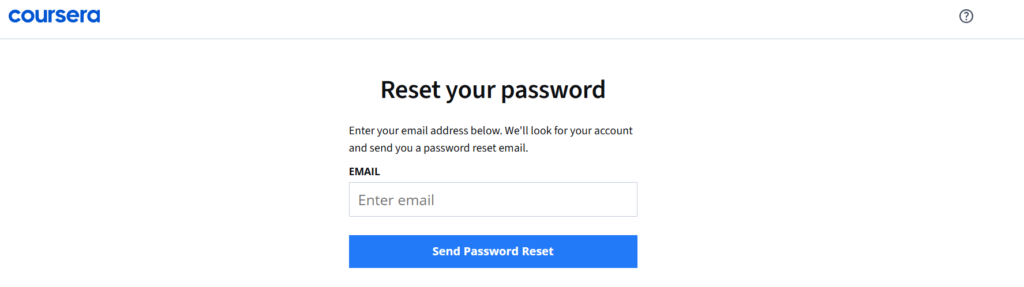
- Selecteer op de inlogpagina de optie Forgot password? of wachtwoordherstel.
- Controleer je e-mail op het bericht van Coursera om je wachtwoord opnieuw in te stellen.
- Open de link in de e-mail.
- Volg de instructies op het scherm om een nieuw wachtwoord te maken.
- Ga terug naar de inlogpagina van Coursera en log in met je nieuwe wachtwoord.
Je kunt ook rechtstreeks naar de officiële Coursera-pagina voor het opnieuw instellen van je wachtwoord gaan en de gevraagde gegevens op het scherm invoeren. Als je nog steeds niet kunt inloggen op je account, ga dan naar het Coursera Help Center voor hulp bij accountproblemen.
Hoe log je in op je Coursera-account op mobiel
Coursera biedt mobiele apps om te leren op smartphones en tablets. Het platform ondersteunt mobiele toegang tot cursussen en biedt daarnaast ook mobiele app-toegang tot de leerdiensten van Coursera.
Optie 1: Mobiele Coursera-app
- Download de officiële Coursera-app uit de appwinkel van je apparaat.
- Open de app.
- Selecteer Log In of de vergelijkbare aanmeldoptie.
- Voer het e-mailadres in dat aan je Coursera-account is gekoppeld.
- Voer je wachtwoord in.
- Voltooi eventuele verificatie waar Coursera om vraagt.
- Wacht tot je cursussen en accountgegevens zijn geladen.
Als je je hebt geregistreerd via Google, Apple of Facebook, gebruik dan de bijbehorende aanmeldoptie. De huidige inlogpagina van Coursera ondersteunt alle drie de methoden.
Optie 2: Mobiele browser
Je kunt ook toegang krijgen tot Coursera zonder de app te installeren.
- Open Chrome, Safari of een andere browser op je telefoon.
- Ga naar de officiële website van Coursera.
- Selecteer Log In.
- Voer het e-mailadres van je account in.
- Selecteer Continue.
- Voer je wachtwoord in.
- Voltooi eventuele verificatiestappen.
- Open je cursus vanuit je accountdashboard.
Deze optie kan handig zijn wanneer je een andere telefoon gebruikt of de app niet wilt installeren.
Coursera-login voor organisaties
Coursera biedt ook toegang voor organisaties. De huidige inlogpagina bevat de optie Sign up with your organization. Als je universiteit of werkgever toegang tot Coursera biedt, volg dan de instructies van je organisatie. Je instelling gebruikt mogelijk een eigen inlogproces of een single sign-on-systeem.
Wat te doen als de Coursera-login niet werkt
Inlogproblemen kunnen verschillende oorzaken hebben, waaronder onjuiste inloggegevens of het gebruik van de verkeerde inlogmethode.
- Onjuist wachtwoord: Gebruik de optie voor wachtwoordherstel en volg de instructies voor het opnieuw instellen.
- Verkeerde inlogmethode: Probeer Google, Apple of Facebook als je je oorspronkelijk via een van deze diensten hebt geregistreerd.
- Verkeerd e-mailadres: Controleer welk e-mailadres je hebt gebruikt bij het aanmaken van je Coursera-account.
- Browserprobleem: Probeer een andere browser of wis de cache van je browser voordat je opnieuw inlogt.
- Organisatieaccount: Neem contact op met je universiteit of werkgever als hun inlogsysteem niet werkt.
- Kun je nog steeds niet inloggen: Ga naar het Coursera Learner Help Center voor hulp bij problemen en accountondersteuning.
Veelgestelde vragen over de Coursera-login
1. Kan ik vanaf mijn telefoon inloggen bij Coursera?
Ja. Je kunt de mobiele Coursera-app gebruiken of het platform via een mobiele browser openen.
2. Kan ik inloggen zonder wachtwoord?
Ja, als je je account oorspronkelijk hebt aangemaakt of gekoppeld via Google, Facebook of Apple. Selecteer de bijbehorende inlogoptie op de inlogpagina van Coursera.
3. Waarom kan ik mijn Coursera-cursussen niet vinden na het inloggen?
Mogelijk heb je een ander e-mailadres ingevoerd of een andere inlogmethode gebruikt. Probeer uit te loggen en opnieuw in te loggen met de methode die je oorspronkelijk hebt gebruikt.
4. Kan ik Coursera op meerdere apparaten gebruiken?
Ja. Je Coursera-account is toegankelijk op alle ondersteunde apparaten. Je cursussen en leervoortgang zijn gekoppeld aan je account en niet aan één apparaat.
5. Wat moet ik doen als de Coursera-login blijft mislukken?
Controleer eerst je e-mailadres en wachtwoord. Probeer daarna een andere browser of inlogmethode. Als het probleem aanhoudt, raadt Coursera aan om het Learner Help Center te gebruiken voor hulp bij je account en inloggen.


Lees de pagina met affiliate onthullingen om erachter te komen hoe u Windows Report moeiteloos en zonder geld uit te geven kunt helpen. Read more



Improve this guide

User forum
0 messages