Hoe u inlogt bij Procore en uw projecten opent


 3 min. read
  Published on

Gebruik Procore om toegang te krijgen tot uw projecten, documenten, planningen, tekeningen, RFI’s en indieningen. Deze handleiding legt uit hoe u zich aanmeldt bij Procore op een computer of mobiel apparaat.
Hoe kan ik me aanmelden bij Procore?
1. Gebruik de Procore-aanmeldingspagina
Zorg ervoor dat u uw account-e-mailadres en wachtwoord bij de hand hebt voordat u zich aanmeldt.
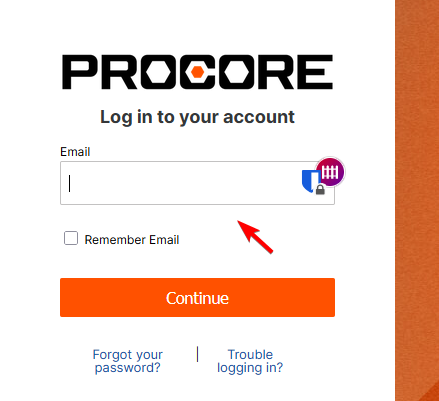
- Ga naar app.procore.com of login.procore.com.
- Voer uw geregistreerde e-mailadres in.

- Selecteer Remember Email als u een privéapparaat gebruikt.
- Klik op Continue.
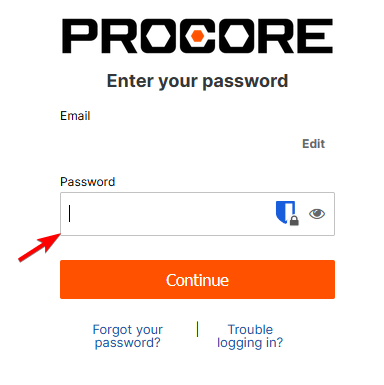
- Voer uw wachtwoord in.

- Klik nogmaals op Continue.
- Selecteer een bedrijf of project wanneer daarom wordt gevraagd.
Selecteer Remember Email niet op een openbare of gedeelde computer.
2. Meld u aan bij de Procore mobiele app
Installeer de officiële Procore-app en gebruik dezelfde accountgegevens als uw desktopaanmelding.
- Installeer Procore via de Apple App Store of Google Play Store.
- Open de Procore-app.
- Voer uw geregistreerde e-mailadres in.
- Voer uw wachtwoord in.
- Voltooi eventuele vereiste beveiligingsverificatie.
- Selecteer het bedrijf of project dat u wilt openen.
De mobiele app gebruikt dezelfde aanmeldgegevens als de Procore-website.
3. Meld u aan met Procore SSO
Sommige bedrijven gebruiken Single Sign-On via Microsoft Entra ID, Okta, OneLogin of een andere identiteitsprovider.
- Open de Procore-aanmeldingspagina.
- Voer uw zakelijke e-mailadres in.
- Klik op Continue.
- Voltooi het SSO-aanmeldingsproces van uw bedrijf.
- Voltooi eventuele vereiste beveiligingsverificatie.
- Wacht totdat Procore uw account opent.
Neem contact op met uw IT-afdeling als uw SSO-wachtwoord niet werkt. U kunt een SSO-wachtwoord niet via Procore opnieuw instellen.
4. Voltooi de Procore MFA-verificatie
Als uw bedrijf multi-factor authenticatie inschakelt, zal Procore een verificatiecode vragen nadat u uw aanmeldgegevens hebt ingevoerd.
- Voer uw Procore-e-mailadres en wachtwoord in.
- Open uw authenticator-app of sms-berichten.
- Zoek de zescijferige verificatiecode.
- Voer de code in Procore in.
- Klik op Continue.
Deel uw MFA-verificatiecode nooit met iemand anders.
Bekijk voor andere handige tools onze handleiding over software voor bouwplanning.
U kunt ook onze handleidingen lezen over hoe u kunt inloggen bij Denticon en hoe u een AOL Mail-aanmelding voltooit.
FAQ
Wat is de officiële Procore-aanmeldingswebsite?
Gebruik app.procore.com of login.procore.com om u aan te melden.
Kan ik me aanmelden zonder een Procore-uitnodiging?
U hebt een uitnodiging of toegang van een bedrijfsbeheerder nodig voordat u de Procore-projecten van dat bedrijf kunt openen.
Kan ik dezelfde Procore-aanmelding op mobiel gebruiken?
Ja. Gebruik hetzelfde e-mailadres en wachtwoord op de Procore-website en mobiele app.
Waarom stuurt Procore me door naar een andere aanmeldingspagina?
Uw bedrijf maakt waarschijnlijk gebruik van SSO. Voltooi de aanmelding via de identiteitsprovider van uw bedrijf.
Hoe ontgrendel ik mijn Procore-account?
Stel uw wachtwoord opnieuw in of neem contact op met uw Procore-beheerder om het account te controleren en te ontgrendelen.
Waarom werkt mijn Procore-wachtwoord niet?
Controleer uw e-mailadres, hoofdlettergebruik van het wachtwoord en de Caps Lock-instelling. Stel uw wachtwoord opnieuw in als het probleem aanhoudt.
Waarom heb ik de Procore-uitnodiging niet ontvangen?
Controleer uw spammap en vraag uw beheerder om het e-mailadres te bevestigen dat aan uw account is gekoppeld.


Lees de pagina met affiliate onthullingen om erachter te komen hoe u Windows Report moeiteloos en zonder geld uit te geven kunt helpen. Read more



Improve this guide


User forum
0 messages