Inloggen bij Gimkit: hoe je inlogt en deelneemt aan spellen op elk apparaat


 3 min. read
  Published on

Wilt u inloggen op Gimkit op uw apparaat? Het is eenvoudiger dan u denkt, en deze handleiding laat u zien hoe u dat doet.
Hoe kan ik inloggen op Gimkit?
Hoe u inlogt op Gimkit op de desktop
- Open de officiële Gimkit-inlogpagina in Chrome, Edge, Safari of een andere ondersteunde browser.
- Voer het e-mailadres in dat aan uw Gimkit-account is gekoppeld.

- Voer uw wachtwoord in en log in. Als u uw account via Google hebt gemaakt, kiest u in plaats daarvan de Google-aanmeldoptie.
- Na het inloggen opent Gimkit uw dashboard, waar u kits, klassen, opdrachten en spellen kunt beheren.
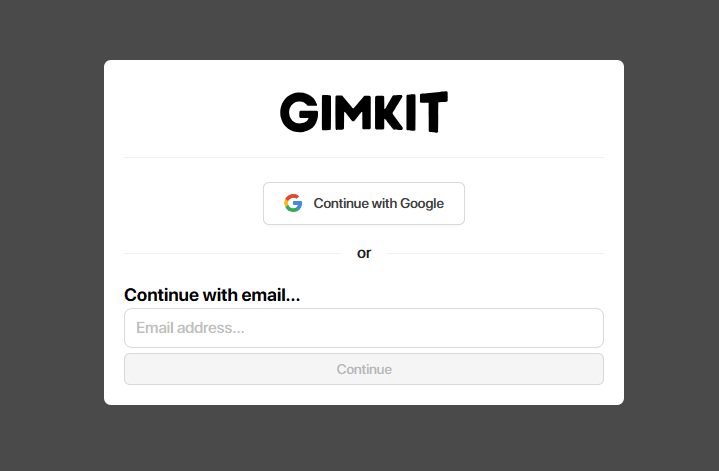
Gimkit biedt docenten- en studentaccounts. Docenten hebben een account nodig om kits te maken en spellen te hosten, terwijl studenten aan veel live spellen kunnen deelnemen zonder een account aan te maken.
Tip: Controleer altijd of u zich op de officiële gimkit.com-website bevindt voordat u uw inloggegevens invoert.
Inloggen op Gimkit op telefoon of tablet
U kunt Gimkit openen via een mobiele browser. Open Chrome op Android of Safari op iPhone, ga naar de officiële inlogpagina en volg hetzelfde e-mail- of Google-aanmeldproces.
Als u alleen wilt deelnemen aan een live spel van een docent, hebt u mogelijk geen account nodig. Ga naar Gimkit Join, voer de spelcode in die door uw docent is verstrekt en kies uw naam.
Uw Gimkit-wachtwoord vergeten en u kunt niet inloggen?
- Open de Gimkit-inlogpagina.
- Voer het e-mailadres in dat aan uw account is gekoppeld.
- Selecteer Forgot Password?
- Dien het verzoek in en controleer uw inbox op de e-mail voor het opnieuw instellen van het wachtwoord.
- Controleer uw spam- of junkmap als u het bericht niet ontvangt.
Schoolnetwerk- of e-mailinstellingen kunnen soms voorkomen dat account-e-mails uw inbox bereiken.
Waarom werkt het inloggen op Gimkit niet?
Een mislukte aanmelding bij Gimkit betekent niet altijd dat uw wachtwoord onjuist is. Vernieuw de pagina, probeer een andere browser, wis de gecachte sitegegevens van uw browser of log in vanaf een ander apparaat.
Schoolnetwerkbeperkingen kunnen ook de toegang tot Gimkit verstoren. Als u een door de school beheerd Google-account gebruikt, kunnen de Google Workspace-instellingen van uw school voorkomen dat Gimkit uw account verifieert.
Als de inlogpagina leeg blijft of herhaaldelijk mislukt, probeer dan een andere browser of netwerk om te bepalen of het probleem van uw apparaat of de schoolverbinding komt.
Als u docent bent, bent u wellicht geïnteresseerd in aanvullende educatieve software of educatieve apps.
Veelgestelde vragen over inloggen op Gimkit
Hoe log ik in op Gimkit?
Ga naar de officiële Gimkit-inlogpagina, voer uw e-mailadres en wachtwoord in en log in. Als u uw account met Google hebt gemaakt, kiest u de Google-aanmeldoptie.
Kan ik Gimkit spelen zonder in te loggen?
Ja. Studenten kunnen vaak deelnemen aan live spellen zonder een account door naar gimkit.com/join te gaan en de door hun docent verstrekte spelcode in te voeren.
Hoe stel ik mijn Gimkit-wachtwoord opnieuw in?
Selecteer Forgot Password? op de Gimkit-inlogpagina, voer uw account-e-mailadres in en volg de instructies voor het opnieuw instellen van het wachtwoord die naar uw inbox zijn verzonden.
Waarom kan ik niet inloggen op Gimkit met mijn school-Google-account?
De Google Workspace-instellingen van uw school kunnen de toegang tot Gimkit beperken. Een schoolbeheerder moet Gimkit mogelijk toestaan of vertrouwen voordat u kunt inloggen met een beheerd Google-account.


Lees de pagina met affiliate onthullingen om erachter te komen hoe u Windows Report moeiteloos en zonder geld uit te geven kunt helpen. Read more



Improve this guide


User forum
0 messages