Kerish PC Doctor Review: de preventieve aanpak van pc-gezondheid


 12 min. read
  Published on
Key notes
- Realtime systeem- en hardwaremonitoring gaat verder dan typische tools voor ‘pc-opschoning en -optimalisatie’.
- Onderhoud draait op de achtergrond zonder systeembronnen te belasten.
- Krijg toegang tot een uitgebreide suite met Windows-tools en -hulpprogramma’s.
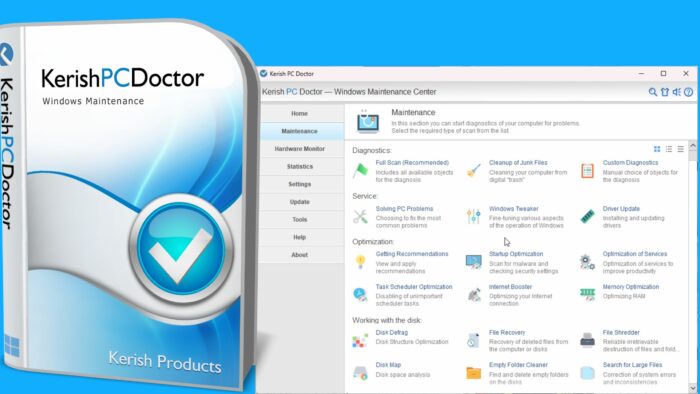
Doorgewinterde pc-gebruikers hebben allemaal weleens te maken gehad met crashes en vertragingen, waarna ze op zoek gingen naar een tool om het probleem te diagnosticeren en de boel op te schonen. Maar wat als de beste aanpak is om de systeemgezondheid te bewaken en te onderhouden, in plaats van problemen achteraf te verhelpen?
Vandaag gaan we hands-on aan de slag met Kerish PC Doctor, een suite met tools die belooft precies dat op de achtergrond te doen. Dit is alles wat je moet weten:
Wat is Kerish PC Doctor?
Kerish PC Doctor is een al lang bestaande suite voor Windows-onderhoud, -monitoring en preventieve zorg. Al meer dan 17 jaar is het een uitgebreide oplossing voor hardwaremonitoring, schijfonderhoud, crash- en vertragingspreventie en beveiliging en virusbescherming.
Het biedt een vrijwel eindeloze verzameling tools en hulpprogramma’s. Hoewel je deze kunt gebruiken wanneer je ze nodig hebt, detecteert en verhelpt de real-time modus automatisch systeemfouten en mogelijke kwetsbaarheden on the fly. Daarnaast houdt de software in realtime hardwaretemperaturen, belastingsniveaus, batterijslijtage en moederbordspanningen in de gaten.
De software wordt geleverd met een gratis proefperiode van 15 dagen om de software uit te proberen voordat je een betaalde licentie aanschaft. Op het moment van schrijven is de software wereldwijd meer dan 75 miljoen keer gedownload.
Belangrijkste functies
Kerish PC Doctor biedt alles, van eenvoudige Windows-hulpprogramma’s tot geavanceerde systeemmonitoring. We hebben alle belangrijke functies uitgeprobeerd om precies te zien hoe de software presteert:
Real-Time Mode
Real-Time Mode bestaat uit 5 belangrijke onderdelen. Je kunt deze op de automatische piloot laten draaien door na de installatie Real-Time Mode in te schakelen, maar het is prettig om te kunnen kiezen welke je handmatig wilt gebruiken. Je kunt ook alle automatisering uitschakelen om in de klassieke modus te draaien, waarbij je alle tools zelf handmatig moet starten.
Apps Live Optimization richt zich op de programma’s die momenteel op je pc worden uitgevoerd. Het werkt door CPU-tijd tussen actieve processen te beheren, met als doel veeleisende toepassingen soepeler te laten draaien wanneer meerdere programma’s strijden om systeembronnen. Gameversnelling is ook in dit onderdeel geïntegreerd en biedt bovendien de optie om RAM aan de game toe te wijzen en niet-kritieke systeemservices tijdelijk op te schorten.
Ik vind het prettig dat dit je pc niet permanent aanpast en meer draait om reageren op wat er gebeurt terwijl je hem gebruikt.
Disk Optimization verzorgt doorlopend schijfonderhoud. PC Doctor ruimt overbodige bestanden op en kan op de achtergrond defragmenteren wanneer de computer inactief is, rekening houdend met het type schijf. Belangrijk is dat SSD’s niet als traditionele harde schijven worden behandeld, zodat de software niet zomaar alles zonder onderscheid defragmenteert.
Error Repair is de preventieve kant van het pakket. Het controleert het systeem op mogelijke fouten en bekende storingscondities, met als doel problemen te onderscheppen en op te lossen voordat ze uitmonden in crashes of merkbare vertragingen. Het realtime storingsdetectiesysteem is bovendien uitgebreid in opeenvolgende versies van de software, waarbij nieuwe problemen aan de detectiedatabase zijn toegevoegd.
Om de gebruikservaring zelf niet te vertragen, herkent de software goed wanneer je inactief bent of de pc weinig wordt belast, en voert deze alleen op die momenten scans uit.
Meer technisch ingestelde gebruikers kunnen exact configureren wat er moet worden bewaakt en gescand, maar tenzij je een specifiek bezwaar hebt, kun je waarschijnlijk het beste alles standaard laten controleren.
PC Protection voegt een beveiligingslaag toe aan de achtergrondmonitoring. Het is ontworpen om tegen virussen te beschermen en belangrijke Windows-beveiligingsinstellingen in de gaten te houden, terwijl het ook zoekt naar mogelijke kwetsbaarheden, ongewenste programma’s enzovoort. Je kunt het het beste zien als een nuttige aanvullende laag naast Windows Defender of een volledige antivirussuite van derden.
PC Control geeft je meer overzicht over het systeem zelf, met opties voor meldingen over nieuwe apps, wijzigingen in opstartprogramma’s, systeemservices, taken, browserextensies en bestandsherstel.
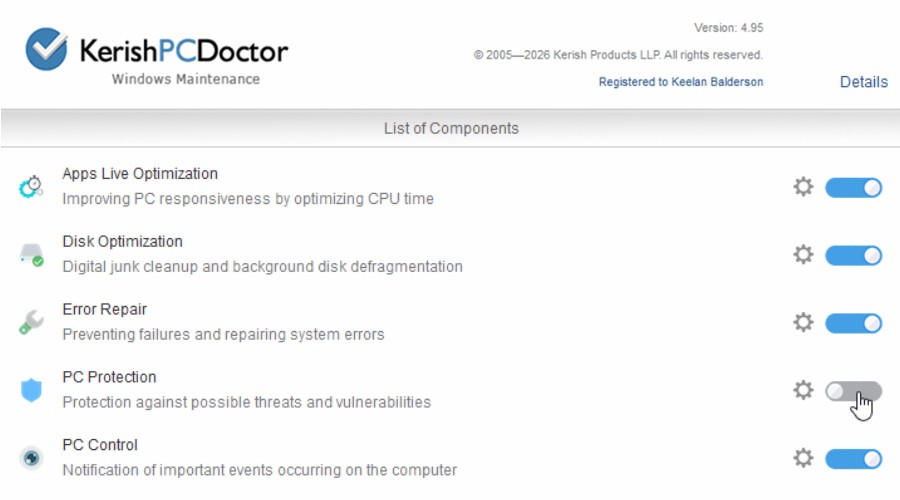
Samen vormen deze vijf onderdelen een uitgebreide oplossing voor achtergrondonderhoud. Je kunt de software grotendeels met rust laten en het routineonderhoud door PC Doctor laten uitvoeren, maar de mogelijkheid om functies selectief in te schakelen is handig als je iets meer controle wilt over wat de software doet.
Hardware Monitor
Naast Real-Time Mode springt ook de afzonderlijke Hardware Monitor eruit als een toonaangevende functie om je computer on the fly te monitoren. Je krijgt alle temperaturen van de GPU, CPU, schijven en het moederbord te zien. Ook krijg je het gebruikspercentage, ventilatorsnelheden en spanningen.
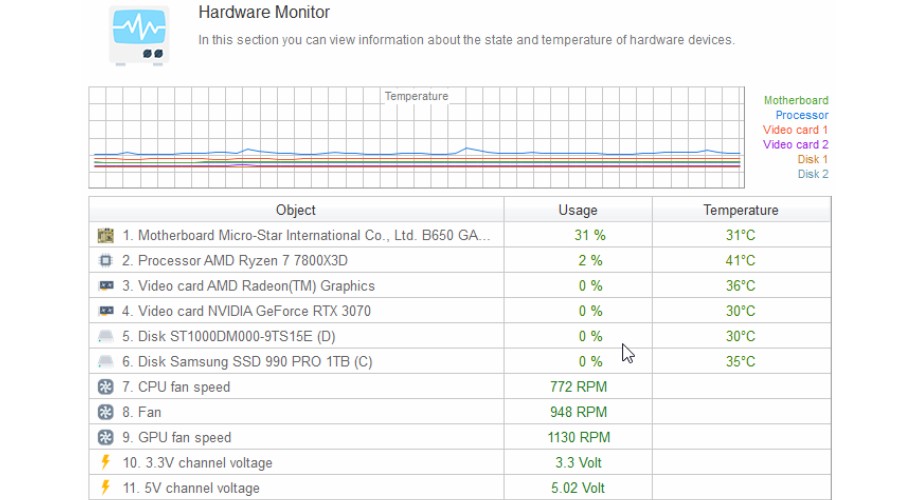
Als iemand die tijdens het gamen graag de temperaturen en ventilators in de gaten houdt, is dit een handige manier om geen aparte tools te hoeven gebruiken.
Diagnostics
Terwijl Real-Time Mode is ontworpen om je pc op de achtergrond soepel te laten draaien, is het onderdeel Diagnostics de plek waar je een meer ad-hocaanpak kunt hanteren.
Full Scan is het beste startpunt als je een breed overzicht van de toestand van je pc wilt. In plaats van te vertrouwen op een opschoner voor één specifiek doel, controleert PC Doctor meerdere onderdelen van het systeem en geeft het de gevonden problemen weer ter beoordeling. De exacte omvang kan vóór het scannen worden aangepast, zodat je categorieën kunt opnemen of uitsluiten, afhankelijk van wat je wilt onderzoeken.
Dit maakt het een goed midden tussen volledige automatisering en het handmatig openen van tientallen afzonderlijke Windows-hulpprogramma’s. Je kunt een uitgebreide gezondheidscontrole uitvoeren wanneer er iets niet helemaal goed lijkt te zijn, en vervolgens inzoomen op afzonderlijke onderdelen als de scan een probleem identificeert.
Cleanup Junk Files is bedoeld voor het verwijderen van overbodige gegevens van het systeem die zowel ruimte innemen als de boel kunnen vertragen. Kerish zoekt naar digitale rommel die zich in de loop der tijd kan opstapelen, waaronder app-caches en andere tijdelijke en overbodige bestanden. De opschoningsalgoritmen zijn ontworpen om de efficiëntie van het verwijderen van rommel te verbeteren.
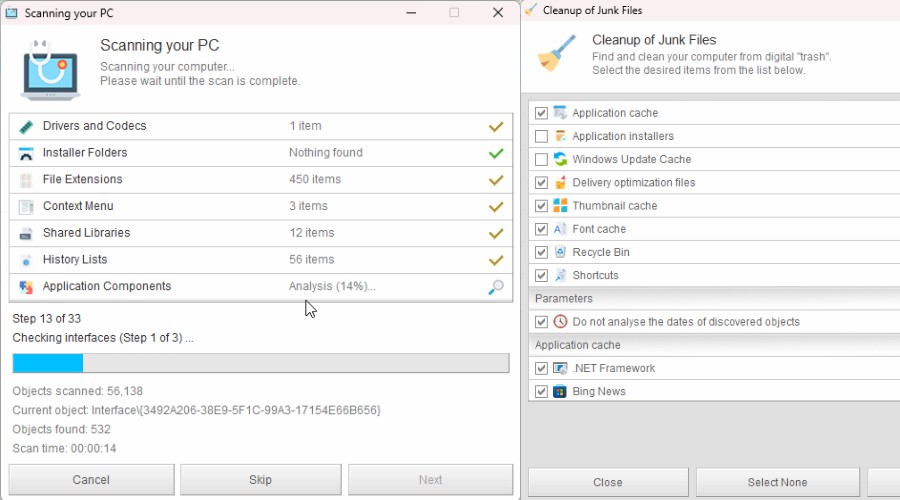
Sommige gebruikers laten Kerish graag alles opschonen wat de software als veilig beschouwt, terwijl anderen liever handmatig categorieën selecteren en meer controle houden over wat er wordt verwijderd. Ik vind het vooral prettig dat je met de muis over elk te scannen of op te schonen object kunt bewegen voor een beschrijving van wat het eigenlijk betekent.
Die flexibiliteit en inzichtelijkheid zorgen ervoor dat het onderdeel Diagnostics nuttiger aanvoelt dan een eenvoudige opschoner met één knop.
Service
In het onderdeel Service vind je hulpprogramma’s die zijn gericht op Solving PC Problems.
Ik had hier meteen een voorkeur voor boven de ingebouwde probleemoplossers van Windows, die vaak moeilijk te vinden zijn en zelden bruikbare oplossingen bieden.
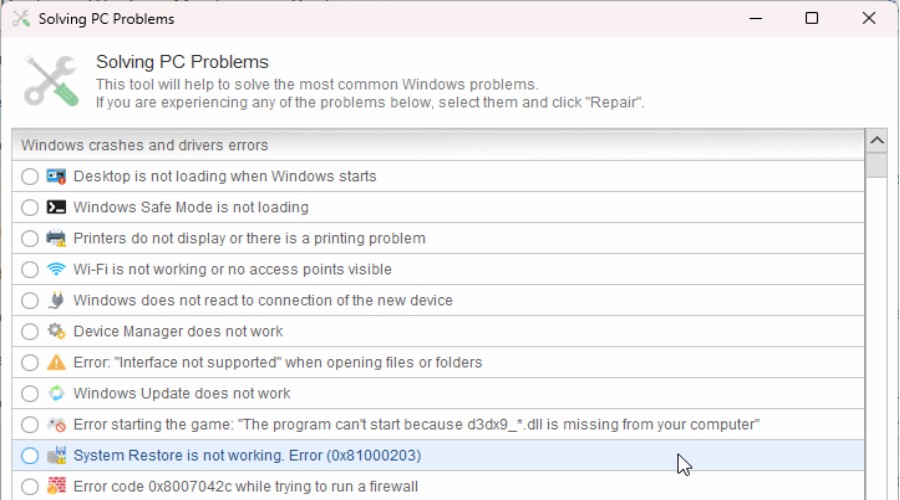
Het toont direct een lijst van meer dan 50 veelvoorkomende Windows-problemen, die je kunt verfijnen met de zoekfunctie.
Door een of meer van deze problemen aan te vinken, kom je direct bij een reparatieproces met één klik, niet alleen bij vage informatie. Geen gedoe meer met het Configuratiescherm, de Windows-instellingen en onduidelijke handleidingen voor probleemoplossing.
Windows Tweaker hanteert de tegenovergestelde aanpak. In plaats van iets te repareren dat al kapot is, krijg je toegang tot Windows-instellingen die normaal gesproken verborgen zijn of verspreid staan over verschillende onderdelen van het besturingssysteem. Dit is handig als je het gedrag van Windows wilt aanpassen zonder handmatig het register te bewerken of door verwarrende menu’s te hoeven zoeken.
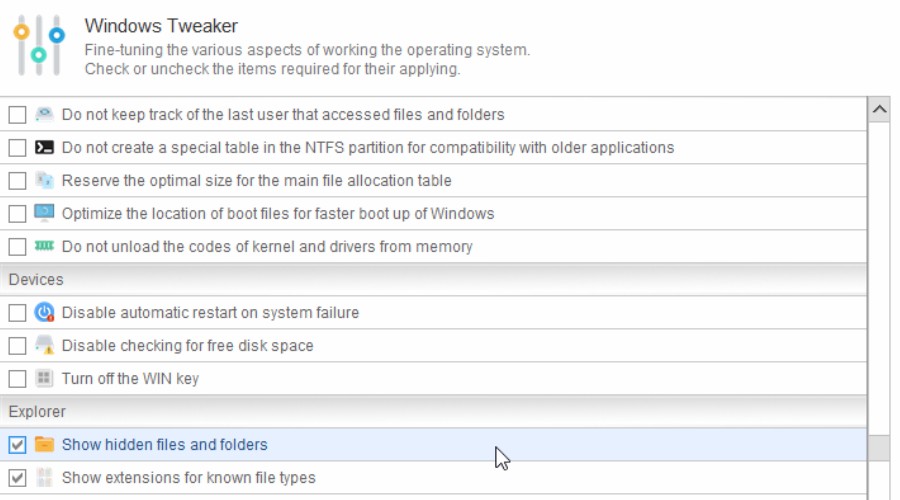
Ik heb onlangs een upgrade naar Windows 11 uitgevoerd en hiermee kon ik eenvoudig verborgen bestanden en mappen weergeven en bestandsextensies inschakelen, iets wat ik op mijn oude pc gewend was, maar waarvan ik helemaal was vergeten hoe ik het moest configureren.
Driver Update helpt apparaatstuurprogramma’s up-to-date te houden. De functie dekt meer dan 100.000 bekende apparaten en ontvangt maandelijkse database-updates.
Optimization
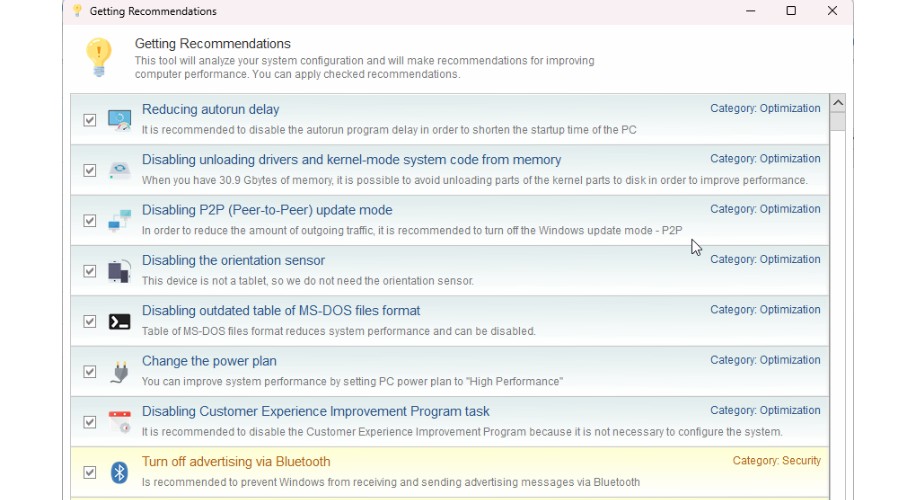
Als u Windows fijn wilt afstemmen en de prestaties en beveiliging wilt verbeteren, kunt u beginnen met gepersonaliseerde Recommendations op basis van uw systeem en huidige instellingen. Sommige aanbevelingen kunnen met één klik worden toegepast, wat veel eenvoudiger is dan zelf door Windows-instellingen of het register te zoeken.
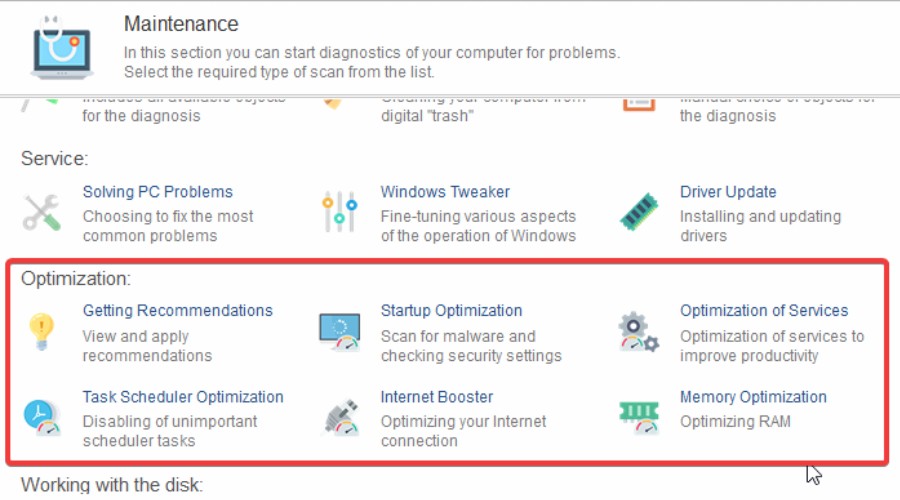
Over het geheel genomen biedt het een handige hub voor diverse andere kleine aanpassingen:
Startup Optimization beheert programma’s die met Windows starten, vergelijkbaar met de ingebouwde Opstarten-functie van Taakbeheer.
Optimization of Services doet iets soortgelijks voor Windows-services: het identificeert services die mogelijk niet voortdurend hoeven te worden uitgevoerd. Dit is geavanceerder dan de standaardtool Opstart-apps, hoewel dit ook een gebied is waar voorzichtigheid geboden is.
Task Scheduler Optimization biedt controle over uw geplande Windows-taken, waarbij PC Doctor zijn eigen aanbevelingen en cloudgebaseerde gegevens gebruikt om taken te identificeren die mogelijk overbodig zijn.
Internet Booster analyseert en past geselecteerde netwerkinstellingen aan op basis van uw verbindingssnelheid en hardware.
Memory Optimization kan automatisch ongebruikt geheugen vrijmaken van actieve processen op de achtergrond en hiervoor een geautomatiseerd schema instellen. Het nut ervan is uiteraard groter op oudere pc’s of systemen met beperkt RAM.
Disk
Hier vindt u alle hulpmiddelen voor onderhoud van de harde schijf, waaronder een geavanceerde Disk Defrag waar gebruikers van traditionele schijven (geen SSD’s) profijt van hebben.
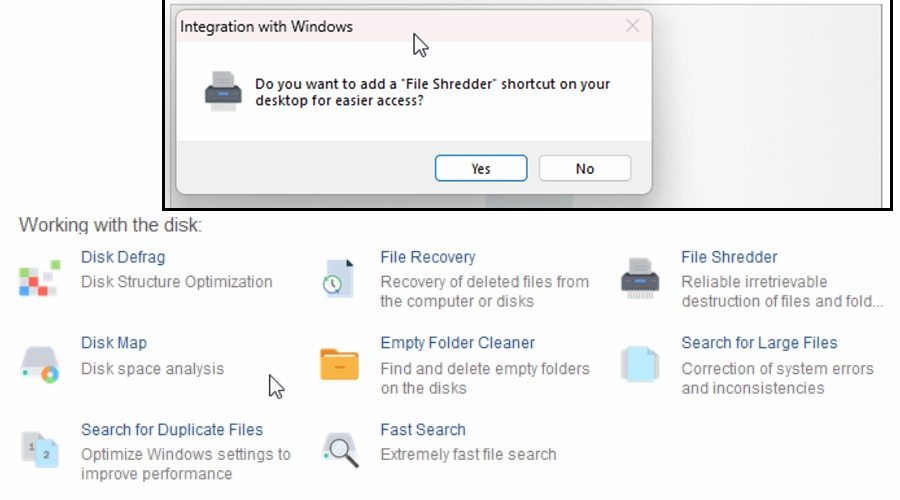
Voor mij zijn de nuttigste hulpmiddelen bestandsherstel, voor het terughalen van verwijderde bestanden die nog niet zijn overschreven, en de bestandsvernietiger, om ervoor te zorgen dat gevoelige bestanden definitief verdwijnen.
Het is ook praktisch om organisatorische functies te hebben, zoals het vinden van duplicaten, lege mappen en grote bestanden, allemaal direct naast de andere schijfonderhoudshulpprogramma’s.
Other Tools
Het tabblad Tools bevat directe koppelingen naar een indrukwekkende selectie andere hulpmiddelen en enkele die u ook vanuit andere delen van de suite kunt openen. Hoewel veel hiervan bestaande Windows-hulpprogramma’s weerspiegelen, is het handig dat ze logisch zijn gegroepeerd en zijn sommige grondiger.
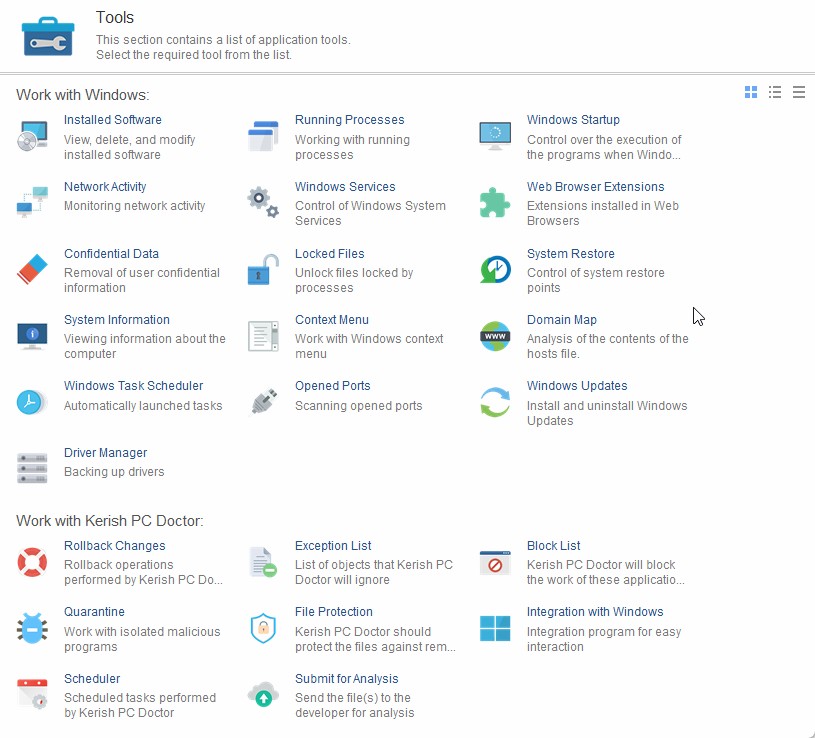
Windows Startup graaft bijvoorbeeld dieper om apps te vinden die niet volledig worden gestart, maar bij het opstarten nog steeds achtergrondprocessen uitvoeren. In mijn geval heb ik Microsoft Edge en Steam uitgeschakeld, die ik nooit gebruik of wil laten draaien, tenzij ik ze bewust open. Dit kon ik niet doen in Windows Taakbeheer.
U krijgt ook vergelijkbare hulpmiddelen voor Installed Software, Running Processes en Windows Services.
Zelfs de eenvoudige System Information is aantoonbaar duidelijker en beter georganiseerd dan de ingebouwde Windows-versie.
Er zijn ook verschillende nuttige bewakingshulpmiddelen. Network Activity, Opened Ports en Domain Map bieden een beter beeld van hoe uw pc met de buitenwereld communiceert, terwijl Web Browser Extensions het gemakkelijker maakt om de invoegtoepassingen te controleren die in uw browsers zijn geïnstalleerd.
Dit zijn het soort hulpmiddelen die veel gebruikers zelden nodig hebben, maar ze kunnen buitengewoon nuttig zijn wanneer iets verdacht lijkt of wanneer u probeert te achterhalen wat een bepaalde toepassing doet.
De op beveiliging gerichte hulpprogramma’s vormen een ander opmerkelijk onderdeel van deze sectie. Confidential Data helpt bij het identificeren van mogelijk gevoelige informatie die op de pc is opgeslagen, terwijl Locked Files kan helpen bestanden te identificeren die momenteel door een ander proces worden gebruikt. File Protection, Exception List, Block List, Quarantine en Submit for Analysis brengen ook verschillende beveiligings- en bestandsbeheerfuncties onder één dak samen.
Statistics
De sectie Statistics is waar Kerish PC Doctor bijhoudt wat het daadwerkelijk op de achtergrond heeft gedaan. In plaats van er simpelweg op te vertrouwen dat de software het onderhoud automatisch afhandelt, kunt u terugblikken op de activiteit en zien welke gebeurtenissen en acties hebben plaatsgevonden.
Het logboek Events biedt een gedetailleerd overzicht van de activiteit van PC Doctor, terwijl Optimization Events zich specifiek richt op de prestatie- en onderhoudstaken die de software heeft uitgevoerd. Er is ook een aparte weergave Important Events, waardoor het gemakkelijker is om wijzigingen of problemen te vinden die meer aandacht verdienen, zonder alle routinematige achtergrondacties te hoeven doorlopen.
Ik waardeer vooral de toevoeging van Weekly Reports. Deze bieden een beter verteerbare samenvatting van de recente activiteit van de software, in plaats van dat u een lange lijst met afzonderlijke gebeurtenissen moet interpreteren. Het is een handige manier om een eenvoudige vraag te beantwoorden: wat heeft PC Doctor deze week eigenlijk voor mijn pc gedaan?
Prijzen
De prijzen van Kerish PC Doctor zijn eenvoudig, met steeds lagere prijzen naarmate de licentieperiode langer is. Elke licentie is geldig voor maximaal 3 pc’s.
- 1 Year – $14.95
- 2 Years – $19.95
- 3 Years – $24.95
U kunt de software ook 15 dagen gratis uitproberen.
Kerish PC Doctor-recensie – Oordeel
Kerish PC Doctor overlapt met traditionele pc-hulpprogramma’s op gebieden zoals het opschonen van rommelbestanden en opstartbeheer, maar deze functies vormen slechts een klein deel van het pakket. De bepalende kracht is de preventieve aanpak: continu achtergrondsonderhoud, realtime diagnose, hardwarebewaking, beveiligingscontroles, reparatiehulpmiddelen en een brede verzameling Windows-hulpprogramma’s in één toepassing.
In plaats van zich vooral te richten op eenmalige opschoonacties, is het ontworpen om de pc voortdurend te bewaken en te onderhouden en problemen te helpen voorkomen voordat ze merkbaar worden.
De grootste sterke punten zijn naar mijn mening Real-Time Mode en Hardware Monitor. De eerste bewaakt en onderhoudt de pc op de achtergrond in plaats van te wachten tot er problemen optreden, terwijl de tweede echt nuttige live-informatie biedt over temperaturen, belasting, ventilatorsnelheden en spanningen.
Over het geheel genomen voelt Kerish PC Doctor meer als een doorlopende pc-gezondheidsoplossing dan als een traditionele “cleaner” of “fixer”.
Natuurlijk zal niet elk hulpmiddel voor elke gebruiker essentieel zijn en kan het grote aantal opties in eerste instantie overweldigend aanvoelen. Toch is die diepgang ook het grootste voordeel van de software.
Voor de zeer redelijke prijs biedt Kerish PC Doctor volledigheid. De combinatie van geautomatiseerd onderhoud, realtime bewaking en handmatige hulpmiddelen voor probleemoplossing maakt het momenteel een van de beste oplossingen voor Windows-gebruikers.


Lees de pagina met affiliate onthullingen om erachter te komen hoe u Windows Report moeiteloos en zonder geld uit te geven kunt helpen. Read more



Improve this guide


User forum
0 messages