Volume uitbreiden in Hyper-V lukt niet? 6 oplossingen die werken


 6 min. read
  Published on

Lukt het niet om een volume in Hyper-V uit te breiden? Dit gebeurt meestal wanneer de virtuele schijf niet is vergroot, Windows de nieuwe ruimte niet ziet of een andere partitie de niet-toegewezen ruimte blokkeert.
Probeer de onderstaande oplossingen in de aangegeven volgorde. Maak een back-up van belangrijke VM-gegevens voordat u virtuele schijven of partities wijzigt.
Hoe verhelp ik het probleem dat een volume in Hyper-V niet kan worden uitgebreid?
1. De virtuele harde schijf in Hyper-V uitbreiden
Als Windows geen niet-toegewezen ruimte weergeeft, vergroot dan eerst de grootte van de virtuele schijf.
- Open Hyper-V-beheer.
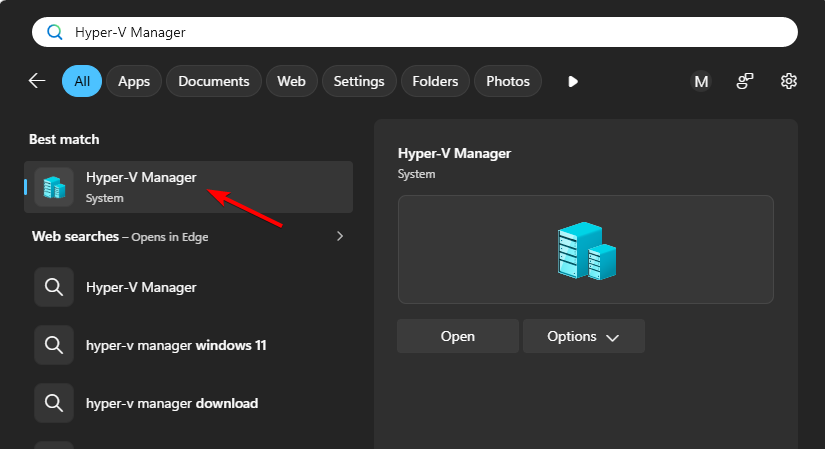
- Klik met de rechtermuisknop op de betreffende virtuele machine en selecteer Instellingen.
- Selecteer de virtuele harde schijf onder SCSI-controller of IDE-controller.
- Klik op Bewerken.
- Selecteer Uitbreiden en klik op Volgende.
- Voer de nieuwe schijfgrootte in.
- Klik op Volgende en daarna op Voltooien.
- Start de virtuele machine opnieuw op als u deze hebt afgesloten.
Als u niet weet welke controller de schijf gebruikt, sluit u de VM af voordat u het formaat ervan wijzigt. Microsoft merkt op dat Hyper-V schijven op een SCSI-keten kan vergroten of verkleinen terwijl de VM actief is, terwijl schijven die via IDE zijn aangesloten vereisen dat de VM offline blijft.
Nadat u de virtuele schijf hebt vergroot, moet u de Windows-partitie in de VM nog steeds uitbreiden.
2. De schijf opnieuw zoeken en het volume uitbreiden
Windows detecteert mogelijk niet onmiddellijk de extra schijfcapaciteit van Hyper-V.
- Meld u aan bij de virtuele machine.
- Druk op Windows + R.
- Typ diskmgmt.msc en druk op Enter.
- Klik op Actie.
- Selecteer Schijven opnieuw zoeken.
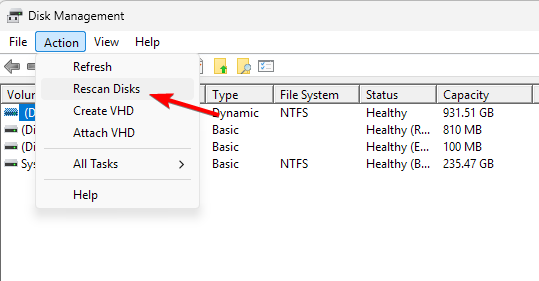
- Zoek de schijf die u hebt vergroot.
- Controleer of Niet-toegewezen ruimte na de doelpartitie verschijnt.
- Klik met de rechtermuisknop op de partitie die u wilt vergroten.
- Selecteer Volume uitbreiden.

- Volg de wizard en klik op Voltooien.
Windows Schijfbeheer kan een basisvolume alleen uitbreiden wanneer er zich direct na de partitie geschikte niet-toegewezen ruimte bevindt.
Als Volume uitbreiden grijs blijft, controleert u vervolgens de partitie-indeling.
3. Controleer of de niet-toegewezen ruimte naast het volume staat
- Open Schijfbeheer.
- Zoek het volume dat u wilt uitbreiden.
- Controleer wat er direct rechts van het volume staat.
- Kijk of er een herstelpartitie of een andere partitie tussen het volume en de niet-toegewezen ruimte staat.
- Maak een back-up van belangrijke gegevens voordat u de partitie-indeling wijzigt.
- Verplaats de blokkerende partitie met een partitiebeheertool of verwijder de partitie en maak deze opnieuw aan wanneer dat passend is.
- Plaats de niet-toegewezen ruimte direct na de doelpartitie.
- Klik met de rechtermuisknop op het doelvolume en selecteer Volume uitbreiden.
Microsoft bevestigt dat Schijfbeheer aaneengesloten niet-toegewezen ruimte direct rechts van het volume vereist.
Verwijder geen EFI-, systeem- of herstelpartities tenzij u precies weet hoe de VM opstart en herstelt.
4. Verwijder Hyper-V-controlepunten voordat u de schijf uitbreidt
Bestaande controlepunten kunnen voorkomen dat Hyper-V een virtuele schijf bewerkt of uitbreidt.
- Open Hyper-V-beheer.
- Selecteer de betreffende virtuele machine.
- Controleer de sectie Controlepunten.
- Klik met de rechtermuisknop op een overbodig controlepunt.
- Selecteer Verwijderen.
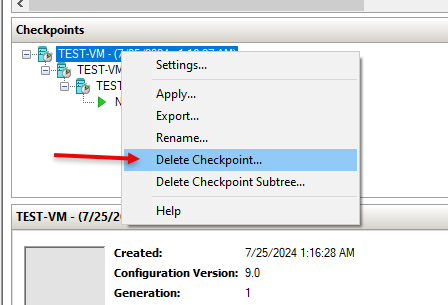
- Verwijder indien nodig extra controlepunten.
- Wacht tot Hyper-V klaar is met het samenvoegen van de controlepuntbestanden.
- Sluit de VM af.
- Probeer de virtuele schijf opnieuw uit te breiden.
Hyper-V slaat wijzigingen van controlepunten op in differentiërende AVHDX-schijven. Wanneer u een controlepunt verwijdert via Hyper-V-beheer, worden deze wijzigingen weer samengevoegd in de schijfketen.
Verwijder .avhdx-bestanden niet handmatig vanuit Verkenner. Dit kan de virtuele schijfketen beschadigen en voorkomen dat de VM start.
5. Controleer of de schijf MBR of GPT gebruikt
Een MBR-schijf kan ook voorkomen dat u extra capaciteit gebruikt wanneer de virtuele schijf groter wordt dan 2 TB.
- Open Schijfbeheer in de VM.
- Klik met de rechtermuisknop op het schijflabel, bijvoorbeeld Schijf 0.
- Selecteer Eigenschappen.
- Open het tabblad Volumes.
- Controleer Partitiestijl.

- Controleer of Master Boot Record (MBR) of GUID-partitietabel (GPT) wordt weergegeven.
Als de virtuele schijf groter is dan 2 TB, gebruikt u GPT om toegang te krijgen tot capaciteit boven de MBR-limiet. Microsoft vermeldt GPT als vereiste bij het uitbreiden van schijven groter dan 2 TB.
Maak voor een gegevensschijf een back-up van de bestanden voordat u de schijf converteert of opnieuw maakt. Gebruik voor een Windows-systeemschijf een ondersteunde conversiemethode in plaats van partities handmatig te verwijderen.
6. De Hyper-V-schijf uitbreiden met PowerShell
U kunt de VHDX ook vergroten of verkleinen vanuit PowerShell op de Hyper-V-host.
- Voer PowerShell uit als administrator.
- Voer
Resize-VHD -Path "D:VMsServer01Virtual Hard DisksDisk01.vhdx" -SizeBytes 200GBin - Vervang het pad door de locatie van uw VHDX en stel de gewenste grootte in.
- Meld u aan bij de virtuele machine nadat u de VHDX hebt vergroot of verkleind.
- Voer het volgende uit om de maximale grootte op te vragen:
$size = Get-PartitionSupportedSize -DriveLetter C - Voer het volgende uit om C: uit te breiden tot het beschikbare maximum:
Resize-Partition -DriveLetter C -Size $size.SizeMax
De opdracht Resize-VHD van Microsoft wijzigt de maximale grootte van VHD- en VHDX-bestanden. De partitieopdrachten breiden vervolgens het Windows-volume uit om de beschikbare ruimte te gebruiken.
Waarom is Volume uitbreiden grijs in een Hyper-V-VM?
De optie Volume uitbreiden is meestal grijs wanneer Windows geen bruikbare niet-toegewezen ruimte direct na de geselecteerde partitie kan vinden.
Andere veelvoorkomende oorzaken zijn:
- De VHDX is niet uitgebreid in Hyper-V.
- Windows heeft de virtuele schijf niet opnieuw gescand.
- Er bevindt zich een herstelpartitie tussen het volume en de vrije ruimte.
- Hyper-V-controlepunten blokkeren het bewerken van de virtuele schijf.
- De schijf gebruikt nog steeds MBR en heeft de maximale grootte bereikt.
- De partitie gebruikt een niet-ondersteund bestandssysteem.
Windows ondersteunt het uitbreiden van NTFS- en ReFS-volumes via de standaardhulpprogramma’s voor schijfbeheer.
Wanneer u een volume in Hyper-V niet kunt uitbreiden, controleer dan eerst of de VHD of VHDX voldoende capaciteit heeft. Als u virtualisatie nog aan het instellen bent, lees dan hoe u Hyper-V installeert of Hyper-V op Home inschakelt.
Nadat u de schijf hebt vergroot, scant u deze opnieuw in de VM en controleert u of de niet-toegewezen ruimte direct na de partitie ligt. Als u tegen andere virtualisatieproblemen aanloopt, kunt u ook problemen met een hoog CPU-gebruik oplossen of leren hoe u virtuele switches maakt.
Veelgestelde vragen
Kan ik een Hyper-V-schijf uitbreiden zonder de VM af te sluiten?
Ja, in sommige configuraties. Hyper-V ondersteunt het online vergroten of verkleinen wanneer de virtuele schijf via een ondersteunde SCSI-keten is aangesloten. Sluit de VM af als de schijf IDE gebruikt of als Hyper-V de bewerking voor vergroten of verkleinen weigert.
Waarom is mijn Hyper-V-schijf groter geworden, maar C: niet?
Door de VHDX uit te breiden, neemt de capaciteit van de virtuele schijf toe, maar de Windows-partitie wordt niet automatisch vergroot. Open Schijfbeheer in de VM, scan de schijf opnieuw en breid C: uit naar de nieuwe niet-toegewezen ruimte.
Waarom kan ik C: niet uitbreiden, ook al heb ik niet-toegewezen ruimte?
De niet-toegewezen ruimte moet zich direct rechts van C: bevinden. Een herstelpartitie of een andere partitie tussen C: en de vrije ruimte verhindert dat Schijfbeheer het volume kan uitbreiden.
Kunnen Hyper-V-controlepunten schijfuitbreiding verhinderen?
Ja. Actieve of niet-samengevoegde controlepuntbestanden kunnen ervoor zorgen dat de optie voor schijfuitbreiding niet beschikbaar is. Verwijder de controlepunten of voeg ze samen via Hyper-V voordat u het opnieuw probeert.


Lees de pagina met affiliate onthullingen om erachter te komen hoe u Windows Report moeiteloos en zonder geld uit te geven kunt helpen. Read more



Improve this guide


User forum
0 messages