Roblox Error Code 319: 5 oplossingen voor Windows en Android


 7 min. read
  Published on
Roblox-foutcode 319 is het soort probleem dat het moment kan verpesten waarop je eindelijk gaat zitten om te spelen. Mocht je het niet weten: je ziet deze specifieke Roblox-fout mogelijk omdat het platform vanwege een netwerkprobleem de integriteit van de game niet kon verifiëren.
Het gebeurt meestal wanneer het anti-cheat- of beveiligingssysteem je gamebestanden niet correct kan controleren ten opzichte van de servers voordat je aan een wedstrijd kunt deelnemen. Geen zorgen; hier zijn een paar manieren om Roblox-fout 319 op te lossen.
Hoe kan ik Roblox-foutcode 319 oplossen?
1. Herstart Roblox en controleer of het probleem zich bij één game voordoet
Voordat je iets wijzigt, stel je vast of fout 319 overal optreedt of alleen in één Roblox-ervaring. Roblox raadt zelf aan het apparaat opnieuw op te starten als een van de eerste stappen voor probleemoplossing, terwijl de desktopinstructies crashes en verbindingsfouten noemen als mogelijke symptomen van beschadigde bestanden of firewallinterferentie.
Op Windows:
- Sluit Roblox.
- Druk op Ctrl + Shift + Esc.
- Open Taakbeheer.
- Beëindig alle Roblox-processen die nog actief zijn.

- Start je pc opnieuw op.
- Open Roblox opnieuw.
- Probeer deel te nemen aan de betreffende ervaring.
Op Android:
- Open Instellingen.
- Ga naar Apps > Roblox.
- Tik op Forceer stoppen.
- Open Roblox opnieuw.
- Probeer opnieuw deel te nemen aan de game.
- Herstart indien nodig je telefoon.
Als je tegelijkertijd een ander Roblox-verbindingsprobleem oplost, is onze handleiding voor het oplossen van Roblox-foutcode 112 ook handig.
2. Wis de Roblox-cache en tijdelijke bestanden
Beschadigde lokale bestanden kunnen ervoor zorgen dat Roblox zich vreemd gedraagt na een update of mislukte installatie. Dit is vooral het proberen waard als de fout plotseling is begonnen nadat Roblox eerder normaal werkte.
Op Windows:
- Druk op Windows + R.
- Voer
%localappdata%in
- Druk op Enter.
- Ga naar de map Roblox.
- Zoek de map Cache.
- Verwijder de inhoud ervan.
- Start Windows opnieuw op.
- Start Roblox opnieuw.
De huidige Windows-probleemoplossing van Roblox raadt ook aan de Roblox-cache te wissen bij problemen met de client.
Op Android:
- Open Instellingen > Apps > Roblox.
- Tik op Opslag of Opslag en cache.
- Selecteer Cache wissen.

- Open Roblox opnieuw.
- Test de betreffende ervaring.
Je kunt ook onze handleiding voor Roblox-foutcode 264 bekijken; daarin wordt uitgebreid ingegaan op het wissen van de Roblox-cachegegevens.
3. Controleer je internetverbinding, firewall en DNS
Een verbindingsprobleem kan eruitzien als een probleem met de Roblox-client. Roblox zegt dat firewalls, antivirusprogramma’s en routerbeperkingen kunnen voorkomen dat de client correct met de servers communiceert. Voor Windows-gebruikers is de handleiding voor Roblox-foutcode 279 relevant omdat deze firewallproblemen, DNS, Winsock en netwerkresets behandelt.
Op Windows:
- Test Roblox tijdelijk op een ander netwerk, zoals een mobiele hotspot.
- Als je een VPN gebruikt, schakel deze dan tijdelijk uit.
- Open Opdrachtprompt als administrator.
- Voer
ipconfig /flushdnsuit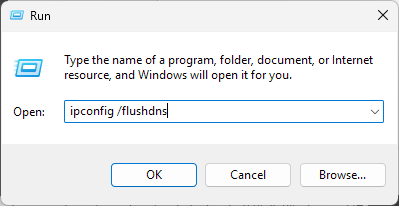
- Voer
netsh winsock resetuit. - Start de pc opnieuw op.
- Probeer Roblox opnieuw.
Je moet ook Windows Defender Firewall controleren en ervoor zorgen dat Roblox hier doorheen mag. Roblox raadt specifiek aan de client toe te voegen aan de toegestane lijst van de firewall in plaats van de beveiliging uitgeschakeld te laten.
Op Android/mobiel:
- Schakel van wifi naar mobiele data.
- Als je al mobiele data gebruikt, probeer dan wifi.
- Herstart je router als er wifi in het spel is.
- Schakel een eventuele VPN tijdelijk uit.
- Probeer Roblox opnieuw.
Roblox raadt aan om tussen verbindingstypen te schakelen bij het diagnosticeren van algemene verbindingsproblemen.
4. Werk Roblox en je apparaat bij
Een verouderde client of een verouderd besturingssysteem kan compatibiliteitsproblemen veroorzaken, vooral nadat Roblox zijn beveiligings- of netwerksystemen heeft gewijzigd. We hebben een handleiding over Roblox-foutcode 280, die gevallen behandelt waarin een verouderde Roblox-installatie voorkomt dat gebruikers aan games kunnen deelnemen.
Op Windows:
- Open Instellingen > Windows Update.
- Installeer beschikbare Windows-updates.
- Start de pc opnieuw op.
- Open Roblox.
- Controleer of Roblox zelf een beschikbare update heeft.
- Als je de Microsoft Store-versie gebruikt, open dan Microsoft Store en controleer op updates.
Roblox raadt ook aan Windows en relevante apparaatstuurprogramma’s bijgewerkt te houden wanneer je te maken hebt met Windows-compatibiliteitsproblemen.
Op Android:
- Open Google Play Store.
- Zoek naar Roblox.
- Tik op Bijwerken als dit beschikbaar is.
- Open Instellingen > Systeem > Software-update.
- Installeer alle beschikbare Android-updates.
- Start de telefoon opnieuw op.
Deze stap is vooral belangrijk voor Android omdat het Remote Attestation-systeem van Roblox het besturingssysteem en de beveiligingsstatus van het apparaat controleert.
5. Installeer Roblox opnieuw vanaf een officiële bron
Als de vorige oplossingen niet hebben gewerkt, krijg je door Roblox opnieuw te installeren een schone clientinstallatie. Roblox raadt zelf aan om opnieuw te installeren wanneer beschadigde bestanden of installatieproblemen ervoor zorgen dat de software niet correct werkt.
Op Windows:
- Open Instellingen > Apps > Geïnstalleerde apps.
- Zoek Roblox.
- Selecteer Verwijderen.

- Start je pc opnieuw op.
- Download Roblox opnieuw vanaf de officiële website of Microsoft Store.
- Log in en test de getroffen ervaring.
Voor de duidelijkheid: deze methode helpt ook bij het oplossen van Roblox-foutcode 112. Zo verwijder je Roblox op Android:
Op Android:
- Open Instellingen > Apps > Roblox.
- Verwijder Roblox.
- Start je telefoon opnieuw op.
- Open de Google Play Store.
- Installeer Roblox opnieuw.
- Log in.
- Test de ervaring.
Roblox raadt aan om Roblox voor Android te installeren vanuit vertrouwde bronnen zoals Google Play, de Amazon Appstore of Samsung Galaxy Store.
Android-gebruikers: controleer de Remote Attestation-vereisten
Dit is de belangrijkste platformspecifieke controle als je fout 319 op Android ziet, met name wanneer het probleem zich voordoet in één ervaring zoals RIVALS. Volgens Roblox kunnen sommige games Remote Attestation inschakelen, een beveiligingscontrole die verifieert of je een fysiek apparaat, een ongewijzigde Roblox-app en een vertrouwd besturingssysteem gebruikt. Roblox zegt ook dat geroote apparaten, ontgrendelde bootloaders, niet-ondersteunde custom-ROM’s en Android-emulators deze controle mogelijk niet doorstaan.
Als dit klinkt als jouw situatie:
- Zorg ervoor dat Roblox afkomstig is uit een officiële appstore.
- Werk Android bij naar de nieuwste beschikbare versie.
- Controleer of de telefoon niet is geroot.
- Controleer of de bootloader is ontgrendeld.
- Vermijd Android-emulators of virtuele apparaten.
- Als je een custom-ROM gebruikt, keer dan indien mogelijk terug naar ondersteunde officiële software.
- Probeer hetzelfde Roblox-account op een ander ondersteund fysiek apparaat.
Belangrijker nog: volgens Roblox wordt Remote Attestation beheerd door de maker van de ervaring. Je kunt daarom mogelijk andere Roblox-games spelen, zelfs als één specifieke ervaring je apparaat afwijst.
Waarom krijg ik Roblox-foutcode 319?
Er is geen speciale uitleg van Roblox over waarom je fout 319 krijgt, dus de exacte oorzaak kan niet met zekerheid worden vastgesteld. Op Windows zijn de meest waarschijnlijke aandachtspunten beschadigde Roblox-bestanden, firewall- of antivirusinterferentie, DNS-/netwerkproblemen, verouderde software en installatieproblemen. Roblox’ eigen desktopdocumentatie noemt beschadigde tijdelijke bestanden, firewalls en beschadigde Roblox-bestanden als veelvoorkomende oorzaken van clientproblemen. Op Android zijn recente meldingen specifieker. Fout 319 is gemeld bij het betreden van RIVALS, terwijl Roblox bevestigt dat sommige ervaringen nu Remote Attestation gebruiken om de apparaatintegriteit te verifiëren.
Veelgestelde vragen
1. Is Roblox-foutcode 319 een ban?
Niet noodzakelijkerwijs. Er is momenteel geen betrouwbaar bewijs dat fout 319 zelf betekent dat je Roblox-account is verbannen. Als je andere ervaringen normaal kunt spelen, kan het probleem juist te maken hebben met het specifieke spel, apparaat of de verbinding.
2. Waarom krijg ik Roblox-fout 319 op Android?
Recente communitymeldingen associëren fout 319 specifiek met het betreden van RIVALS op Android. Roblox bevestigt ook dat sommige ervaringen Remote Attestation gebruiken, dat apparaten kan afwijzen die niet aan de beveiligingsvereisten voldoen.
3. Waarom treedt Roblox-fout 319 op Windows op?
Er is nog geen officiële Windows-specifieke uitleg voor code 319. Als je dit op een pc ziet, controleer dan eerst de Roblox-installatie, cache, Windows Firewall, DNS-/netwerkverbinding en Windows-updates.
4. Kan een herinstallatie van Roblox fout 319 oplossen?
Dat kan als beschadigde of verouderde installatiebestanden verantwoordelijk zijn. Roblox raadt aan de software opnieuw te installeren als algemene probleemoplossingsmaatregel, en Android-gebruikers moeten opnieuw installeren vanuit een officiële winkel.
5. Wat moet ik doen als Roblox op een ander apparaat wel werkt, maar niet op het mijne?
Dat wijst op een apparaatspecifiek probleem. Controleer op Android de Remote Attestation-vereisten; controleer op Windows de Roblox-installatie, firewall en netwerkconfiguratie. Als dezelfde fout je account op meerdere apparaten volgt, neem dan contact op met Roblox Support en vermeld de exacte fout, het apparaatmodel, besturingssysteem en stappen om het te reproduceren.
Dat is alles wat we hebben voor het oplossen van Roblox-foutcode 319 op Windows en Android. Begin met de eenvoudige herstart- en cachecontroles en ga daarna verder met netwerk- en herinstallatiestappen in plaats van alles tegelijk te wijzigen.


Lees de pagina met affiliate onthullingen om erachter te komen hoe u Windows Report moeiteloos en zonder geld uit te geven kunt helpen. Read more



Improve this guide
User forum
0 messages