Salesforce-inloggids: zo krijgt u toegang tot uw account op desktop en mobiel


 5 min. read
  Published on
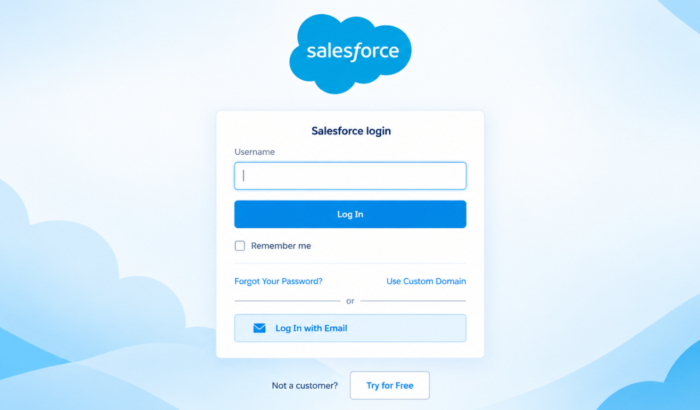
De aanmeldingspagina van Salesforce geeft medewerkers toegang tot de CRM van hun bedrijf, klantgegevens, dashboards, rapporten en andere zakelijke tools, mits zij over de juiste inloggegevens voor hun account beschikken.
Het basisaanmeldingsproces is eenvoudig, maar uw bedrijf gebruikt mogelijk een aangepaste Salesforce-URL, Single Sign-On of multi-factorauthenticatie. Salesforce zegt dat voor directe aanmeldingen MFA vereist is, dus mogelijk hebt u na het invoeren van uw inloggegevens een extra verificatiestap nodig.
Zo meldt u zich aan bij Salesforce op de desktop via de webbrowser
Gebruik de webbrowser
- Open de officiële aanmeldingspagina van Salesforce.
- Voer uw Salesforce-gebruikersnaam in.
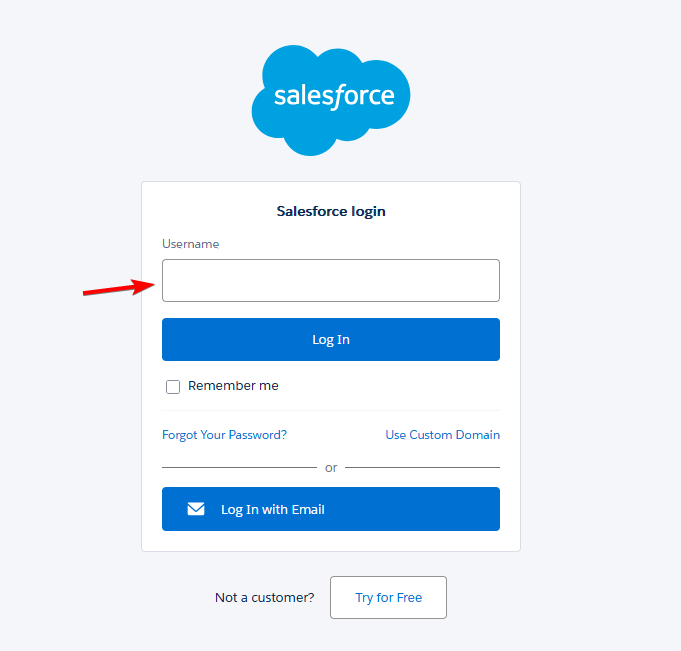
- Voer uw wachtwoord in.
- Selecteer Log In.
- Voltooi de MFA-verificatie als daarom wordt gevraagd.
- Wacht tot Salesforce uw account heeft geladen.
Uw Salesforce-gebruikersnaam heeft meestal de vorm van een e-mailadres. Salesforce-gebruikersnamen hoeven echter niet altijd uw daadwerkelijke e-mailadres te zijn. Sommige bedrijven gebruiken een aangepast My Domain-adres, zoals yourcompany.my.salesforce.com. Als u niet zeker weet welke aanmeldingspagina u moet gebruiken, raadt Salesforce aan dit aan de beheerder van uw organisatie te vragen.
Beveiligingstip: Gebruik de officiële Salesforce-website of het bekende Salesforce-domein van uw bedrijf. Voer uw inloggegevens niet in via onverwachte links in e-mails.
Zo meldt u zich aan bij uw Salesforce-account op mobiel
Salesforce biedt ook een speciale mobiele app voor iPhone, iPad, Android-telefoons en tablets. Met de app hebben gebruikers toegang tot Salesforce-gegevens en voor mobiel geoptimaliseerde Lightning-apps wanneer ze niet achter een computer zitten.
1. Salesforce mobiele app
- Download de officiële Salesforce-app.
- Open de app.
- Voer uw Salesforce-gebruikersnaam in.
- Voer uw wachtwoord in.
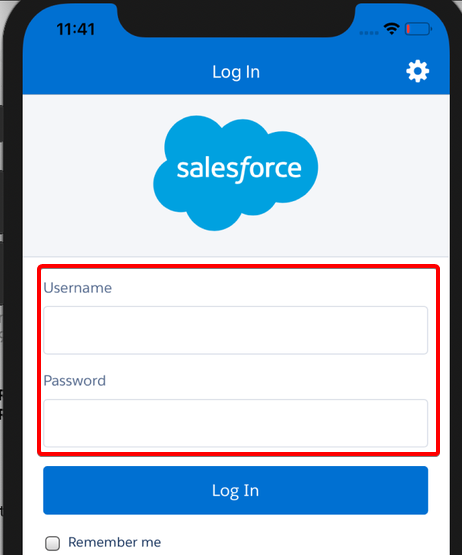
- Voltooi de gevraagde MFA-verificatie.
- Wacht tot uw Salesforce-account is geladen.
De officiële Salesforce-app is beschikbaar via de App Store van Apple en Google Play. Houd er rekening mee dat het aanmeldingsproces op mobiel kan afwijken als uw bedrijf Single Sign-On gebruikt. Salesforce zegt dat de mobiele app door de serviceprovider geïnitieerde SSO ondersteunt, terwijl bepaalde browsergebaseerde verificatiemethoden niet in de app worden ondersteund.
2. Mobiele browser
Als u een iPhone of Android-telefoon gebruikt, raadt Salesforce aan de officiële mobiele app te gebruiken in plaats van de volledige Salesforce-interface via een browser te openen. Salesforce heeft de mobiele webomgeving buiten gebruik gesteld en de volledige desktopinterface wordt niet officieel ondersteund in browsers op telefoons.
Als u een ondersteunde iPad-browser gebruikt, kunt u Salesforce openen via Safari.
- Open respectievelijk Safari of Chrome op uw iPad, iPhone of Android-apparaat.
- Ga naar de aanmeldingspagina van Salesforce of de My Domain-URL van uw organisatie.
- Voer uw Salesforce-gebruikersnaam in.
- Voer uw wachtwoord in.
- Selecteer Log In.
- Voltooi multi-factorauthenticatie (MFA) als u daarom wordt gevraagd.
- Wacht tot Salesforce uw account heeft geladen.
Net als bij de desktopbrowserervaring geeft Salesforce aan dat organisaties van gebruikers kunnen verlangen dat ze zich aanmelden via een aangepast My Domain-adres, zoals yourcompany.my.salesforce.com. Weet u niet zeker welk adres u moet gebruiken? Neem dan contact op met uw Salesforce-beheerder om u bij uw account aan te melden via een van de best ondersteunde browsers. Deze optie kan handig zijn als u de Salesforce-app niet kunt installeren of tijdelijk een ander apparaat gebruikt.
Wat te doen als aanmelden bij Salesforce niet werkt
Aanmeldingsproblemen kunnen worden veroorzaakt door onjuiste aanmeldgegevens, MFA-problemen, browserproblemen of beveiligingsinstellingen van het bedrijf.
- Wachtwoord vergeten: Selecteer Forgot Your Password? op de Salesforce-aanmeldingspagina en volg de instructies voor opnieuw instellen.
- Gebruikersnaam vergeten: Neem contact op met uw Salesforce-beheerder. Salesforce geeft aan dat beheerders gebruikersnamen kunnen opzoeken in de gebruikersbeheerinstellingen van de organisatie.
- MFA werkt niet: Vraag uw Salesforce-beheerder om hulp bij het herstellen of vervangen van uw verificatiemethode.
- E-mail voor opnieuw instellen komt niet aan: Controleer uw spam- of junkfolder. Salesforce biedt ook een optie om de e-mail voor opnieuw instellen opnieuw te verzenden.
- Aanmelden via browser blijft mislukken: Wis uw browsercache en opgeslagen Salesforce-aanmeldgegevens en probeer het opnieuw. Salesforce raadt specifiek aan opgeslagen wachtwoorden te wissen bij bepaalde problemen met ongeldige aanmelding.
- Mobiele app kan niet authenticeren: De SSO-configuratie van uw organisatie kan van invloed zijn op mobiele authenticatie. Neem contact op met uw Salesforce-beheerder als het probleem aanhoudt.
Veelgestelde vragen over Salesforce-aanmelding
1. Is Salesforce-aanmelding anders dan een normale website-aanmelding?
Het basisproces is vergelijkbaar. Salesforce-accounts kunnen echter gebruikmaken van bedrijfsspecifieke domeinen, SSO en MFA, wat extra stappen kan opleveren.
2. Kan ik me vanaf mijn telefoon aanmelden bij Salesforce?
Ja. Salesforce biedt een officiële mobiele app voor iOS en Android. U kunt Salesforce ook via een mobiele browser gebruiken.
3. Waarom vraagt Salesforce om MFA?
MFA voegt een extra verificatiestap toe naast uw gebruikersnaam en wachtwoord. Salesforce vereist MFA voor rechtstreekse toegang tot de Salesforce-UI.
4. Wat moet ik doen als ik mijn Salesforce-gebruikersnaam ben vergeten?
Neem contact op met uw Salesforce-beheerder. Salesforce geeft aan dat beheerders de gebruikersnaam van een gebruiker kunnen opvragen via de gebruikersbeheerinstellingen van de organisatie.
5. Waarom kan ik me niet aanmelden via de mobiele Salesforce-app?
De SSO- of authenticatieconfiguratie van uw organisatie kan van invloed zijn op de mobiele aanmelding. De mobiele app van Salesforce heeft specifieke SSO-vereisten, dus uw beheerder moet mogelijk de configuratie controleren.
Dat is alles wat we in onze aanmeldingsgids voor Salesforce hebben. Als u een probleem ondervindt met uw Salesforce-account, hebben we speciale handleidingen om problemen op te lossen zoals Salesforce werkt niet in Chrome, rapport opslaan mislukt en fout met rapportzichtbaarheid.


Lees de pagina met affiliate onthullingen om erachter te komen hoe u Windows Report moeiteloos en zonder geld uit te geven kunt helpen. Read more



Improve this guide



User forum
0 messages