USAA App werkt niet? 6 snelle manieren om dit op te lossen


 5 min. read
  Published on
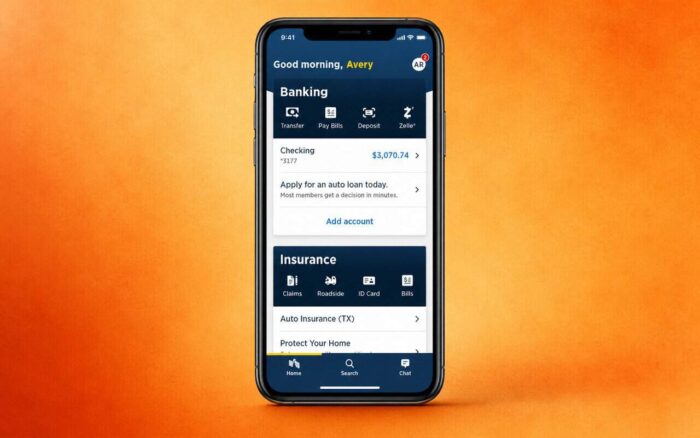
Werkt de USAA-app niet op je iPhone of Android-apparaat? Begin met het controleren van je verbinding, het herstarten van de app en het installeren van eventuele beschikbare updates voor USAA Mobile.
Als de USAA-app niet opent, blijft crashen, je niet laat inloggen of blijft hangen bij het laden, doorloop dan de onderstaande oplossingen in de aangegeven volgorde.
Wat kan ik doen als de USAA-app niet werkt?
In de meeste gevallen kun je de USAA Mobile-app oplossen door deze opnieuw te starten, een andere netwerkverbinding te gebruiken, de app bij te werken of beschadigde tijdelijke gegevens te wissen.
1. Controleer of USAA problemen ondervindt
Voordat je iets op je telefoon wijzigt, moet je bepalen of het probleem wordt veroorzaakt door je apparaat of door USAA.
- Open een browser op je telefoon.
- Ga naar de USAA-website.
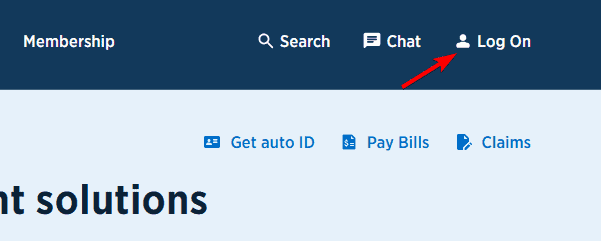
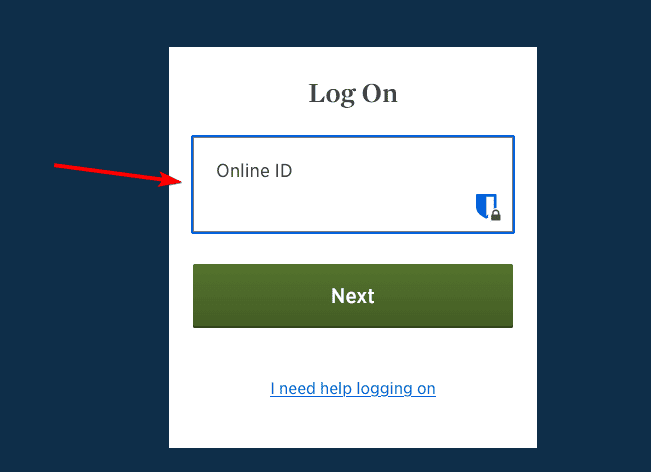
- Probeer je aan te melden bij je account.
- Schakel tussen wifi en mobiele data en probeer het opnieuw.
Als de USAA-website wel werkt maar de app niet, ligt het probleem waarschijnlijk aan de app of je telefoon.
2. Sluit de USAA-app geforceerd en herstart je telefoon
Een tijdelijk app-proces kan ervoor zorgen dat de USAA-app vastloopt, een leeg scherm weergeeft of blijft hangen op het laadscherm.
Op Android:
- Open Instellingen.
- Ga naar Apps.
- Selecteer USAA.
- Tik op Forceer stoppen.

- Open USAA opnieuw.
Op iPhone:
- Veeg omhoog vanaf de onderkant van het scherm en pauzeer.
- Zoek de USAA-app.
- Veeg de app omhoog om deze te sluiten.
- Open de app opnieuw.
Als dat niet werkt, start je telefoon opnieuw op. Een herstart wist tijdelijke processen en netwerkproblemen die de app kunnen verstoren.
3. Wissel van internetverbinding
Als de USAA-app geen accountgegevens laadt of blijft hangen tijdens het aanmelden, test dan een ander netwerk.
- Schakel wifi uit en gebruik mobiele data.

- Open de USAA-app opnieuw.
- Als dat niet werkt, maak opnieuw verbinding met wifi.
- Schakel de vliegtuigmodus ongeveer 10 seconden in en schakel deze vervolgens uit.
Verbreek ook tijdelijk de verbinding met een VPN, privé-DNS-service, firewall-app of agressieve adblocker.
Als USAA werkt op mobiele data maar niet op wifi, start dan je router opnieuw op en test de app opnieuw.
4. Werk de USAA Mobile-app bij
Een verouderde installatie kan crashes, aanmeldproblemen, ontbrekende functies of compatibiliteitsproblemen veroorzaken nadat USAA zijn diensten heeft gewijzigd.
Op Android:
- Open Google Play.
- Zoek naar USAA Mobile.
- Tik op Bijwerken als er een update verschijnt.
Op iPhone:
- Open de App Store.
- Zoek naar USAA Mobile.
- Tik op Werk bij.
Herstart de app na het installeren van de update.
5. Wis de cache van de USAA-app op Android
Als de USAA-app blijft crashen of verouderde informatie weergeeft, kunnen beschadigde cachebestanden het probleem veroorzaken.
Android-gebruikers kunnen de cache wissen zonder meteen alle app-gegevens te verwijderen.
- Open Instellingen.
- Selecteer Apps.
- Tik op USAA.
- Open Opslag of Opslag & cache.
- Tik op Cache wissen.
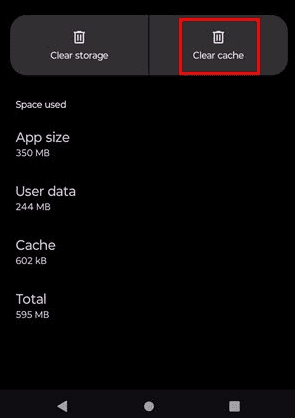
- Open de app opnieuw.
6. Installeer de USAA-app opnieuw
Een beschadigde app-installatie kan normale herstarts en updates doorstaan. Door USAA opnieuw te installeren krijg je een schone kopie van de app.
Op iPhone:
- Houd het USAA-pictogram ingedrukt.
- Selecteer Verwijder app.
- Tik op Verwijder app.
- Herstart je iPhone.
- Installeer USAA opnieuw vanuit de App Store.
Op Android:
- Open Google Play.
- Zoek USAA Mobile.
- Tik op Installatie ongedaan maken.
- Herstart je telefoon.
- Installeer USAA Mobile opnieuw.
Als je de app opnieuw installeert, worden lokale app-instellingen verwijderd. Je moet dus opnieuw inloggen en mogelijk je identiteit verifiëren.
De officiële USAA Mobile-app ondersteunt bankieren, verzekeringen, overboekingen, rekeningbetalingen, mobiele chequestortingen, aanmelden met pincode en apparaatbiometrie.
Dit is niet de enige app die problemen kan ondervinden; veel gebruikers hebben problemen gemeld met zowel de Wiz-app als de HSBC-app. We hebben ook een handleiding over wat je kunt doen als de T-Mobile-app niet werkt.
Veelgestelde vragen over het niet werken van de USAA-app
Waarom werkt mijn USAA-app niet?
Verbindingsproblemen, beschadigde app-gegevens, een verouderde USAA-versie, verouderde telefoonsoftware, aanmeldproblemen of een tijdelijk probleem met de diensten van USAA kunnen ervoor zorgen dat de app niet correct werkt.
Waarom opent de USAA-app niet?
Sluit de app geforceerd, herstart je telefoon, installeer de nieuwste USAA-update en wis de cache als je Android gebruikt. Installeer de app opnieuw als deze nog steeds niet start.
Waarom kan ik me niet aanmelden bij de USAA-app?
Controleer je inloggegevens door je via de USAA-website aan te melden. Als ze daar ook niet werken, gebruik dan de herstelopties van USAA voor je Online ID of wachtwoord.
Ligt de USAA-app eruit?
Als zowel de USAA-app als de website op verschillende internetverbindingen niet meer werken, kan het probleem betrekking hebben op de diensten van USAA. Controleer de officiële ondersteuningskanalen van USAA voordat je account- of apparaatinstellingen wijzigt.
Wordt mijn account verwijderd als ik de USAA-app opnieuw installeer?
Nee. Als je de mobiele app opnieuw installeert, wordt je USAA-account niet verwijderd, maar lokaal opgeslagen app-instellingen worden wel verwijderd en je moet opnieuw inloggen.
Wat kan ik doen als niets het probleem met de USAA-app oplost?
Probeer u via de website van USAA aan te melden vanuit een vertrouwde browser. Als uw account daar werkt, maar de mobiele app na een update en herinstallatie nog steeds niet werkt, neem dan contact op met USAA-support en beschrijf de exacte foutmelding, uw telefoonmodel, de versie van het besturingssysteem en wanneer het probleem is begonnen.
Deel uw wachtwoord, pincode, verificatiecodes of andere gevoelige bankgegevens niet met iemand die onofficiële technische ondersteuning aanbiedt.


Lees de pagina met affiliate onthullingen om erachter te komen hoe u Windows Report moeiteloos en zonder geld uit te geven kunt helpen. Read more



Improve this guide




User forum
0 messages