TradingView werkt niet? 6 eenvoudige manieren om het te verhelpen


 4 min. read
 Published on

Als TradingView niet werkt, kan het probleem worden veroorzaakt door serverstoringen, browserextensies, een beschadigde cache of netwerkproblemen. Probeer deze oplossingen als TradingView niet laadt, grafieken vastlopen of de desktopapp steeds crasht.
Wat kan ik doen als TradingView niet werkt?
1. Controleer of TradingView down is
TradingView kan tijdelijke serverstoringen ondervinden die van invloed zijn op grafieken, meldingen en marktgegevens.
- Bezoek de TradingView-statuspagina.
- Controleer of Website, Chart en Data feeds operationeel zijn.
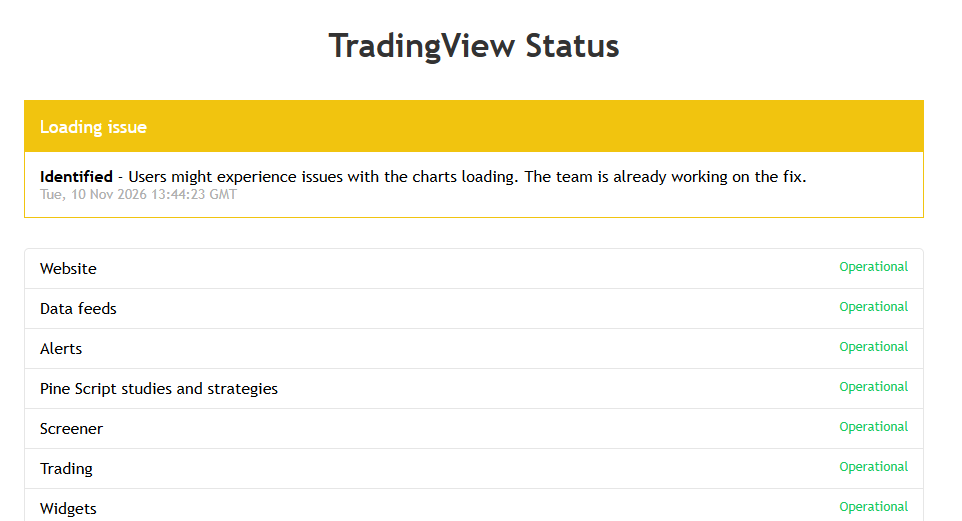
- Als TradingView een storing meldt, wacht dan tot de service is hersteld.
Als alle services normaal werken, ga dan verder met de volgende oplossing.
2. Start TradingView opnieuw en controleer je internetverbinding
Een tijdelijk verbindingsprobleem kan voorkomen dat TradingView grafieken laadt of prijzen bijwerkt.
- Sluit TradingView volledig af.
- Herstart je browser of de TradingView-desktopapp.
- Start je router opnieuw op als andere websites ook traag laden.
- Probeer TradingView via een ander netwerk of mobiele hotspot te openen.
Als TradingView op een ander netwerk wel werkt, ligt het probleem mogelijk aan je oorspronkelijke verbinding.
3. Wis de cache en cookies van je browser
Beschadigde browsergegevens kunnen ervoor zorgen dat TradingView lege grafieken weergeeft of niet laadt.
- Open Chrome, Edge of Firefox.
- Druk op Ctrl + Shift + Delete.
- Selecteer Cookies en andere sitegegevens en Afbeeldingen en bestanden in cache.

- Kies Gegevens wissen.
- Herstart je browser en open TradingView opnieuw.
Door cookies te wissen word je uitgelogd bij websites, dus moet je je mogelijk opnieuw aanmelden.
4. Schakel browserextensies uit
Adblockers, privacy-extensies en VPN-tools kunnen TradingView verstoren.
- Open TradingView in een incognito- of privévenster.
- Controleer of grafieken correct laden.
- Als dat het geval is, schakel je browserextensies dan één voor één uit.
- Herlaad TradingView na het uitschakelen van elke extensie.
- Houd de problematische extensie uitgeschakeld voor TradingView.
Je kunt TradingView ook in een andere browser testen om te bepalen of het probleem alleen je huidige browser treft.
5. Wis de cache van de TradingView-desktopapp
Als de TradingView-desktopapp vastloopt, crasht of lege grafieken weergeeft, kan het wissen van de cache het probleem verhelpen.
- Open de TradingView-desktopapp.
- Klik op het menu met drie puntjes in de rechterbovenhoek.
- Selecteer Settings > Service.
- Klik op Clear cache.
- Start TradingView opnieuw.
Als het probleem aanhoudt, open Settings > Service, selecteer Disable hardware acceleration en start de app opnieuw.
6. TradingView bijwerken of opnieuw installeren
Een verouderde desktopapp kan prestatieproblemen of crashes veroorzaken.
- Open TradingView Desktop.
- Klik op het menu met drie puntjes > Settings > About.
- Controleer op beschikbare updates.
- Installeer eventuele beschikbare updates en start de app opnieuw.
- Als TradingView nog steeds niet werkt, download dan de nieuwste versie van de officiële TradingView-desktoppagina.
Als geen van deze oplossingen werkt, probeer TradingView dan op een ander apparaat of in een andere browser om te bepalen of het probleem uw account, de applicatie of uw netwerk betreft.
U kunt ook het TradingView Help Center bezoeken voor aanvullende probleemoplossing. Als u alternatieven wilt verkennen, bekijk dan de beste geautomatiseerde handelsplatforms of andere handelssoftware voor pc.
Als u vergelijkbare problemen ondervindt met een andere handelsdienst, zoals de foutmelding ‘stock not supported’ op Robinhood, moet u dat platform mogelijk afzonderlijk oplossen.
FAQ
Waarom laadt TradingView niet?
TradingView kan offline zijn, of uw browsercache, extensies of internetverbinding kan het probleem veroorzaken. Controleer de statuspagina en probeer een andere browser of een ander netwerk.
Waarom zijn TradingView-grafieken bevroren?
Bevroren grafieken kunnen het gevolg zijn van verbindingsproblemen, te veel indicatoren of verouderde app-gegevens. Vernieuw de grafiek, wis de cache en verwijder onnodige indicatoren.
Hoe los ik crashes van TradingView Desktop op?
Wis de cache van de desktopapp, schakel hardwareversnelling uit en installeer de nieuwste versie. Installeer de app opnieuw als deze blijft crashen.
Kunnen browserextensies TradingView beïnvloeden?
Ja. Advertentieblokkers, VPN’s en privacy-extensies kunnen voorkomen dat grafieken of marktgegevens worden geladen. Test TradingView in een privévenster en schakel extensies één voor één uit.
Wat moet ik doen als TradingView nog steeds niet werkt?
Probeer een ander apparaat, een andere browser of een ander netwerk om de oorzaak van het probleem te vinden. Als het probleem aanhoudt, neem dan contact op met de supportafdeling van TradingView via het Help Center.


Lees de pagina met affiliate onthullingen om erachter te komen hoe u Windows Report moeiteloos en zonder geld uit te geven kunt helpen. Read more



Improve this guide




User forum
0 messages