Widex MOMENT App werkt niet? Dit is waarom en hoe je het oplost


 5 min. read
 Published on
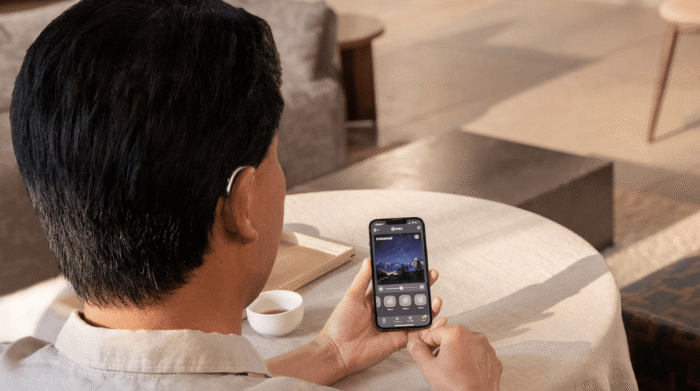
Het gebruik van de Widex MOMENT-hoortoestel-app kan vervelend worden wanneer de app geen verbinding meer maakt, je hoortoestellen niet detecteert of weigert de instellingen daarvan aan te passen. Gelukkig kun je verschillende oplossingen proberen voordat je contact opneemt met je audicien. Begin met het controleren van Bluetooth en de batterijen en ga daarna over op het oplossen van koppelings- en app-problemen. Maar laten we eerst begrijpen waarom het probleem zich in de eerste plaats voordoet.
Waarom werkt de Widex MOMENT-app niet?
De Widex MOMENT-app is getroffen door een cyberbeveiligingsincident bij moederbedrijf WS Audiology. Het bedrijf bevestigde ongeoorloofde toegang tot delen van zijn IT-omgeving en heeft tijdelijk geselecteerde interne en klantgerichte systemen offline gehaald om het incident in te dammen. Dit verstoorde de app-services, waardoor sommige gebruikers geen toegang hadden tot hun gebruikelijke hoortoestelbediening. WS Audiology meldde dat de hoortoestellen zelf niet waren getroffen, hoewel de app-functionaliteit wel was verstoord. Het bedrijf heeft niet bevestigd of er klantgegevens zijn gestolen. Hoewel je tijdens een serviceonderbreking weinig kunt doen, kun je de onderstaande oplossingen proberen als de services van Widex MOMENT weer online zijn, maar de app bij jou nog steeds niet werkt.
Zo los je problemen met de Widex MOMENT-hoortoestel-app op
1. Herstart je telefoon en hoortoestellen
Een herstart kan tijdelijke storingen verhelpen en de Bluetooth-verbinding vernieuwen. Het is de moeite waard om dit eerst te proberen, hoewel het mogelijk niet helpt als de services van Widex nog steeds niet beschikbaar zijn.
- Schakel je telefoon uit en wacht ongeveer 30 seconden.
- Schakel je telefoon weer in en herstart je hoortoestellen.
- Open de Widex MOMENT-app en controleer of de app verbinding maakt.
2. Controleer je Bluetooth-verbinding
De app is afhankelijk van Bluetooth om te communiceren met compatibele hoortoestellen. Controleer of de verbinding is ingeschakeld voordat je je apparaten opnieuw probeert te koppelen.
- Open de Bluetooth-instellingen van je telefoon.
- Controleer of Bluetooth is ingeschakeld.
- Houd je hoortoestellen dicht bij je telefoon.
- Open de app opnieuw en controleer de verbinding.
3. Controleer de machtigingen van de Widex MOMENT-hoortoestel-app
Ontbrekende Bluetooth-machtigingen kunnen voorkomen dat de app je hoortoestellen detecteert. Controleer of de vereiste machtigingen zijn ingeschakeld.
- Open de Instellingen van je telefoon.
- Zoek Widex MOMENT onder Apps of applicatie-instellingen.
- Controleer op een iPhone de Bluetooth-toegang. Controleer op Android de machtiging voor Apparaten in de buurt.
- Open de app opnieuw en test deze opnieuw.
4. Voorkom dat je de app meteen opnieuw installeert
Opnieuw installeren helpt mogelijk niet als de onderliggende service niet beschikbaar is. Widex waarschuwt ook dat het verwijderen van de app opgeslagen favoriete programma’s kan wissen.
- Controleer de officiële Widex-ondersteuningspagina.
- Volg eventuele aankondigingen over serviceherstel.
- Neem contact op met je audicien als je hulp nodig hebt bij het aanpassen van je hoortoestellen.
Opmerking: Als de app ondanks deze stappen de melding “Unable to proceed” weergeeft, is mogelijk de cyberbeveiligingsgerelateerde serviceonderbreking verantwoordelijk. In dat geval is wachten op serviceherstel nuttiger dan de app herhaaldelijk opnieuw te installeren.
4. Vergeet je hoortoestellen en koppel ze opnieuw
Als je hoortoestellen nog steeds geen verbinding maken, kan het helpen de bestaande Bluetooth-koppeling te verwijderen en deze opnieuw in te stellen. Volg de stappen voor je telefoon om de apparaten opnieuw te verbinden.
- Op iPhone: Ga naar Instellingen > Toegankelijkheid > Hoorapparaten, selecteer je hoortoestellen en tik op Vergeet dit apparaat.
- Op Android: Open Instellingen > Bluetooth, selecteer je hoortoestellen en kies Ontkoppelen of Vergeten.
- Start je hoortoestellen opnieuw op en open de Widex MOMENT-app.
- Volg de koppelingsinstructies van de app en houd beide hoortoestellen dicht bij je telefoon.
5. Werk de app bij en controleer de apparaatcompatibiliteit
Een verouderde app of een incompatibele telefoon kan verbindingsproblemen veroorzaken. Controleer op updates voordat je ingrijpendere oplossingen probeert.
- Open de Apple App Store of Google Play Store.
- Zoek naar Widex MOMENT en installeer eventuele beschikbare updates (Android | iOS).
- Controleer of er software-updates voor je telefoon beschikbaar zijn.
- Bezoek de officiële compatibiliteitspagina van Widex om te controleren of je telefoon en hoortoestellen worden ondersteund.
6. Installeer de Widex MOMENT-app opnieuw
Als de vorige methoden niet werken, kan het opnieuw installeren van de app een lokaal softwareprobleem oplossen. Het helpt echter mogelijk niet als de diensten van Widex nog steeds worden beïnvloed door het gemelde cyberbeveiligingsincident.
- Controleer of de diensten van de app beschikbaar zijn.
- Verwijder Widex MOMENT van je telefoon.
- Installeer de app opnieuw vanuit de officiële appwinkel.
- Verleen de gevraagde machtigingen en volg de koppelingsinstructies.
Opmerking: Widex waarschuwt dat het verwijderen van de app favoriete programma’s kan verwijderen die erin zijn opgeslagen. Probeer eerst de andere methoden.
Veelgestelde vragen over problemen met de Widex MOMENT-app
1. Waarom werkt de Widex MOMENT-app niet?
De oorzaak kan een Bluetooth-probleem, ontbrekende machtigingen of verouderde software zijn. Als je dit op de publicatiedatum leest, houden de problemen die je ondervindt hoogstwaarschijnlijk verband met het cyberbeveiligingsincident waarbij WS Audiology betrokken is.
2. Ligt de Widex MOMENT-app eruit vanwege een cyberbeveiligingsincident?
WS Audiology meldde ongeautoriseerde toegang tot bepaalde IT-systemen en heeft bepaalde systemen offline gehaald. Dit verstoorde sommige diensten, maar het bedrijf verklaarde dat de hoortoestellen zelf niet werden beïnvloed.
3. Hoe verbind ik Widex MOMENT opnieuw met mijn hoortoestellen?
Schakel Bluetooth in, start je telefoon en je hoortoestellen opnieuw op en open de app vervolgens opnieuw. Verwijder indien nodig de bestaande koppeling en volg de koppelingsinstructies van de app.
4. Waarom zegt Widex MOMENT dat Bluetooth is verbroken?
De app heeft mogelijk de verbinding met je hoortoestellen verloren. Controleer de Bluetooth-machtigingen, houd de hoortoestellen dicht bij je telefoon en start de app opnieuw.
5. Verwijdert het opnieuw installeren van Widex MOMENT mijn opgeslagen instellingen?
Het kan favoriete programma’s verwijderen die in de app zijn opgeslagen. Probeer je apparaten opnieuw op te starten en Bluetooth te controleren voordat je de app verwijdert.
6. Wat moet ik doen als Widex MOMENT nog steeds niet werkt?
Controleer de officiële supportupdates van Widex en neem contact op met je audicien. Als het probleem wordt veroorzaakt door niet-beschikbare bedrijfsdiensten, kan lokale probleemoplossing het mogelijk niet verhelpen.


Lees de pagina met affiliate onthullingen om erachter te komen hoe u Windows Report moeiteloos en zonder geld uit te geven kunt helpen. Read more



Improve this guide


User forum
0 messages