Zo log je in op TikTok op een Windows-pc


 2 min. read
 Published on
Open de TikTok-inlogpagina in uw Windows-browser. Kies de methode die u gebruikte toen u het account aanmaakte. Als u bijvoorbeeld oorspronkelijk voor Google koos, selecteert u Continue with Google en kiest u hetzelfde Google-account.
Inloggen met een e-mailadres, gebruikersnaam of telefoonnummer
- Kies op het inlogscherm van TikTok voor Use phone / email / username.
- Als u uw e-mailadres of gebruikersnaam wilt gebruiken, schakelt u over naar de optie voor e-mail of gebruikersnaam en voert u deze samen met uw TikTok-wachtwoord in. Als u uw telefoonnummer gebruikt, controleert u de landcode en voert u de verificatiecode in die TikTok u stuurt wanneer daarom wordt gevraagd.
- Rond eventuele verificatieverzoeken af. Open uw profiel en controleer de @gebruikersnaam, vooral als u meer dan één account beheert.
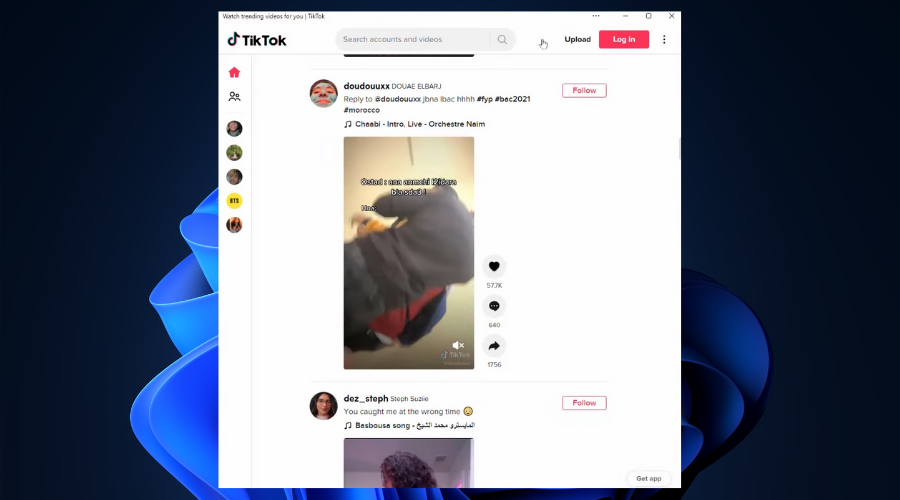
Inloggen met een telefoon waarop TikTok al is geopend
Als uw browser Use QR code aanbiedt, kiest u deze optie om een code op uw pc weer te geven. Open de TikTok-scanner op uw telefoon, scan de code op uw eigen scherm en bevestig op de telefoon dat u wilt inloggen. Controleer eerst welk account actief is in de mobiele app. Dat is het account dat op de pc wordt geopend.
Vergeten wachtwoord herstellen
Kies in de mobiele TikTok-app op het inlogscherm voor Use phone / email / username. Open Email / Username, tik op Forgot password? en kies het telefoonnummer of e-mailadres dat aan het account is gekoppeld. Als u oorspronkelijk een andere service gebruikte om in te loggen, herstelt u uw wachtwoord via die service. De instructies voor accountherstel van TikTok behandelen de mobiele stappen.


Lees de pagina met affiliate onthullingen om erachter te komen hoe u Windows Report moeiteloos en zonder geld uit te geven kunt helpen. Read more



Improve this guide


User forum
0 messages