Zo logt u in op uw PayPal-account [app, website en QR-code]


 7 min. read
  Published on
Met de PayPal-login kunt u transacties uitvoeren, uw betalingsgeschiedenis en gekoppelde kaarten bekijken en andere accountfuncties gebruiken. Als u wilt inloggen op uw PayPal-account, moet u weten dat dit via een browser of de officiële mobiele app kan, afhankelijk van uw voorkeur. In deze handleiding hebben we de stappen behandeld om op de website en in de app in te loggen op uw PayPal-account, verschillende manieren voor accountherstel, en manieren om veelvoorkomende inlogproblemen op te lossen.
Zo logt u op de website in bij PayPal
Via de PayPal-website kunt u toegang krijgen tot uw account zonder software te installeren. Controleer voordat u uw gegevens invoert of u zich op het officiële PayPal-domein bevindt.
- Open uw browser en ga naar de officiële PayPal-inlogpagina.
- Voer uw geregistreerde e-mailadres of mobiele nummer in.
- Selecteer Next en volg de instructies op het scherm.
- Voer indien gevraagd uw wachtwoord in.
- Voltooi de gevraagde beveiligingsverificatie.
- Wacht tot PayPal uw accountdashboard opent.
Nadat u bent ingelogd, kunt u transacties bekijken, betaalmethoden beheren, geld versturen en accountinstellingen openen.
Zo logt u via de mobiele app in bij PayPal
De PayPal-app biedt een handige manier om betalingen op Android en iPhone te beheren. Afhankelijk van uw apparaat en accountinstellingen hebt u mogelijk ook toegang tot biometrisch inloggen of toegangssleutels.
- Open de Google Play Store (Android) of Apple App Store (iOS).
- Zoek naar PayPal en installeer de officiële app (Android | iOS).
- Start de app en tik op Log In.
- Voer uw geregistreerde e-mailadres of mobiele nummer in.
- Volg de aanwijzingen om uw wachtwoord in te voeren of gebruik een beschikbare inlogmethode.
- Voltooi de beveiligingsverificatie.
Na het inloggen kunt u transacties bekijken, geld versturen of ontvangen en gekoppelde betaalmethoden beheren. Schakel indien ondersteund vingerafdrukherkenning of gezichtsherkenning in voor gemakkelijke toegang in de toekomst.
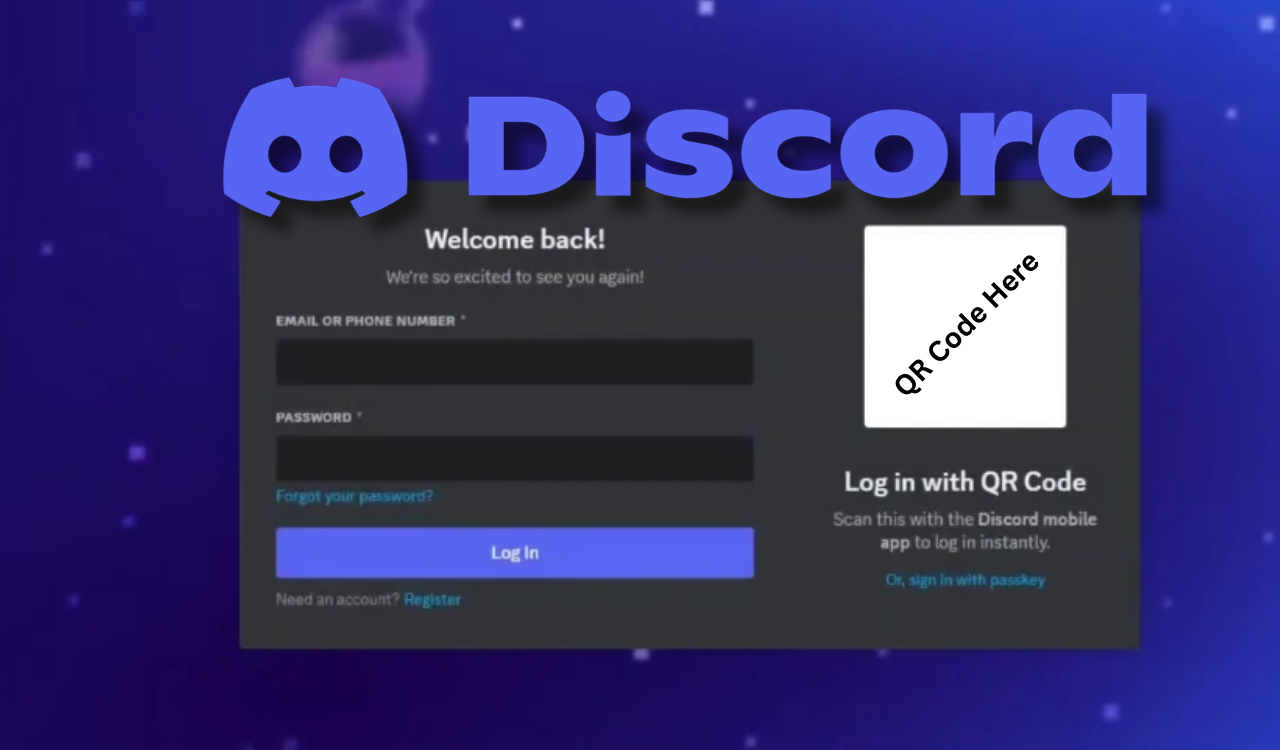
Zo logt u met een QR-code in bij PayPal
PayPal laat in aanmerking komende gebruikers op een desktop inloggen op hun account door met hun telefoon een QR-code te scannen. Zorg er voor deze methode voor dat u de nieuwste PayPal-app hebt geïnstalleerd en dat u, indien vereist, biometrische authenticatie hebt ingeschakeld, zoals Face ID, Touch ID of vingerafdrukherkenning.
De PayPal-app gebruiken om de QR-code te scannen
- Open PayPal op uw desktop en klik op Log In.
- Open de nieuwste versie van de PayPal-app op uw telefoon.
- Tik op het QR-codepictogram in de rechterbovenhoek, indien beschikbaar.
- Richt de camera van uw telefoon op de QR-code die op uw desktop wordt weergegeven.
- Volg de aanwijzingen en verifieer uw identiteit met de ingeschakelde biometrische methode, indien daarom wordt gevraagd.
- Zodra de authenticatie is voltooid, moet PayPal uw desktopbrowser omleiden naar uw ingelogde account.
De camera van uw telefoon gebruiken om de QR-code te scannen
U kunt de QR-code ook scannen met de ingebouwde camera van uw telefoon, mits uw apparaat deze methode ondersteunt.
- Ga op je desktop naar de PayPal-inlogpagina.
- Open de camera van je telefoon en richt deze op de weergegeven QR-code.
- Tik op de banner of link die verschijnt om de PayPal-app te openen.
- Volg de instructies om je identiteit te verifiëren met Face ID, Touch ID, vingerafdrukherkenning of een andere beschikbare methode.
- Na succesvolle authenticatie zou je desktopbrowser je PayPal-account moeten openen.
Tips voor inloggen met PayPal QR-code
- Werk de app bij: Installeer de nieuwste versie van de PayPal-app voordat je probeert in te loggen.
- Schakel biometrische authenticatie in: Stel een ondersteunde biometrische methode in als PayPal die voor het inloggen vereist.
- Controleer de QR-code: Scan alleen codes die worden weergegeven tijdens een inlogpoging die je zelf hebt gestart.
- Houd je telefoon in de buurt: Mogelijk moet je het verzoek goedkeuren of extra verificatie voltooien.
- Probeer een andere inlogmethode: Als inloggen met een QR-code niet beschikbaar is, gebruik dan in plaats daarvan je geregistreerde e-mailadres of mobiele nummer.
Opmerking: de opties voor inloggen met een QR-code kunnen per apparaat, account en regio verschillen. Als je de QR-codeoptie niet ziet, gebruik dan de standaardinlogmethode of raadpleeg het officiële PayPal-helpcentrum. elke regio. Scan alleen codes tijdens inlogpogingen die je zelf hebt gestart.
Zo herstel je je PayPal-account
Als je je wachtwoord bent vergeten, kun je het herstelproces van PayPal gebruiken om weer toegang te krijgen. Mogelijk moet je je identiteit verifiëren via een beschikbare beveiligingsmethode.
- Ga naar de PayPal-inlogpagina, voer het e-mailadres in dat aan je account is gekoppeld en klik op Next.
- Selecteer Forgot password?
- Voer het e-mailadres in dat aan je account is gekoppeld.
- Selecteer Next en kies een beschikbare verificatiemethode.
- Volg de instructies om je identiteit te bevestigen.
- Maak als daarom wordt gevraagd een nieuw wachtwoord aan en log vervolgens opnieuw in.
Als je je e-mailadres niet meer weet, kun je op de eerste inlogpagina de optie Forgot email? kiezen. Mocht je geen toegang meer hebben tot je geregistreerde telefoonnummer, ga dan naar het PayPal-helpcentrum voor ondersteuning bij accountherstel.
Zo los je PayPal-inlogproblemen op
PayPal-inlogproblemen kunnen optreden door onjuiste inloggegevens, verificatieproblemen, verouderde apps of browserfouten. Probeer deze oplossingen om de oorzaak te achterhalen.
- Controleer je inloggegevens: Bevestig dat je e-mailadres of telefoonnummer correct is. Controleer je wachtwoord op typfouten.
- Stel je wachtwoord opnieuw in: Gebruik het officiële herstelproces als PayPal je wachtwoord weigert.
- Controleer je verificatieberichten: Kijk in je sms-inbox, e-mailinbox en spammap voor beveiligingscodes.
- Vraag zorgvuldig een nieuwe code aan: Als er geen code aankomt, wacht dan even voordat je een nieuwe aanvraagt.
- Werk de PayPal-app bij: Installeer de nieuwste versie uit de officiële appwinkel van je apparaat.
- Wis de browsercache en cookies: Opgeslagen websitegegevens kunnen soms het inloggen verstoren. Wis de gegevens en probeer het opnieuw.
- Probeer een andere browser: Gebruik een bijgewerkte browser om te controleren of een extensie of browserinstelling het probleem veroorzaakt.
- Voltooi beveiligingscontroles: PayPal kan om extra verificatie vragen als het ongebruikelijke activiteit op je account detecteert.
Tip: Deel je wachtwoord of verificatiecodes nooit met iemand die beweert ondersteuning te bieden.
Samenvatting
Met PayPal-login krijg je toegang via de officiële website of mobiele app, met opties voor accountherstel wanneer inloggen mislukt. Gebruik de officiële PayPal-pagina’s, doorloop veiligheidscontroles zorgvuldig en deel je inloggegevens niet. Je kunt ook onze handleiding over het oplossen van veelvoorkomende PayPal-problemen raadplegen. Lees ook onze handleiding over PayPal dat niet werkt op Steam voor platformspecifieke tips voor het oplossen van problemen.
Veelgestelde vragen over PayPal-login
1. Hoe log ik in bij PayPal zonder wachtwoord?
Sommige accounts ondersteunen mogelijk passkeys of andere inlogmethoden. Gebruik anders het wachtwoordherstelproces van PayPal.
2. Kan ik bij PayPal inloggen met mijn telefoonnummer?
Ja, als inloggen met telefoonnummer voor je account wordt ondersteund. Je kunt ook je geregistreerde e-mailadres gebruiken.
3. Waarom kan ik niet inloggen op mijn PayPal-account?
Onjuiste inloggegevens, verificatieproblemen, verouderde software of veiligheidscontroles kunnen toegang verhinderen. Probeer de bovenstaande stappen voor het oplossen van problemen.
4. Kan ik bij PayPal inloggen zonder de app?
Ja. Ga naar de officiële PayPal-website in een ondersteunde browser en log daar in.
5. Hoe herstel ik mijn PayPal-account als ik mijn e-mailadres ben vergeten?
Ga naar het PayPal Help Center en volg de richtlijnen voor accountherstel. Mogelijk heb je aanvullende informatie nodig om je account te identificeren.
6. Is het veilig om op een openbare computer in te loggen bij PayPal?
Een vertrouwd persoonlijk apparaat gebruiken is veiliger. Als je een openbare computer gebruikt, sla je wachtwoord dan niet op en meld je daarna volledig af.


Lees de pagina met affiliate onthullingen om erachter te komen hoe u Windows Report moeiteloos en zonder geld uit te geven kunt helpen. Read more



Improve this guide



User forum
0 messages