Hoe los je het probleem op dat de iSCSI-initiatorservice niet kan worden gestart in Windows 11


 4 min. read
 Published on
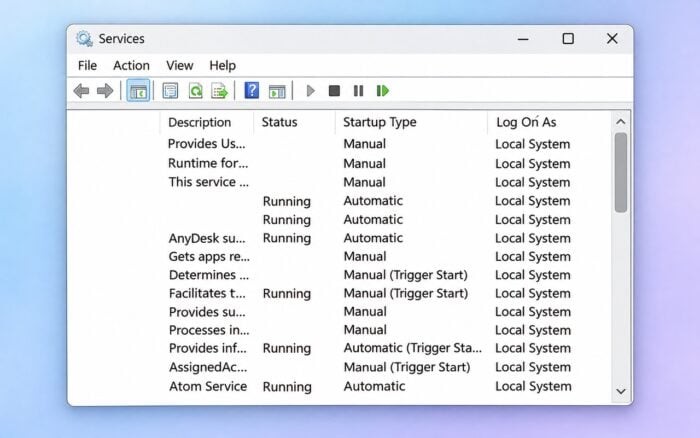
De foutmelding De iSCSI-initiatorservice kan niet worden gestart treedt meestal op wanneer Windows de Microsoft iSCSI-initiatorservice (MSiSCSI) uitschakelt, een afhankelijkheidsprobleem tegenkomt of beschadigde systeembestanden detecteert.
Volg deze oplossingen om de service te herstellen en toegang te krijgen tot uw iSCSI-opslagapparaten.
Wat kan ik doen als de iSCSI-initiatorservice niet kan worden gestart in Windows 11?
1. Start de Microsoft iSCSI-initiatorservice handmatig
Controleer eerst of Windows de service heeft uitgeschakeld.
- Druk op Windows + R, typ services.msc en druk op Enter.

- Zoek Microsoft iSCSI-initiatorservice.
- Dubbelklik op de service om de eigenschappen te openen.
- Wijzig Opstarttype naar Automatisch als de service met Windows moet starten.

- Klik op Toepassen en daarna op Starten.
- Klik op OK en start de computer indien nodig opnieuw op.
Als de service succesvol wordt gestart, opent u de iSCSI-initiator opnieuw.
Opmerking: Windows gebruikt normaal gesproken het opstarttype Handmatig voor deze service. Kies Automatisch wanneer uw opslagconfiguratie vereist dat de service bij het opstarten wordt uitgevoerd.
2. Start de iSCSI-initiatorservice via PowerShell
Als de service niet kan worden gestart via Servicebeheer, probeert u PowerShell.
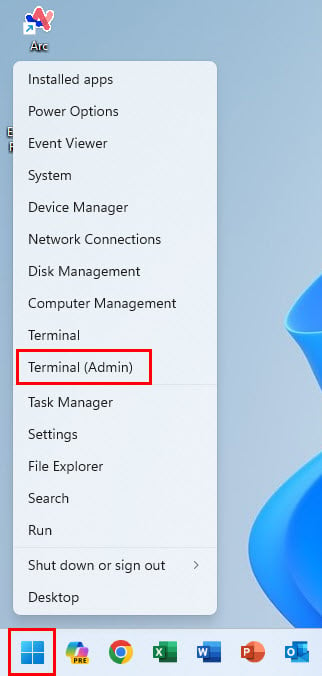
- Klik met rechts op Start en selecteer Terminal (Beheerder).
- Voer de volgende opdracht uit om automatisch starten in te schakelen:
Set-Service -Name MSiSCSI -StartupType Automatic - Start de service met:
Start-Service -Name MSiSCSI - Controleer de status:
Get-Service -Name MSiSCSI - Controleer of de status Running wordt weergegeven.
Als PowerShell een foutmelding weergeeft, noteert u de melding voordat u verdergaat.
3. Controleer de afhankelijkheden van de iSCSI-service
Fout 1068 geeft aan dat een vereiste service of afhankelijkheid niet kan worden gestart.
- Druk op Windows + R, typ services.msc en druk op Enter.
- Dubbelklik op Microsoft iSCSI-initiatorservice.
- Open het tabblad Afhankelijkheden.
- Controleer welke services en onderdelen de service nodig heeft.
- Ga terug naar het venster Servicebeheer en controleer of de vermelde services beschikbaar zijn en, waar van toepassing, worden uitgevoerd.
- Probeer Microsoft iSCSI-initiatorservice opnieuw te starten.
Schakel essentiële Windows-services niet uit en wijzig hun opstartinstellingen niet zonder de oorzaak te achterhalen.
4. Repareer beschadigde Windows-systeembestanden
Beschadigde Windows-bestanden kunnen voorkomen dat de iSCSI-service wordt gestart.
- Open Opdrachtprompt als administrator.

- Voer de volgende opdracht uit:
DISM /Online /Cleanup-Image /RestoreHealth - Wacht tot DISM is voltooid.
- Voer uit:
sfc /scannow - Start de computer opnieuw op.
- Open services.msc en probeer de iSCSI-service opnieuw te starten.
5. Controleer Logboeken op opstartfouten van iSCSI
Windows Logboeken kan de exacte reden weergeven waarom de service is mislukt.
- Druk op Windows + R, typ eventvwr.msc en druk op Enter.
- Vouw Windows-logboeken uit en selecteer Systeem.
- Zoek fouten van Service Control Manager die optraden toen de iSCSI-service mislukte.
- Controleer op gebeurtenis-id’s 7000, 7001 of 7023.
- Open de betreffende gebeurtenis en bekijk de foutbeschrijving.
Veelvoorkomende fouten zijn:
- Fout 1058: Windows heeft de service uitgeschakeld. Schakel deze in via Services.
- Fout 1068: Een afhankelijkheid kan niet worden gestart. Controleer het tabblad Afhankelijkheden.
- Fout 5: Toegang geweigerd. Voer de opdracht uit met beheerdersrechten en controleer het systeembeleid.
6. Controleer de configuratie van de iSCSI-service
Als de service nog steeds mislukt, controleert u de configuratie via de Opdrachtprompt.
- Open Opdrachtprompt als administrator.
- Voer uit:
sc.exe qc MSiSCSI - Controleer de vermeldingen START_TYPE, BINARY_PATH_NAME en DEPENDENCIES.
- Zorg ervoor dat de service niet is ingesteld op het opstarttype Uitgeschakeld.
- Herstel indien nodig het automatisch opstarten met:
sc.exe config MSiSCSI start= auto - Voer de volgende opdracht uit om de service te starten:
sc.exe start MSiSCSI
Als Windows een ontbrekend servicebestand of een andere configuratiefout meldt, repareer dan de Windows-systeembestanden voordat u verdere wijzigingen aanbrengt.
Als de iSCSI Initiator-service niet kan worden gestart, controleert u eerst de opstartconfiguratie en start u de service handmatig. Als het probleem aanhoudt, volgt u de stappen voor het oplossen van de fout ‘Windows kan de service op de lokale computer niet starten’.
U kunt ook lezen hoe u NET HELPMSG 2186 oplost als Windows meldt dat de service niet reageert op besturingsfuncties. Zie voor afzonderlijke problemen met de detectie van opslag met lokaal aangesloten schijven hoe u een USB 3.0-extern station oplost dat niet wordt weergegeven.
Veelgestelde vragen
Waarom start de iSCSI Initiator-service niet?
De service heeft mogelijk een uitgeschakelde opstartconfiguratie, een ontbrekende afhankelijkheid, beschadigde Windows-bestanden of onvoldoende machtigingen. Logboeken kan helpen bij het identificeren van de specifieke oorzaak.
Hoe schakel ik de iSCSI Initiator-service in Windows 11 in?
Open services.msc, dubbelklik op Microsoft iSCSI Initiator Service, stel het opstarttype in op Handmatig of Automatisch en klik op Starten.
Wat is fout 1068 in de iSCSI-initiatorservice?
Fout 1068 betekent dat Windows de service niet kan starten omdat een vereiste afhankelijkheid is mislukt. Controleer het tabblad Afhankelijkheden van de service en onderzoek het niet-beschikbare onderdeel.
Is het veilig om de iSCSI-initiatorservice opnieuw te starten?
Als u de service opnieuw start, kunnen actieve iSCSI-verbindingen en de toegang tot externe opslag worden onderbroken. Start de service niet opnieuw terwijl toepassingen, virtuele machines of andere workloads de verbonden schijven gebruiken.


Lees de pagina met affiliate onthullingen om erachter te komen hoe u Windows Report moeiteloos en zonder geld uit te geven kunt helpen. Read more



Improve this guide



User forum
0 messages