Zo los je Vanguard-fout VAN 57 op


 6 min. read
  Published on
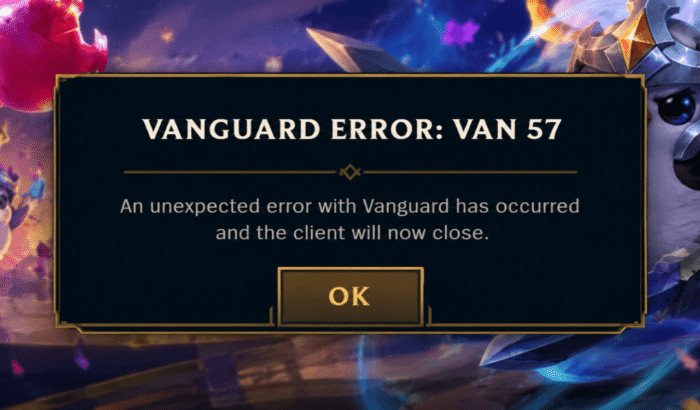
Als Vanguard-fout VAN 57 verschijnt wanneer je VALORANT of League of Legends probeert te starten, is het probleem meestal veel kleiner dan het lijkt. Vanguard kan niet initialiseren, dus Riot blokkeert het starten van de game. De nuttigste aanpak is om van de eenvoudigste Vanguard-controles naar een schone Vanguard-herinstallatie te werken en vervolgens softwareconflicten te onderzoeken als de fout blijft terugkomen.
Wat te doen bij Vanguard-fout VAN 57
1. Start Windows volledig opnieuw op
Dit is het eerste wat je moet proberen, omdat Vanguard wordt geladen tijdens het opstartproces van Windows.
- Sluit VALORANT of League of Legends.
- Sluit de Riot Client.
- Als het Vanguard-pictogram nog in het systeemvak staat, klik er met de rechtermuisknop op en sluit Vanguard af.
- Start Windows opnieuw op.
- Zodra het bureaublad is geladen, geef Windows een paar seconden de tijd om de achtergrondservices te starten.
- Open Riot Client en start de game.
Een normale herstart kan voldoende zijn wanneer Vanguard tijdens de vorige keer opstarten simpelweg niet kon initialiseren. Recente probleemoplossingsrapporten blijven een volledige herstart aanbevelen voordat je overstapt op ingrijpender oplossingen. Als je ook te maken hebt met opstartproblemen van VALORANT, bekijk dan onze handleiding om Valorant niet werkend op Windows 11 op te lossen.
2. Controleer of de VGC-service wordt uitgevoerd
Als opnieuw opstarten niets heeft opgeleverd, controleer dan de Windows-service die verantwoordelijk is voor Vanguard.
- Druk op Windows + R.
- Typ
services.msc. - Druk op Enter.
- Zoek vgc in de lijst.
- Dubbelklik erop.
- Kijk naar Servicestatus.
- Als deze is gestopt, klik op Starten.
- Stel Opstarttype in op Automatisch.
- Klik op Toepassen en daarna op OK.
- Start je pc opnieuw op.
- Probeer de game opnieuw te starten.
Als vgc volledig ontbreekt, ga dan verder naar de methode voor het opnieuw installeren van Vanguard.
3. Installeer Riot Vanguard opnieuw, niet de hele game
Als de VGC-service ontbreekt, beschadigd is of weigert te starten, is het opnieuw installeren van Vanguard de volgende logische stap.
- Open Instellingen.
- Ga naar Apps > Geïnstalleerde apps.
- Zoek Riot Vanguard.
- Selecteer Verwijderen.
- Start Windows opnieuw op.
- Open de Riot Client.
- Start VALORANT of League of Legends.
- Laat Riot Client Vanguard opnieuw installeren.
- Start de pc opnieuw op nadat Vanguard is geïnstalleerd, zelfs als de client de herstartvereiste niet bijzonder duidelijk aangeeft.
- Start de game nadat Windows opnieuw is opgestart.
Onthoud dat het eerst opnieuw installeren van VALORANT of League veel tijd kan kosten wanneer het eigenlijke probleem het anti-cheat-onderdeel is.
4. Verwijder het Vanguard-opstartstatusbestand
Als Vanguard-fout VAN 57 blijft terugkomen nadat je Vanguard opnieuw hebt geïnstalleerd, kun je ook proberen het Vanguard-opstartstatusbestand te verwijderen. Het bestand in kwestie is:
C:Windowsvg0kbootstatus.dat
Om dit te proberen:
- Sluit Riot Client en alle Riot-games.
- Open Verkenner.
- Voer
C:Windowsin de adresbalk in. - Zoek
vgkbootstatus.dat. - Verwijder het bestand.
- Start Windows opnieuw op.
- Start Riot Client.
- Probeer de game opnieuw.
Als Windows weigert het bestand te verwijderen, forceer dit dan niet met willekeurige registerwijzigingen. Ga in plaats daarvan verder met de schone Vanguard-herinstallatie.
5. Controleer op conflicterende anti-cheat- of systeemsoftware
Als Vanguard-fout VAN 57 terugkeert telkens wanneer je de computer opnieuw opstart, ga dan verder kijken dan alleen Vanguard. Dit is vooral belangrijk als je een ander anti-cheatsysteem gebruikt. Een paar gebruikers hebben onlangs gemeld dat een terugkerende Vanguard-fout VAN 57 werd opgelost na het verwijderen van FACEIT Anti-Cheat, wat wijst op een probleem op softwareniveau in plaats van een probleem met de VALORANT-installatie.
Sluit of verwijder tijdelijk software die je onlangs hebt toegevoegd en die diep in Windows actief is, met name een andere anti-cheat, systeemmonitoringtool, hulpprogramma op driverniveau of beveiligingstoepassing. Verwijder ook geen willekeurige stuurprogramma’s alleen omdat iemand in een of andere willekeurige community ze als mogelijke boosdoener aanwijst. Identificeer eerst de software en test vervolgens of het probleem verdwijnt.
6. Installeer openstaande Windows-updates
Een verouderde of gedeeltelijk bijgewerkte Windows-installatie kan compatibiliteitsproblemen veroorzaken voor software die op een laag systeemniveau actief is.
- Open Instellingen.
- Selecteer Windows Update.
- Klik op Naar updates zoeken.
- Installeer beschikbare updates.
- Start de pc opnieuw op.
- Start de Riot-game opnieuw.
Zorg er in dit stadium ook voor dat je grafische en moederbord-/chipset-stuurprogramma’s niet aanzienlijk verouderd zijn.
7. Verwar VAN 57 niet met Secure Boot-fouten
Vanguard-fout VAN 57 wijst voornamelijk op het niet initialiseren van Vanguard. Secure Boot- en TPM 2.0-problemen leveren normaal gesproken andere Vanguard-foutmeldingen op, zoals VAN9001 of VAN9003 bij ondersteunde Windows 11-configuraties. Ga dus niet zomaar het BIOS in en begin beveiligingsinstellingen te wijzigen alleen omdat VAN 57 is verschenen. Als je scherm specifiek Secure Boot, TPM 2.0, HVCI of een incompatibel softwareonderdeel vermeldt, los dan die afzonderlijke fout op.
8. Gebruik de reparatie- en ondersteuningsopties van Riot
Als Vanguard herhaaldelijk wordt geïnstalleerd maar onmiddellijk stopt wanneer de game start, ben je waarschijnlijk voorbij het basisscenario van de VAN 57-fout. Voordat je de hele game opnieuw installeert:
- Voer de beschikbare reparatieoptie van Riot Client uit als deze wordt aangeboden.
- Start Windows daarna opnieuw op.
- Controleer of
vgcactief blijft. - Noteer eventuele extra Vanguard-fout die verschijnt.
- Als het probleem aanhoudt, verzamel dan de relevante logboeken en neem contact op met Riot Support.
Dit is vooral nuttig wanneer vgc normaal start, maar onmiddellijk wordt afgesloten zodra VALORANT wordt gestart.
Waarom treedt Vanguard-fout VAN 57 op?
VAN 57 betekent over het algemeen dat Riot Vanguard niet actief is of niet correct is geïnitialiseerd toen de Riot-game probeerde te starten. De Windows-service vgc is bijzonder belangrijk omdat Vanguard ervan afhankelijk is om te werken. Een mislukte Vanguard-update, beschadigde installatie, onvolledige herstart of een opstartprobleem van Windows kan ervoor zorgen dat de service gestopt blijft. Communityrapporten tonen ook gevallen waarin vgc is geconfigureerd om automatisch te starten, maar stopt zodra VALORANT wordt gestart. Houd er rekening mee dat software van derden een andere factor kan zijn.
Veelgestelde vragen over Vanguard-fout VAN 57
1. Wordt Vanguard VAN 57 veroorzaakt doordat Riot down is?
Meestal wijst VAN 57 erop dat Vanguard niet kan initialiseren op de pc, in plaats van op een normale gameserver-storing. Als veel spelers echter tegelijkertijd dezelfde fout melden, is het de moeite waard om de servicestatus van Riot te controleren.
2. Wordt mijn VALORANT-account verwijderd als ik Vanguard opnieuw installeer?
Nee. Het opnieuw installeren van Riot Vanguard verwijdert je Riot-account, aankopen of normale gamevoortgang niet. Je vervangt het anti-cheat-onderdeel dat op je pc is geïnstalleerd.
3. Waarom blijft VAN 57 terugkomen nadat ik opnieuw heb opgestart?
Als de fout na elke herstart terugkeert, wordt de vgc-service mogelijk niet correct gestart, is de installatie van Vanguard mogelijk beschadigd of verstoort een ander programma deze. Uit recente meldingen blijkt dat terugkerende gevallen kunnen wijzen op conflicten met andere anti-cheatsoftware.
4. Moet ik Secure Boot en TPM 2.0 inschakelen voor VAN 57?
Niet automatisch. VAN 57 heeft voornamelijk betrekking op de initialisatie van Vanguard, terwijl storingen met betrekking tot Secure Boot en TPM doorgaans hun eigen foutcodes en meldingen hebben.


Lees de pagina met affiliate onthullingen om erachter te komen hoe u Windows Report moeiteloos en zonder geld uit te geven kunt helpen. Read more



Improve this guide


User forum
0 messages