Zo lost u 'Ryzen Master Does Not Support Current Processor' op in Windows 11


 5 min. read
 Published on
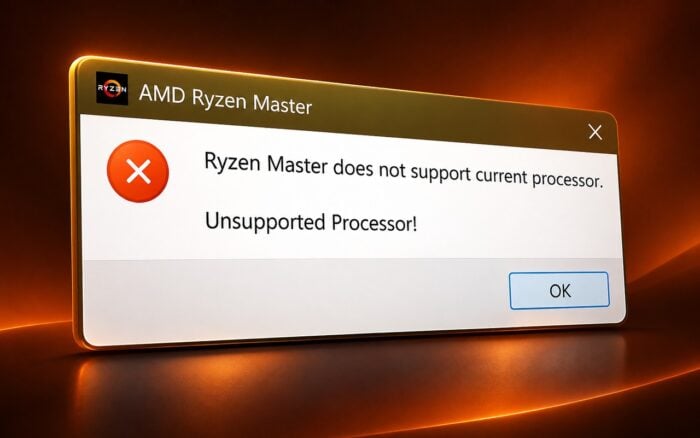
De foutmelding “Ryzen Master does not support current processor” verhindert dat AMD Ryzen Master wordt gestart op Windows 11 en Windows 10. Deze treedt meestal op door een niet-ondersteunde CPU, een incompatibele Ryzen Master-versie, verouderde chipsetdrivers of BIOS-compatibiliteitsproblemen.
Volg deze oplossingen om de fout te verhelpen.
Hoe los ik ‘Ryzen Master does not support current processor’ op in Windows 11?
1. Controleer of je processor Ryzen Master ondersteunt
AMD Ryzen Master ondersteunt voornamelijk compatibele desktop-Ryzen-, Ryzen Threadripper- en Threadripper PRO-processors. De meeste laptop-Ryzen-processors ondersteunen het hulpprogramma niet.
Identificeer eerst je processor.
- Druk op Ctrl + Shift + Esc om Taakbeheer te openen.
- Selecteer Prestaties en klik op CPU.
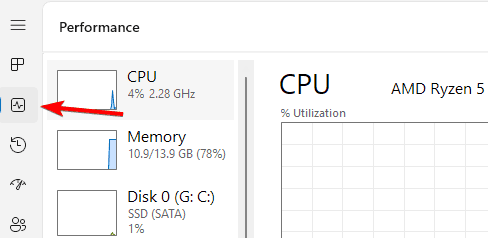
- Controleer je AMD Ryzen-processormodel.
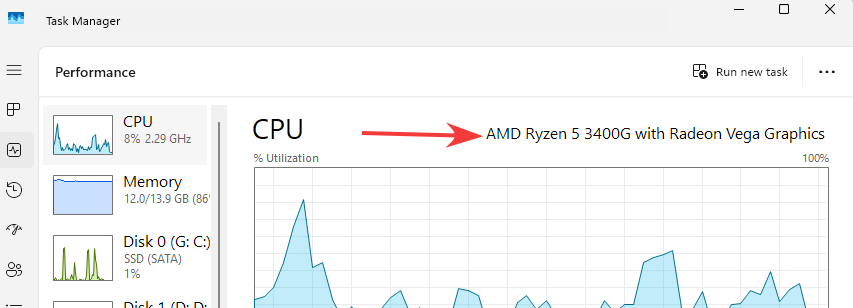
- Bezoek de documentatie van AMD over ondersteunde platforms voor Ryzen Master.
- Controleer of je processor en moederbord Ryzen Master ondersteunen.
Als je hardware het hulpprogramma niet ondersteunt, lost het opnieuw installeren van de software de fout niet op.
2. Installeer de juiste versie van Ryzen Master
Een verouderde of incompatibele versie van Ryzen Master kan de fout met de niet-ondersteunde processor veroorzaken, vooral na het upgraden van je CPU.
AMD biedt verschillende downloads voor verschillende processorgeneraties.
- Bezoek de officiële downloadpagina van AMD Ryzen Master.
- Zoek de downloadsectie.
- Selecteer de versie voor jouw processorgeneratie:
- Ryzen 5000-serie en later.
- Ryzen 3000- tot 4000-serie.
- Ryzen 2000-serie en eerder.
- Download het juiste installatieprogramma.
- Voer het installatieprogramma uit en volg de instructies.
- Start je computer opnieuw op en start Ryzen Master.
AMD biedt aparte downloads voor oudere processorgeneraties, dus installeer geen versie die bedoeld is voor nieuwere hardware.
3. AMD-chipsetdrivers bijwerken
Verouderde chipsetdrivers kunnen bijdragen aan compatibiliteitsproblemen met Ryzen Master.
Volg deze stappen om ze bij te werken.
- Open de website AMD Drivers and Support.
- Zoek de chipset van je moederbord, zoals B450, B550, B650, X570 of X670.
- Selecteer je Windows-versie.
- Download de nieuwste compatibele AMD-chipsetdriver.
- Voer het installatieprogramma uit en voltooi de installatie.
- Start je pc opnieuw op.
Gebruik als alternatief AMD’s automatische tool voor driverdetectie om compatibele chipsetdrivers te identificeren.
4. Installeer AMD Ryzen Master volledig opnieuw
Als Ryzen Master eerder met je processor heeft gewerkt, kan een beschadigde installatie of achtergebleven configuratie de fout veroorzaken.
Voer een schone herinstallatie uit.
- Druk op Windows + I om Instellingen te openen.
- Ga naar Apps > Geïnstalleerde apps.
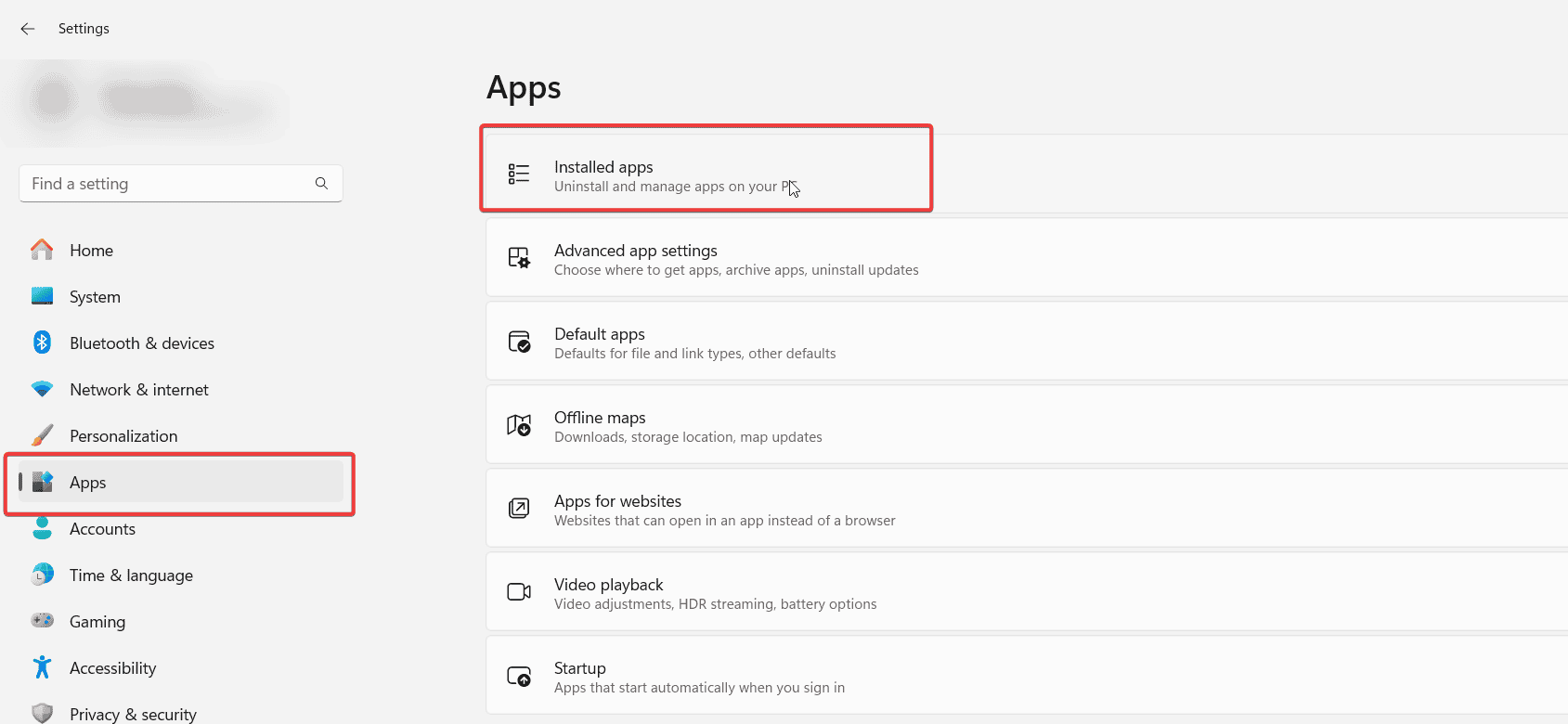
- Zoek AMD Ryzen Master.
- Klik op het menu met drie puntjes en selecteer Verwijderen.
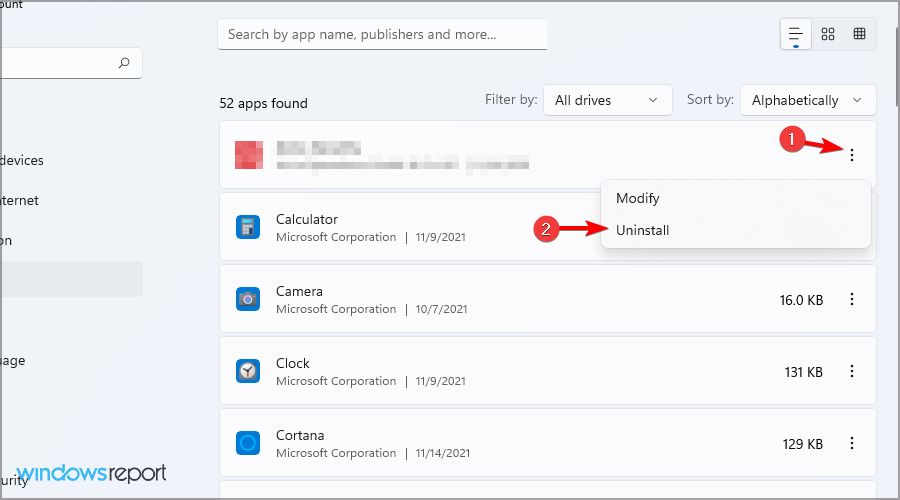
- Volg de instructies voor het verwijderen.
- Start je computer opnieuw op.
- Download de juiste Ryzen Master-versie van de officiële website van AMD.
- Installeer deze en controleer of de fout zich blijft voordoen.
Als het installatieprogramma de vorige versie niet kan verwijderen, gebruik dan de Microsoft-probleemoplosser voor Programma’s installeren en verwijderen voordat je Ryzen Master opnieuw installeert.
5. Werk de BIOS van je moederbord bij
Een verouderd BIOS kan voorkomen dat het moederbord een nieuwere Ryzen-processor correct ondersteunt.
AMD raadt aan om een up-to-date moederbord-BIOS en standaard BIOS-instellingen te gebruiken voordat je Ryzen Master installeert.
Controleer je BIOS-versie voordat je bijwerkt.
- Druk op Windows + R, typ msinfo32 en druk op Enter.
- Zoek BIOS-versie/datum in Systeemoverzicht.
- Ga naar de officiële ondersteuningswebsite van de fabrikant van je moederbord.
- Zoek naar het exacte model van je moederbord.
- Vergelijk de geïnstalleerde BIOS-versie met de nieuwste beschikbare versie.
- Download de juiste BIOS-update indien nodig.
- Volg de update-instructies van de fabrikant.
- Start je computer opnieuw op en probeer Ryzen Master opnieuw.
Belangrijk: Gebruik alleen BIOS-bestanden die zijn bedoeld voor het exacte model van je moederbord. Zorg voor een stabiele stroomvoorziening tijdens de update. Het resetten van de BIOS-standaardwaarden kan ook aangepaste geheugen-, ventilator- en overklokinstellingen verwijderen.
6. Gebruik Systeemherstel als de fout onlangs is opgetreden
Als Ryzen Master eerder werkte en het probleem is begonnen na een Windows- of driverupdate, probeer dan je systeem te herstellen.
- Druk op Windows + R, typ rstrui.exe en druk op Enter.

- Klik op Volgende.
- Selecteer een herstelpunt van vóór het moment waarop de fout optrad.

- Klik op Volgende > Voltooien.
- Laat Windows het herstel voltooien.
- Start je computer opnieuw op en controleer Ryzen Master.
Systeemherstel kan recente driver- en systeemwijzigingen ongedaan maken zonder persoonlijke bestanden te verwijderen, hoewel het mogelijk apps verwijdert die na het geselecteerde herstelpunt zijn geïnstalleerd.
Controleer eerst de processorcompatibiliteit en werk vervolgens Ryzen Master, chipsetdrivers en BIOS bij waar nodig. Een schone herinstallatie of Systeemherstel kan de fout ook verhelpen wanneer de hardware wordt ondersteund.
Als je andere AMD-gerelateerde problemen tegenkomt, bekijk dan onze handleidingen voor het oplossen van problemen met AMD Radeon-graphics, het oplossen van crashes van AMD-drivers in Windows 11 en het verhelpen van de foutmelding ‘Please update your AMD Radeon driver’.
FAQ
Ondersteunt Ryzen Master alle AMD Ryzen-processors?
Nee. Ryzen Master ondersteunt voornamelijk compatibele desktop-Ryzen-, Ryzen Threadripper- en Threadripper PRO-processors, terwijl veel laptop-Ryzen-cpu’s niet worden ondersteund.
Hoe controleer ik of mijn processor Ryzen Master ondersteunt?
Open Taakbeheer met Ctrl + Shift + Esc, selecteer Prestaties > CPU en vergelijk je processormodel met de officiële documentatie van AMD over ondersteunde platforms.
Kunnen verouderde chipsetdrivers deze fout veroorzaken?
Ja. Download en installeer de nieuwste chipsetdrivers voor je moederbord vanaf de officiële ondersteuningswebsite van AMD en start daarna je computer opnieuw op.
Moet ik mijn moederbord-BIOS bijwerken?
Ja, vooral als je onlangs een nieuwere Ryzen-processor hebt geïnstalleerd. Controleer de supportpagina van de fabrikant van je moederbord en installeer de juiste BIOS-update voor je exacte model.
Wat moet ik doen als Ryzen Master voorheen wel werkte?
Verwijder Ryzen Master en installeer de juiste versie opnieuw, en overweeg Systeemherstel te gebruiken als het probleem is ontstaan na een recente update van Windows, het BIOS of een driver.


Lees de pagina met affiliate onthullingen om erachter te komen hoe u Windows Report moeiteloos en zonder geld uit te geven kunt helpen. Read more



Improve this guide




User forum
0 messages