Zo schakelt u de nieuwe zoekervaring van Windows 11 meteen in


 3 min. read
 Published on
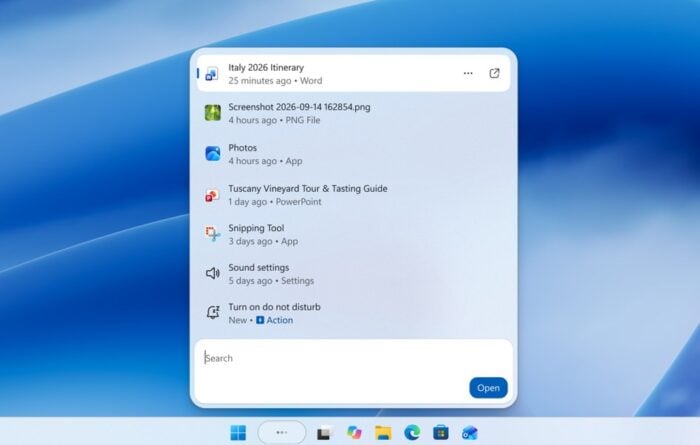
De vernieuwde zoekervaring van Windows 11 wordt nu uitgerold, maar je hoeft niet te wachten tot Microsoft deze op je pc inschakelt. Als je de nieuwste update hebt geïnstalleerd en nog steeds de oudere zoekinterface ziet, kan ViVeTool je helpen de nieuwe ervaring handmatig te ontgrendelen.
De nieuwe zoekfunctie biedt een schonere interface en bijgewerkte functionaliteit, waardoor je gemakkelijker dingen kunt vinden zonder rommel.
Inhoudsopgave
De nieuwe zoekervaring in Windows 11 inschakelen
Voordat je verdergaat, moet je controleren of je pc over de nieuwste optionele Windows 11-update, KB5132057, beschikt. De nieuwe zoekervaring maakt deel uit van de geleidelijke uitrol van Microsoft; het alleen installeren van de update zorgt er mogelijk niet voor dat deze onmiddellijk verschijnt. Houd er rekening mee dat deze ID’s tussen Windows-builds kunnen veranderen en dat het forceren van experimentele functies onverwacht gedrag kan veroorzaken. Hier lees je hoe je de nieuwe zoekervaring inschakelt met ViVeTool, inclusief de benodigde functie-ID’s.
1. ViVeTool downloaden en uitpakken
- Ga naar de ViVeTool GitHub-releasespagina.
- Download het nieuwste beschikbare ViVeTool ZIP-archief.
- Klik met de rechtermuisknop op het gedownloade ZIP-bestand en selecteer Alles uitpakken…
- Pak de bestanden uit naar een eenvoudige locatie, bijvoorbeeld C:ViVeTool.
- Open de uitgepakte map en controleer of ViVeTool.exe aanwezig is.
2. Opdrachtprompt als administrator openen
- Open het menu Start en zoek naar Opdrachtprompt.
- Klik er met de rechtermuisknop op en selecteer Als administrator uitvoeren.
- Klik op Ja wanneer Windows om toestemming vraagt.
- Voer de volgende opdracht in en druk op Enter:
cd C:ViVeTool
Als je ViVeTool ergens anders hebt uitgepakt, vervang dan het mappad dienovereenkomstig.
3. De nieuwe Windows-zoekervaring inschakelen
Schakel eerst het functiepakket van de novemberupdate in door deze opdracht uit te voeren:
vivetool /enable /id:61161304
Schakel nu de vernieuwde Windows-zoekinterface in met de volgende opdracht:
vivetool /enable /id:58381341
Na elke opdracht zou je een melding moeten zien die bevestigt dat de functieconfiguratie succesvol is ingesteld. Deze ID’s zijn momenteel gekoppeld aan de update van november 2026 en de vernieuwde zoekfunctie.
4. Je pc opnieuw opstarten
Zodra beide opdrachten zijn uitgevoerd, start je de computer opnieuw op om de wijzigingen toe te passen. Nadat Windows is opgestart, klik je op de knop Zoeken op de taakbalk of druk je op Windows + S.
De vernieuwde zoekinterface zou nu moeten verschijnen. Als dat niet het geval is, ondersteunt je Windows-build de functie-ID’s mogelijk nog niet of heeft Microsoft de implementatie mogelijk gewijzigd.
De nieuwe zoekervaring uitschakelen
Als de vernieuwde zoekfunctie problemen veroorzaakt, kun je de wijzigingen ongedaan maken via Opdrachtprompt als administrator.
vivetool /disable /id:58381341
U kunt de functiebundel van november ook uitschakelen met:
vivetool /disable /id:61161304
Start uw pc opnieuw op nadat u de functies hebt uitgeschakeld om terug te keren naar de vorige configuratie. Houd er rekening mee dat de vernieuwde zoekfunctie nog in ontwikkeling is en dat ViVeTool-functie-ID’s niet gegarandeerd werken in elke Windows 11-build. Als de opdrachten niet werken, forceer dan geen extra ID’s uit niet-gerelateerde builds.
via: Windows Latest


Lees de pagina met affiliate onthullingen om erachter te komen hoe u Windows Report moeiteloos en zonder geld uit te geven kunt helpen. Read more



Improve this guide



User forum
0 messages