4 simple måter å optimalisere Ethernet-innstillinger for spill på


 3 min. read
  Updated on
Key notes
- Du har kanskje spilt spill en stund uten å optimalisere nettverksinnstillingene .
- Denne veiledningen anbefaler noen avanserte Ethernet-driverinnstillinger for spilloptimalisering.
- Et effektivt tips for å ta spillingen til neste nivå er å deaktivere strømmen til nettverksadapteren.
Internett-ytelsen din bestemmer kvaliteten på spillopplevelsen din. Det er ingenting verre enn konstant etterslep når du spiller spill online.
Du bruker kanskje ikke de beste spill-PC-ene eller det raskeste nettverket, men du kan optimalisere det du har med de beste Ethernet-innstillingene for spill.
Denne veiledningen viser deg innstillingene du skal bruke for å ta spillytelsen din til neste nivå.
Hvordan optimerer jeg Ethernet for spill?
Du må gjøre intelligente endringer i nettverksinnstillingene dine for å optimalisere Ethernet-innstillingene dine for spill. En innstilling å bruke er å deaktivere Internet Protocol Version 6 (IPv6).
Et annet alternativ er å deaktivere Ethernet-adapterkomponenter. Vi vil vise fremgangsmåten for å bruke disse innstillingene med andre løsninger senere i denne veiledningen.
Hvordan kan jeg endre Ethernet-adapterinnstillingene mine for spill?
1. Deaktiver IPv6
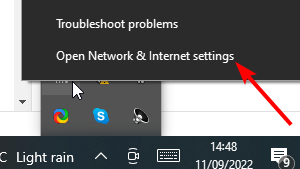
- Høyreklikk på nettverksikonet på oppgavelinjen.
- Velg Åpne innstillinger for nettverk og Internett .
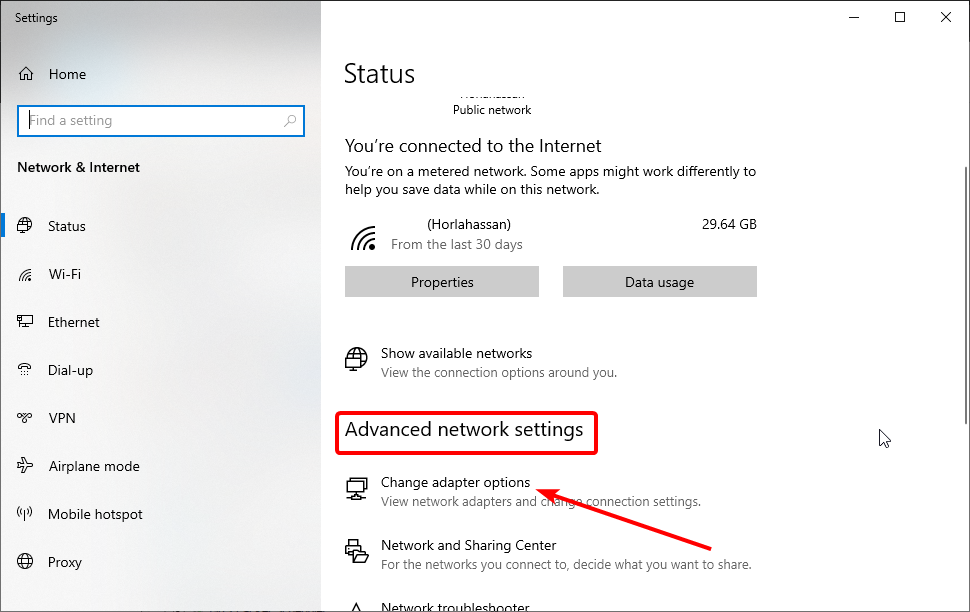
- Klikk på Endre adapteralternativer under delen Avanserte nettverksinnstillinger .
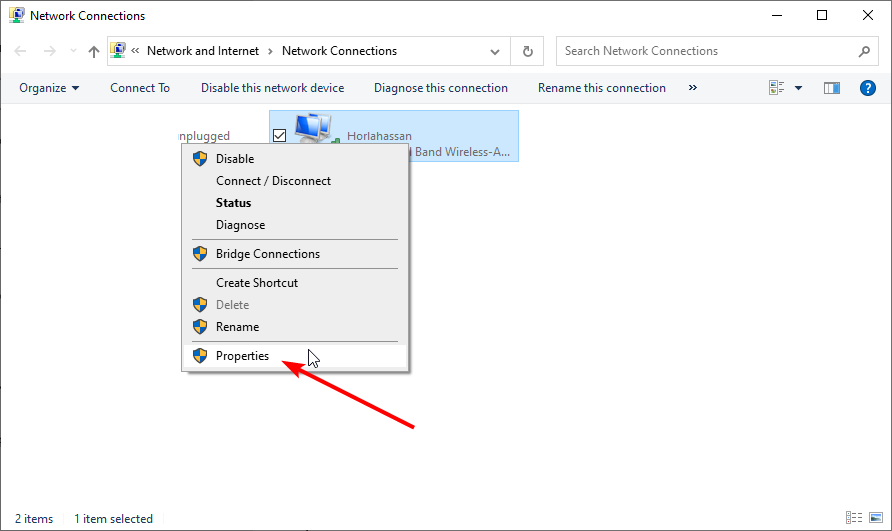
- Høyreklikk på Ethernet-tilkoblingen og velg Egenskaper .
- Fjern merket for Internett Protocol versjon 6 (TCP/IPv6) .
- Trykk på OK -knappen.
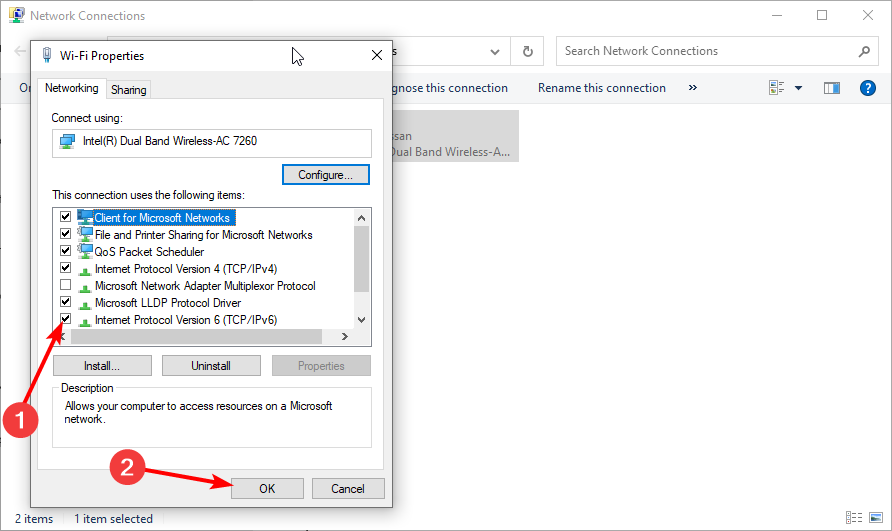
Deaktivering av IPv6 er en av de beste nettverksinnstillingene for Ethernet-adaptere for å optimalisere spillytelsen til det maksimale på Windows 10/11. Med denne funksjonen deaktivert, bør du legge merke til forbedret ytelse.
2. Deaktiver Ethernet-adapterkomponenter
- Høyreklikk på nettverkstilkoblingsikonet på oppgavelinjen.
- Klikk på knappen Åpne nettverks- og internettinnstillinger .
- Velg Endre adapteralternativer .
- Høyreklikk på tilkoblingen du vil endre.
- Velg Egenskaper fra hurtigmenyen.
- Klikk på Konfigurer -knappen.
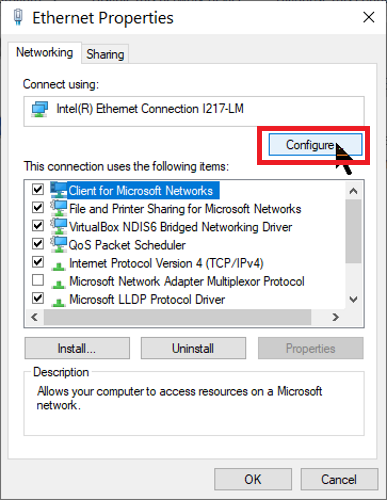
- Bytt til fanen Avansert .
- Finn og klikk på Avbryt moderering fra listen her.
- Deaktiver det valgte alternativet fra rullegardinmenyen under Verdi på høyre side av skjermen.
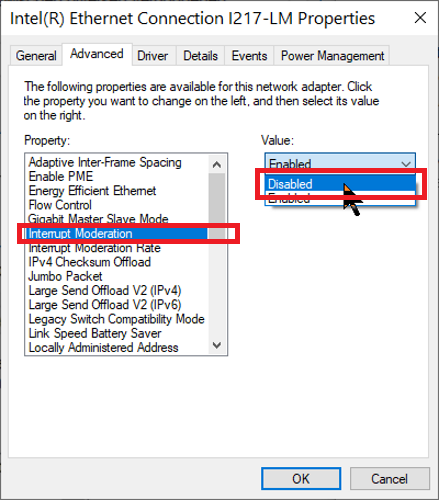
- Gjenta trinn 8 og 9 for følgende alternativer:
- Flytkontroll.
- Motta sideskalering.
- TCP Checksum Offload (IPv4).
- UDP Checksum Offload (IPv4).
3. Ethernet avanserte innstillinger spilloptimalisering
- Trykk på Windows- tasten + R og skriv devmgmt.msc i kjøreboksen.
- Klikk OK- knappen for å åpne Enhetsbehandling .
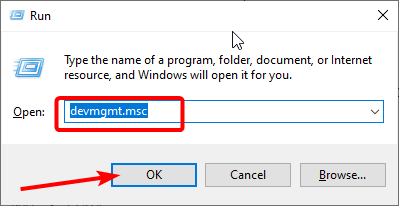
- Dobbeltklikk på alternativet Nettverkskort for å utvide det.
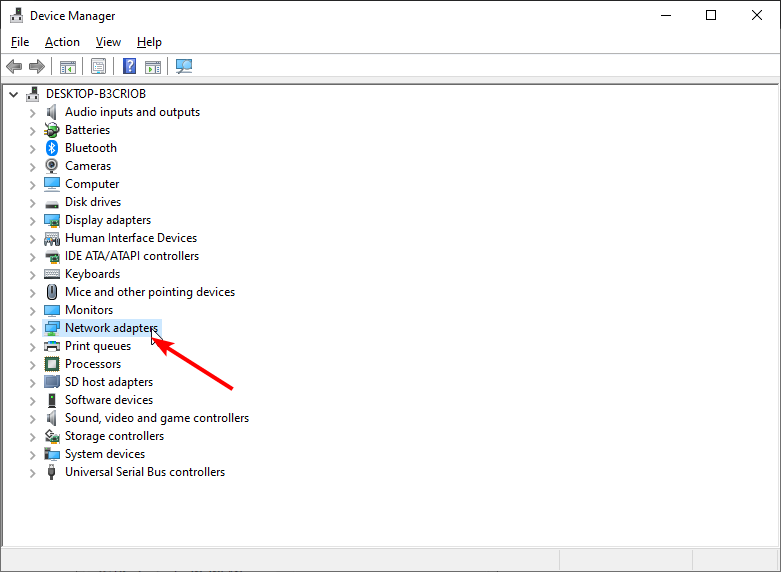
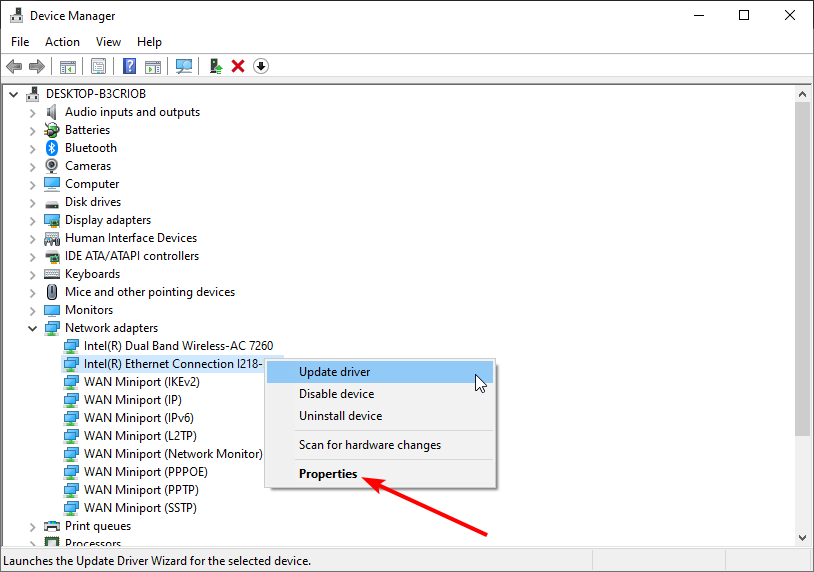
- Høyreklikk på nettverksadapteren og velg Egenskaper .
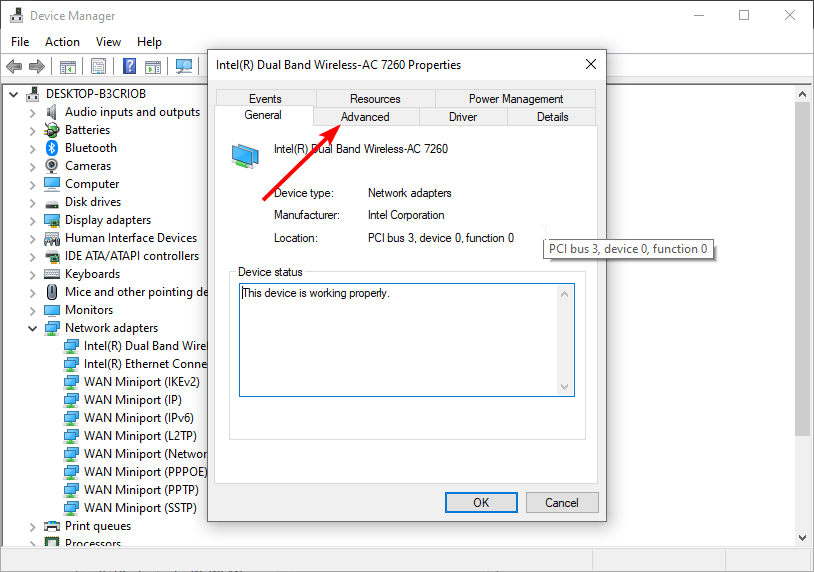
- Bytt til fanen Avansert .
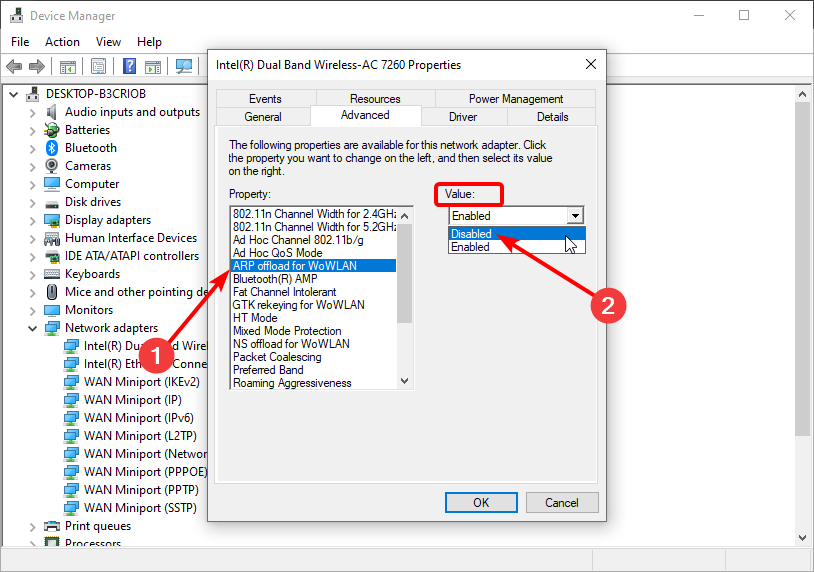
- Velg alternativet ARP-avlastning for WoWLAN .
- Klikk nå på rullegardinmenyen under Verdi og velg Deaktivert .
- Velg egenskapene nedenfor og deaktiver dem også:
- NS offload for WoWLAN.
- Avbryt moderering.
- Flytkontroll.
- Motta sideskalering.
- Adaptiv avstand mellom rammene.
- Aktiver PME.
- Pakkeprioritet og VLAN.
- Jumbo-pakke.
I tillegg til disse innstillingene kan du også sørge for at PC-en din ikke kjører i strømsparingsmodus. Du vil bruke alle ressursene dine for spillet.
4. Deaktiver strømsparing for nettverksadapteren
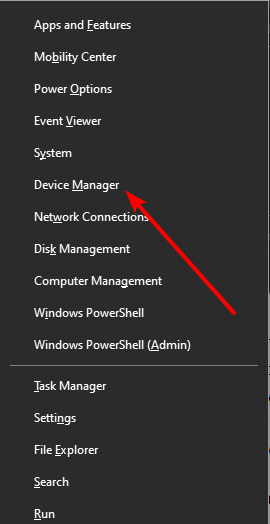
- Klikk på Windows- tasten + X og velg Enhetsbehandling .
- Dobbeltklikk på alternativet Nettverkskort for å utvide det.
- Høyreklikk på Ethernet-adapteren og velg Egenskaper .
- Klikk kategorien Strømstyring .
- Fjern merket for alternativet Tillat datamaskinen å slå av denne enheten for å spare strøm .
- Klikk på OK -knappen.
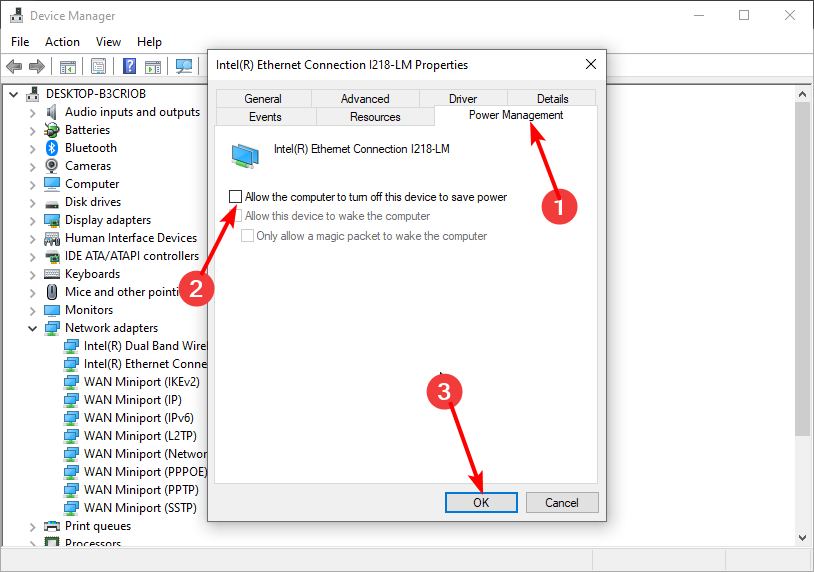
Strømstyringsinnstillingene bidrar til å spare energi på PC-en. Det kan imidlertid føre til at spillet går tregere ved å slå av driveren når den trenger å spare strøm. Deaktivering av denne funksjonen gjør at nettverksdriverne kan fungere konstant.
Bør jeg deaktivere energieffektivt Ethernet for spill?
Energieffektivt Ethernet reduserer strømforbruket til enkelte komponenter i tider med lav linkutnyttelse. Dette bidrar til å spare energi på PC-en.
Dette påvirker imidlertid spillingen din, da hovedmålet er å spare energi. Så du bør deaktivere denne innstillingen for å optimalisere spillingen.
Dette er de beste Ethernet-innstillingene for spill og forbedring av nettverksgjennomstrømningen. Sørg imidlertid for at nettverksdriverne dine er oppdatert. Å kjøre utdaterte nettverksdrivere vil ta en toll på spillytelsen din.
Hvis du har fulgt alle trinnene i denne veiledningen, men fortsatt opplever etterslep når du spiller, deaktiver antivirusprogrammet .
Gi oss gjerne beskjed om tipsene ovenfor bidro til å optimalisere spillingen din i kommentarfeltet nedenfor.


Les siden for affiliate-avsløring for å finne ut hvordan du kan hjelpe Windows Report uten anstrengelse og uten å bruke penger. Read more


Improve this guide



User forum
0 messages