ChatGPT Custom Stickers: Slik lager og deler du dem på iMessage og WhatsApp


 3 min. read
  Published on
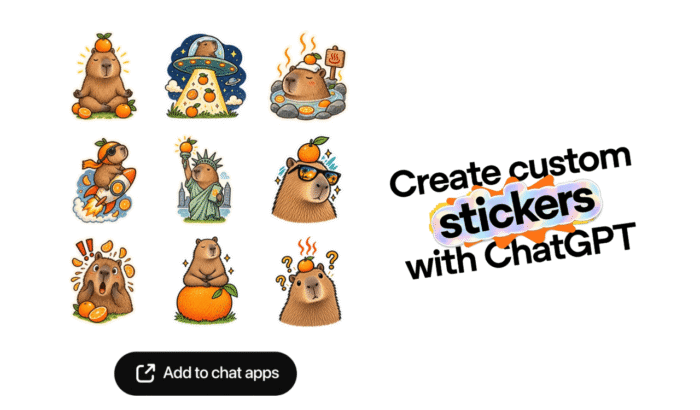
Hvis du har ventet på at OpenAI skulle gi ChatGPT et løft med en funksjon som kan gjøre bildene, ideene og internvitsene dine om til egendefinerte klistremerker, har ønsket ditt endelig blitt oppfylt. OpenAI bekreftet i går at ChatGPT-brukere kan lage individuelle klistremerker, remikse flere bilder, endre stilen på dem og eksportere dem direkte til støttede chatteapper. I denne guiden går vi gjennom fremgangsmåten for å lage egendefinerte iMessage- og WhatsApp-klistremerker ved hjelp av bilder og ledetekster i ChatGPT.
Slik lager du et egendefinert klistremerke i ChatGPT for iMessage og WhatsApp
- Gå til ChatGPTs Images-del: Det første og viktigste du må gjøre, er å gå til ChatGPT og åpne Images-delen fra sidelinjen.
- Velg «Stickers»: Velg Stickers-alternativet fra ChatGPTs sidelinje for å begynne å lage ditt egendefinerte klistremerke.
- Last opp bildet ditt: Legg til ett eller flere bilder fra enheten din. Du kan bruke selfier, kjæledyr, skjermbilder, memer eller nesten hva som helst annet.
- Fortell ChatGPT hva du vil ha: Skriv en enkel forespørsel, for eksempel «Turn this photo into an iMessage sticker.» Du kan også beskrive en bestemt stil eller be ChatGPT om å fjerne eller legge til elementer.
Redaktørens tips: For bedre resultater bør du beskrive uttrykket, posituren, bakgrunnen og den visuelle stilen du ønsker, i stedet for bare å si «make a sticker».
Til slutt vil ChatGPT generere klistremerket, inkludert en gjennomsiktig bakgrunn når det passer. Hvis du lastet opp flere bilder, kan du be ChatGPT om å remikse dem til flere klistremerker.
Slik deler du ditt egendefinerte ChatGPT-klistremerke til iMessage
Når klistremerket ditt er klart, ser du etter Add to chat apps. Velg iMessage blant de tilgjengelige alternativene. Klistremerket kan deretter vises i den dedikerte ChatGPT-delen i klistremerkekarusellen i Messages. Du kan bruke samme fremgangsmåte for å lage flere klistremerker til en egendefinert samling.
Slik deler du egendefinerte ChatGPT-klistremerker til WhatsApp
Når du er ferdig med å lage de egendefinerte klistremerkene, trykker du ganske enkelt på Add to chat apps og velger deretter WhatsApp. Det er imidlertid én viktig hake. WhatsApp krever minst tre klistremerker for en eksport, ifølge funksjonsdetaljene OpenAI har delt. Det betyr at du ikke kan eksportere bare ett klistremerke til WhatsApp via dette alternativet.
Andre ting du kan be ChatGPT om å gjøre når du lager egendefinerte klistremerker – eller etterpå
Du kan be ChatGPT om å:
- Gjøre om et bilde til et klistremerke.
- Lage flere klistremerker fra flere bilder.
- Legge til eller fjerne visuelle elementer.
- Kopiere stilen fra et annet bilde.
- Lage et klistremerke utelukkende basert på beskrivelsen din.
- Lagre det ferdige klistremerket i bildene dine.
Funksjonen gjør i praksis ChatGPT til et raskt klistremerkeverktøy, uten at du trenger et eget klistremerkeprogram.


Les siden for affiliate-avsløring for å finne ut hvordan du kan hjelpe Windows Report uten anstrengelse og uten å bruke penger. Read more


Improve this guide
User forum
0 messages