Slik løser du feilen «Microsoft Word Can't Be Opened» på MacBook


 3 min. read
  Published on
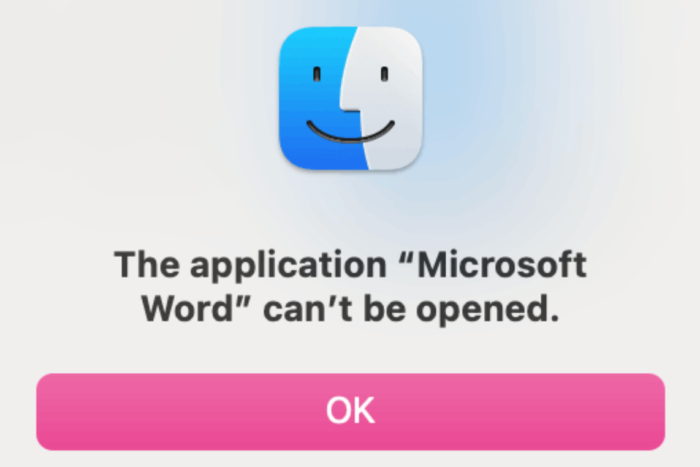
Hvis Microsoft Word ikke vil åpne på MacBook-en din med den spesifikke feilen «Microsoft Word kan ikke åpnes», kan problemet ligge i selve Word, hurtigbufrede filer, et utdatert Office-bygg eller til og med macOS-brukerprofilen din. I denne guiden går vi gjennom flere årsaker til at Microsoft Word kanskje ikke åpnes på MacBook-en din, og forskjellige måter å fikse det på. Hvis du bruker Microsoft Word på Windows 11, har vi en guide for et lignende problem.
Slik fikser du Microsoft Word når det ikke åpnes på MacBook
1. Start MacBook-en på nytt
En enkel omstart kan fjerne en midlertidig prosess eller hurtigbuffer som hindrer Word i å starte.
- Lagre arbeidet ditt og lukk andre apper.
- Klikk på Apple-menyen.
- Velg Start på nytt.
- Prøv å åpne Word igjen.
2. Oppdater Microsoft Office
Et utdatert Office-bygg kan føre til kompatibilitetsproblemer med macOS. Microsoft anbefaler å holde Office oppdatert, og nyere støtteveiledning peker også på å oppdatere macOS og Office når Office-apper slutter å fungere som de skal.
- Åpne en annen Office-app, for eksempel Excel.
- Gå til Hjelp.
- Velg Se etter oppdateringer.
- Installer tilgjengelige oppdateringer.
- Start MacBook-en på nytt, og prøv Word igjen.
3. Tøm Words hurtigbuffer og preferanser
Ødelagte Word-preferanser kan hindre programmet i å starte. Microsofts støtteveiledning har foreslått å fjerne Words preferansefil og tømme hurtigbufferen for denne typen problem.
- Trykk Command + Shift + G i Finder.
- Gå til:
~/Library/Containers/com.microsoft.Word/Data/Library/Preferences/ - Fjern:
com.microsoft.Word.plist. - Sjekk:
~/Library/Caches/com.microsoft.Word/og tøm hurtigbufferen. - Prøv å åpne Word igjen.
4. Prøv sikker modus
Hvis Word åpnes i sikker modus, kan en hurtigbuffer, et startelement eller annen programvare forstyrre det. Microsofts community-veiledning har også anbefalt sikker modus når Word nekter å starte på MacBook.
5. Installer Microsoft Word på nytt
Hvis ingenting annet fungerer, fjern Word og installer den nyeste versjonen på nytt. Dette har også blitt foreslått i Microsoft community-diskusjoner der Word ikke ville starte etter et forsøk på reinstallering eller oppdatering.
Hvorfor Microsoft Word ikke åpnes på MacBook
Problemet kan skyldes ødelagte preferanser, utdaterte Office-filer, kompatibilitetsproblemer, skadede programfiler eller problemer med macOS-brukerprofilen. Microsoft advarer også for øyeblikket om at ikke-støttede Office-versjoner kan gå inn i redusert funksjonalitetsmodus på MacBook, så det er viktig å holde både macOS og Office oppdatert.
Oppsummering
Hvis Word ikke vil åpne, start med en omstart og Office-oppdatering før du sletter noe. Hvis det ikke fungerer, er det neste som er verdt å prøve å tømme Words preferanser, teste sikker modus og installere appen på nytt. Hvis du opplever andre problemer med MacBook-en, har vi også dekket hva du skal gjøre når styreflaten slutter å fungere, samt trinnene du bør følge hvis MacBook-en setter seg fast i gjenopprettingsmodus. Du kan også se guidene våre om å fikse MacBook-Wi-Fi når ingen nettverk vises, og om når MacBook-oppdateringen setter seg fast.
Vanlige spørsmål om Microsoft Word som ikke åpnes på MacBook
1. Hvorfor sier Word at det ikke kan åpnes på MacBook?
Det kan skje på grunn av ødelagte filer, utdatert programvare eller kompatibilitetsproblemer.
2. Vil en omstart av MacBook-en min fikse Word?
Det kan det hvis en midlertidig prosess eller hurtigbuffer forårsaker problemet.
3. Bør jeg installere Word på nytt hvis det åpner på MacBook?
Prøv å oppdatere og tømme Word-data først, og installer det på nytt hvis problemet fortsetter.
4. Kan sikker modus fikse Word?
Det kan bidra til å identifisere om en annen oppstartsprosess eller hurtigbuffer forstyrrer.
5. Hvorfor vil ikke Word åpne etter en macOS-oppdatering?
Office-versjonen kan trenge en oppdatering for å forbli kompatibel med macOS-versjonen din.


Les siden for affiliate-avsløring for å finne ut hvordan du kan hjelpe Windows Report uten anstrengelse og uten å bruke penger. Read more


Improve this guide


User forum
0 messages