Slik setter du en FPS-grense for GPU-en din i Windows 11


 5 min. read
  Published on
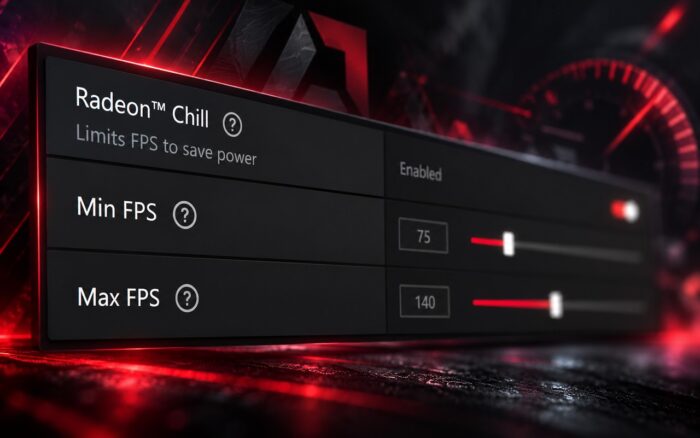
Å angi en FPS-grense på GPU-en din kan bidra til å redusere temperaturene på grafikkortet, senke strømforbruket og hindre unødvendig bildegjengivelse under spilling. Enten du bruker et NVIDIA-, AMD- eller Intel-grafikkort, kan du begrense bildefrekvensen gjennom GPU-programvare, spillinnstillinger eller tredjepartsverktøy.
Hvordan angir jeg en FPS-grense på GPU-en min?
1. Angi en FPS-grense med NVIDIA Control Panel
Hvis du har et NVIDIA GeForce-grafikkort, lar NVIDIA Control Panel deg angi en maksimal bildefrekvens for alle spill eller enkeltprogrammer.
Følg disse trinnene for å konfigurere FPS-grensen:
- Høyreklikk på et tomt område på skrivebordet og velg NVIDIA Control Panel.
- Utvid 3D Settings og velg Manage 3D settings.
- Åpne fanen Global Settings for å begrense FPS i alle støttede spill.
- Alternativt kan du velge Program Settings og velge et bestemt spill.
- Bla nedover og finn Max Frame Rate.
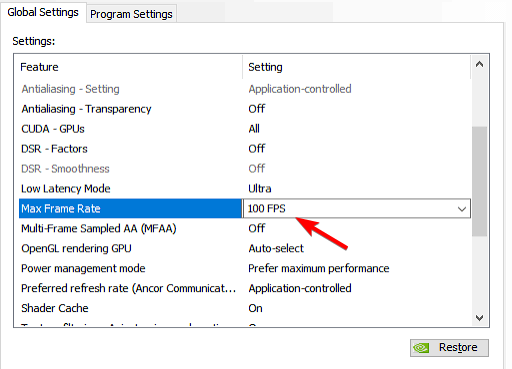
- Endre innstillingen fra Off til On.
- Skriv inn ønsket FPS-grense, for eksempel 60, 120 eller 144.
- Klikk OK, og velg deretter Apply for å lagre endringene.
Den nye grensen bør tre i kraft når du starter et støttet spill. NVIDIAs dokumentasjon for 3D-innstillinger forklarer hvordan bildefrekvensbegrenseren fungerer.
2. Begrens FPS med AMD Software: Adrenalin Edition
AMD Radeon-grafikkort har Radeon Chill og, på støttede modeller, Frame Rate Target Control (FRTC). Begge funksjonene kan begrense bildefrekvensen, selv om de fungerer forskjellig.
Følg disse trinnene for å angi en FPS-grense via Radeon Chill:
- Åpne AMD Software: Adrenalin Edition fra Start-menyen.
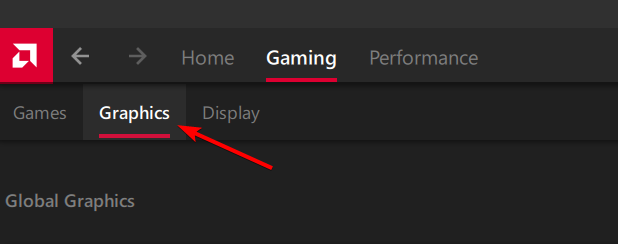
- Gå til Gaming og åpne Graphics.
- Finn Radeon Chill og aktiver det.
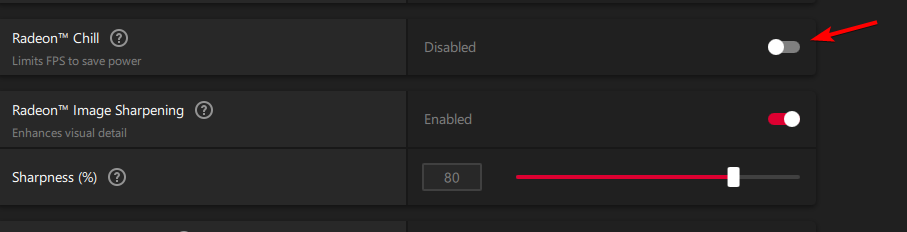
- Angi Min FPS og Max FPS til ønskede verdier.
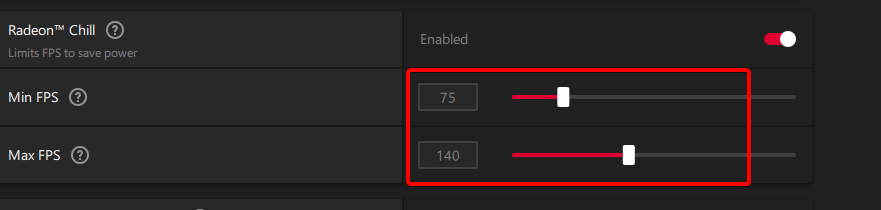
- For å opprettholde en tilnærmet fast grense på 60 FPS, sett begge verdiene til 60, hvis versjonen din tillater det.
- Alternativt kan du åpne et enkelt spills profil under Gaming for å bruke en spillspesifikk grense.
- Lukk innstillingsvinduet og start spillet.
Radeon Chill kan senke FPS i perioder med lite bevegelse for å spare strøm. Hvis GPU-en din støtter FRTC, kan du også se under Global Graphics > Advanced > Frame Rate Target Control for en mer konvensjonell maksimal FPS-grense.
AMDs konfigurasjonsveiledning for Radeon Chill forklarer de tilgjengelige innstillingene og hvordan de samhandler med andre Radeon-funksjoner.
3. Angi en FPS-grense med Intel Graphics Software
Intel Arc-grafikkort og enkelte integrerte Intel-GPU-er støtter FPS-begrensning gjennom Intel Graphics Software.
Slik konfigurerer du det:
- Åpne Intel Graphics Software fra Start-menyen.
- Velg Graphics fra navigasjonsmenyen.
- Velg Global Settings eller velg en bestemt spillprofil.
- Finn alternativet FPS Limiter.
- Aktiver begrenseren og angi ønsket bildefrekvens.
- Bruk endringene og start spillet for å kontrollere om grensen virker.
Intel inkluderer en FPS-begrenser i sin nyere grafikkprogramvare, men tilgjengeligheten avhenger av maskinvaren og driverne dine.
Hvis systemet ditt ikke har dette alternativet, kan du prøve en FPS-begrenser i spillet eller bruke RivaTuner Statistics Server.
4. Begrens FPS med RivaTuner Statistics Server
RivaTuner Statistics Server (RTSS) har en FPS-begrenser som fungerer med mange NVIDIA-, AMD- og Intel-grafikkort. Den er spesielt nyttig når grafikkprogramvaren din mangler alternativet, eller når et spill ignorerer innstillingen på drivernivå.
Følg disse trinnene:
- Last ned og installer RivaTuner Statistics Server fra Guru3D.
- Start RTSS fra Start-menyen.
- Finn feltet Framerate limit i programvinduet.
- Angi ønsket grense, for eksempel 60 eller 120.
- For å begrense et bestemt spill, klikk Add og velg den kjørbare filen.
- Velg den nylig tilføyde spillprofilen og konfigurer FPS-grensen for den.
- La RTSS kjøre i bakgrunnen mens du spiller.
RTSS støtter globale og applikasjonsspesifikke FPS-grenser. Du kan også installere det sammen med MSI Afterburner for å overvåke GPU-ytelsen.
5. Angi en FPS-grense via innstillingene i spillet
Mange moderne spill har en innebygd FPS-begrenser som lar deg styre bildefrekvensen uten å endre GPU-driverinnstillingene.
Du kan konfigurere den med disse trinnene:
- Start spillet du vil konfigurere.
- Åpne Settings og gå til Graphics, Video eller Display.
- Finn Frame Rate Limit, Max FPS eller et alternativ med et lignende navn.
- Velg ønsket FPS-grense.
- Lagre innstillingene og start spillet på nytt om nødvendig.
Når et spill har sin egen pålitelige FPS-begrenser, bør du prøve den først. En innebygd begrensning kan noen ganger gi bedre frame pacing eller lavere inngangsforsinkelse enn en ekstern begrenser, avhengig av hvordan utvikleren implementerer den.
Å sette en FPS-grense på GPU-en kan hjelpe deg med å kontrollere temperaturene, redusere viftestøy og opprettholde mer stabil spillytelse. NVIDIA- og AMD-brukere kan konfigurere grenser gjennom grafikkprogramvaren sin, mens Intel-brukere kan bruke Intel Graphics Software på kompatibel maskinvare.
Hvis spillytelsen fortsatt er uvanlig lav, bør du sjekke om GPU-en viser 0 % bruk og forsikre deg om at systemet bruker det dedikerte grafikkortet i stedet for integrert grafikk. På systemer med flere GPU-er bør du også undersøke hvorfor den andre GPU-en ikke oppdages, ettersom dette kan påvirke spillytelsen.
Vanlige spørsmål
Reduserer FPS-begrensning GPU-temperaturen?
Ja. Å begrense FPS kan redusere GPU-bruken, strømforbruket og varmeutviklingen når grafikkortet ellers ville ha gjengitt flere bilder. Temperaturreduksjonen avhenger av spillet og maskinvaren.
Kan jeg angi en global FPS-grense for alle spill?
Ja. NVIDIA Control Panel, AMD Software og Intel Graphics Software tilbyr globale bildefrekvenskontroller på støttet maskinvare. RTSS gir også en global FPS-begrenser for kompatible programmer.
Er det bedre å begrense FPS via GPU-en eller spillet?
Prøv spillets innebygde FPS-begrenser først. Hvis spillet ikke har en, eller den fungerer dårlig, bør du vurdere grafikkdriverens bildefrekvensbegrenser eller RTSS.
Øker FPS-begrensning inputforsinkelsen?
Det kan det, avhengig av begrenseren, VSync-innstillinger og GPU-arbeidsbelastning. En godt konfigurert FPS-grense kan imidlertid også forbedre bildekonsistensen og noen ganger redusere forsinkelsen når den hindrer GPU-en i å nå full utnyttelse.
Kan jeg begrense FPS uten VSync?
Ja. NVIDIA Max Frame Rate, Radeon Chill, Intels FPS-begrenser og RTSS kan begrense FPS uten å kreve VSync. En bildefrekvensgrense alene garanterer imidlertid ikke at skjermriving forsvinner.


Les siden for affiliate-avsløring for å finne ut hvordan du kan hjelpe Windows Report uten anstrengelse og uten å bruke penger. Read more


Improve this guide


User forum
0 messages