Slik sjekker du PHP-versjonen i WordPress, Linux, Ubuntu, Windows, XAMPP og cPanel


 6 min. read
  Published on
To kritiske PHP-sårbarheter har satt nettsteder og applikasjoner som kjører sårbare serverkonfigurasjoner i fare. Sporet som CVE-2026-109618 og CVE-2026-109619, kan sårbarhetene tillate uautentiserte angripere å kjøre skadelig kode eksternt. Slik sjekker du nettstedets PHP-versjon og avgjør om det trenger en presserende sikkerhetsoppdatering.
Slik sjekker du PHP-versjonen på nettstedet ditt
Hvis du vil sjekke nettstedets PHP-versjon, starter du med hostingkontrollpanelet ditt. Dette viser PHP-konfigurasjonen som er tilordnet nettstedet ditt, i stedet for en separat versjon installert på datamaskinen din.
- Logg inn på webhotellkontoen din.
- Åpne hostingkontrollpanelet ditt.
- Se etter PHP Manager, Select PHP Version eller MultiPHP Manager.
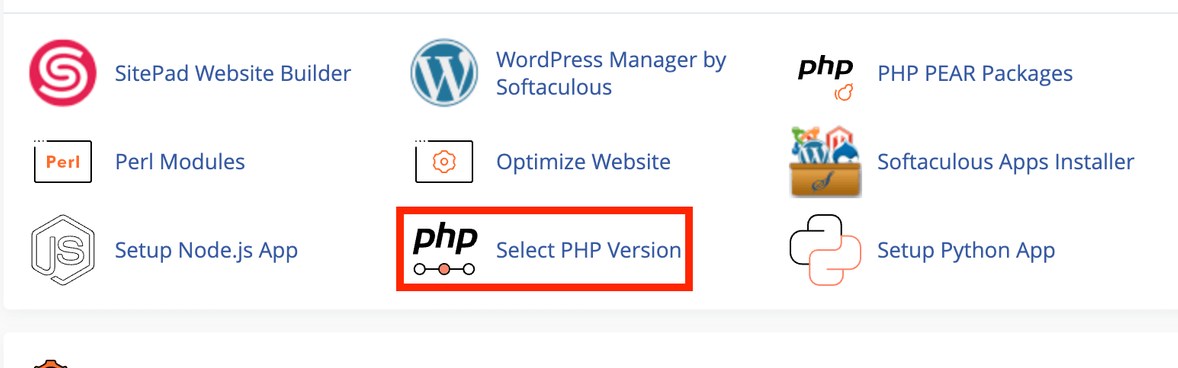
- Velg domenet til nettstedet ditt.
- Sjekk PHP-versjonen som er tilordnet det.
Hvis du administrerer en VPS eller dedikert server, bruker du SSH til å inspisere nettserverens PHP-konfigurasjon. Husk at PHP på kommandolinjen og PHP-versjonen som betjener nettstedets forespørsler, kan avvike.
Slik sjekker du PHP-versjonen i WordPress
WordPress har en innebygd måte å sjekke nettstedets PHP-versjon på uten å installere en ekstra plugin.
- Logg inn på WordPress-administrasjonspanelet.
- Gå til Tools > Site Health.
- Åpne fanen Info.
- Utvid delen Server.
- Finn oppføringen PHP version.
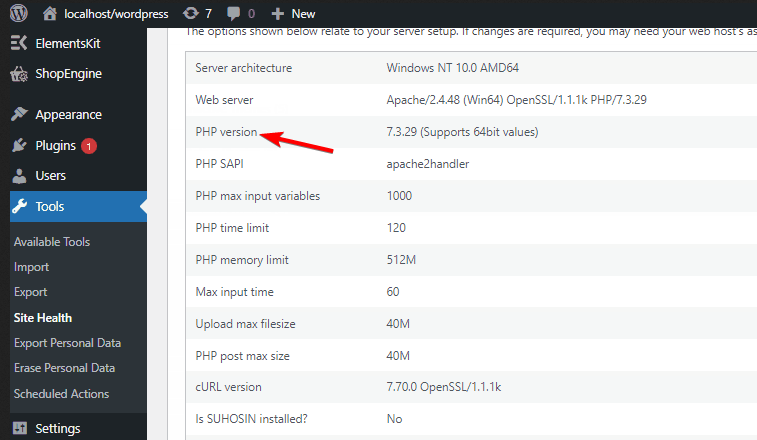
WordPress viser også andre serverdetaljer som kan hjelpe deg med å diagnostisere kompatibilitetsproblemer. Du kan se den offisielle WordPress-dokumentasjonen for Site Health for mer informasjon.
Hvis du administrerer flere WordPress-nettsteder, må du sjekke hver installasjon separat. Ulike domener kan bruke forskjellige PHP-versjoner, selv om de deler samme hostingkonto.
Slik sjekker du PHP-versjonen i cPanel
cPanel tilbyr flere verktøy for å sjekke og administrere PHP-versjoner. De nøyaktige alternativene avhenger av konfigurasjonen til hostingleverandøren din.
- Logg inn på cPanel.
- Åpne Software > MultiPHP Manager, hvis tilgjengelig.
- Finn domenet ditt.
- Sjekk PHP-versjonen som er tilordnet det.
Noen verter tilbyr i stedet Select PHP Version eller en egen PHP-konfigurasjonsside. Hvis du ikke finner disse alternativene, kontakter du hostingleverandøren din.
Du kan også se den offisielle veiledningen for cPanel MultiPHP Manager.
Slik sjekker du PHP-versjonen i Linux
Linux-brukere kan sjekke den installerte PHP-versjonen direkte fra terminalen.
- Åpne Terminal.
- Kjør følgende kommando
php -vUtdataene viser PHP-versjonen som brukes av kommandolinjeprogrammet, sammen med bygginformasjon.
For å sjekke hvilken PHP-eksekveringsfil som brukes, kjører du:
which phpPå systemer som bruker flere PHP-versjoner, kan du ha separate kjørbare filer for ulike utgaver. Kommandolinjeversjonen kan også avvike fra PHP-versjonen som er konfigurert for Apache eller PHP-FPM.
Slik sjekker du PHP-versjonen i Ubuntu
Ubuntu-brukere kan bruke den samme grunnleggende kommandoen for å sjekke PHP-installasjonen sin.
php -vFor å se om PHP-pakker er installert, kjør:
dpkg -l | grep phpDette lister opp installerte pakker som har php i navnet. Det kan vise hvilke PHP-versjoner og relaterte komponenter som er installert.
Hvis Ubuntu-serveren din kjører et nettsted, bør du også sjekke PHP-pakken som betjener nettsiden. PHP-FPM og Apache-moduler kan for eksempel ha separate pakkenavn.
Du kan undersøke PHP-FPM-tjenester med:
systemctl list-units --type=service | grep phpPakkeversjoner kan avvike fra PHP-versjonsnumrene fra oppstrøms fordi Linux-distribusjoner kan tilbakeportere sikkerhetsoppdateringer. Sjekk distribusjonens sikkerhetsråd før du konkluderer med at en pakke er sårbar.
Slik sjekker du PHP-versjonen i Windows
Windows-brukere kan sjekke PHP via Ledetekst eller PowerShell, forutsatt at PHP er installert og tilgjengelig i systemets PATH.
- Åpne Start-menyen.
- Søk etter Ledetekst eller PowerShell.
- Åpne programmet.
- Skriv inn denne kommandoen.
php -vHvis PHP er installert og konfigurert riktig, viser Windows versjonen.
Hvis Windows melder at php ikke gjenkjennes, er kanskje ikke PHP installert, eller så er ikke mappen med den kjørbare filen inkludert i PATH-miljøvariabelen. Du kan også navigere til PHP-installasjonsmappen og kjøre php.exe -v
Slik sjekker du PHP-versjonen i CMD
Du kan sjekke PHP-versjonen i Ledetekst i Windows med én kommando.
php -vFor å finne den kjørbare PHP-filen, kjør:
where phpHvis flere PHP-installasjoner vises, er den første kjørbare filen som blir funnet via PATH vanligvis den som brukes når du kjører php -v
Denne metoden sjekker kommandolinjeinstallasjonen. Den bekrefter ikke automatisk hvilken PHP-versjon et IIS-nettsted eller en annen lokal webserver bruker.
Slik sjekker du PHP-versjonen i XAMPP
XAMPP inkluderer PHP, så du kan sjekke versjonen via den medfølgende kommandolinje-kjørbare filen.
- Åpne Filutforsker.
- Naviger til XAMPP-installasjonsmappen, vanligvis
C:xampp - Åpne
php-mappen. - Finn php.exe.
- Åpne Ledetekst og kjør følgende kommando, og juster banen om nødvendig.
C:xamppphpphp.exe -vDu kan også åpne XAMPP Control Panel og starte Apache for å teste det lokale nettstedet ditt.
For en nettleserbasert sjekk kan du opprette en midlertidig PHP-fil i nettstedets dokumentrot med følgende innhold:
<?php
echo PHP_VERSION;
Lagre den som php-version.php og åpne http://localhost/php-version.php i nettleseren.
Slett filen umiddelbart etter kontrollen. Ikke publiser en PHP-infoside på et offentlig nettsted, fordi den kan avsløre detaljer om serveren din.
Slik sjekker du PHP-versjonen i Linux og Windows hvis PHP er installert
Hvis du er usikker på om PHP er installert, kan du først prøve versjonskommandoen.
På Linux åpner du Terminal og kjører:
php -vPå Windows åpner du Ledetekst og kjører:
php -vHvis PHP er installert og tilgjengelig via PATH, viser kommandoen versjonen. Ellers kan du få en feilmelding som indikerer at kommandoen ikke ble funnet.
På Ubuntu kan du sjekke installerte pakker med dpkg -l | grep php. På Windows kan du søke etter en eksisterende PHP-installasjonsmappe eller sjekke utviklingsmiljøet ditt, for eksempel XAMPP.
En manglende kommando betyr ikke nødvendigvis at nettstedet ditt mangler PHP. Hostingserveren din kan kjøre PHP eksternt, selv om PHP ikke er installert på din personlige datamaskin.
Hvilke PHP-versjoner retter de nyeste sikkerhetssårbarhetene?
PHP-teamet lanserte oppdaterte versjoner for CVE-2026-109618 og CVE-2026-109619 den 21. oktober 2026. Disse sårbarhetene kan tillate uautentisert ekstern kodekjøring på sårbare systemer. <Cite refs={[«turn283929search4″,»turn283929search8»]}/>
| PHP-gren | Oppdatert utgivelse |
|---|---|
| PHP 8.5 | 8.5.12 |
| PHP 8.4 | 8.4.27 |
| PHP 8.3 | 8.3.36 |
| PHP 8.2 | 8.2.35 |
Hvis nettstedet ditt kjører en tidligere versjon i en av disse grenene, oppdater det til den tilsvarende oppdaterte utgivelsen eller en nyere rettet utgivelse. PHP 8.1 og eldre støttes ikke lenger av det oppstrøms PHP-prosjektet. Noen distribusjoner og leverandører tilbyr tilbakeporterte rettelser, så sjekk sikkerhetsrådene deres.
Hva du bør gjøre etter å ha sjekket PHP-versjonen
Hvis nettstedet ditt bruker en berørt utgave, sikkerhetskopier filene og databasen før du oppdaterer PHP. Bruk kontrollpanelet hos hostingleverandøren eller kontakt leverandøren hvis du ikke kan administrere versjonen selv. Etter oppdateringen bør du teste viktige sider, skjemaer, utvidelser og integrasjoner på nettstedet ditt. Hvis nettstedet ditt bruker en administrert hostingtjeneste, må du bekrefte at det faktiske PHP-kjøretidsmiljøet som betjener nettsidene, har fått rettelsen.


Les siden for affiliate-avsløring for å finne ut hvordan du kan hjelpe Windows Report uten anstrengelse og uten å bruke penger. Read more


Improve this guide



User forum
0 messages