Slik logger du inn på Discord-kontoen din [nettside, app & QR-kode]


 6 min. read
  Published on
Å logge på Discord gir deg tilgang til serverne dine, direktemeldinger, vennelisten og talekanalene. Du kan logge på via skrivebordsappen, en nettleser eller Discord-mobilappen med påloggingsinformasjonen som er knyttet til kontoen din.
Hvis du har aktivert tofaktorautentisering, kan Discord også be deg om å bekrefte identiteten din før påloggingen fullføres. I denne veiledningen lærer du hvordan du logger på Discord-kontoen din, enten du bruker den på nettet eller i mobilappen.
Hvordan logger du på Discord?
Logg på via nettleseren
Du får tilgang til Discord via nettleseren eller skrivebordsappen på Windows og macOS. Begge alternativene bruker den eksisterende Discord-kontoen din.
- Åpne det offisielle Discord-nettstedet.
- Skriv inn e-postadressen eller telefonnummeret som er knyttet til kontoen din.
- Skriv inn Discord-passordet ditt.
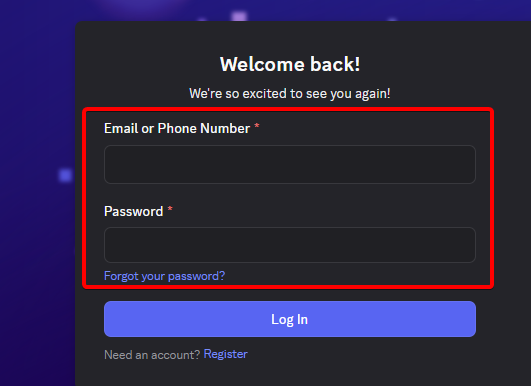
- Fullfør eventuell CAPTCHA- eller sikkerhetsverifisering som kreves.
- Hvis du blir bedt om det, fullfør tofaktorautentisering med autentiseringsappen, sikkerhetsnøkkelen eller en annen tilgjengelig metode.
- Når du er bekreftet, åpner Discord kontoen din og laster inn serverne og samtalene dine.
Hvis du foretrekker skrivebordsappen, åpner du Discord og følger samme påloggingsprosess. Du kan laste ned Discord-skrivebordsappen her.
Hvordan logger du på Discord i mobilappen
Discord-mobilappen lar deg få tilgang til chatter, fellesskap og talekanaler fra telefonen. Du kan bruke samme konto på datamaskinen og mobilen.
- Åpne Discord-appen på Android-telefonen din eller på iPhone.
- Trykk på Log In.
- Skriv inn den registrerte e-postadressen eller telefonnummeret ditt.
- Skriv inn passordet ditt og fortsett.
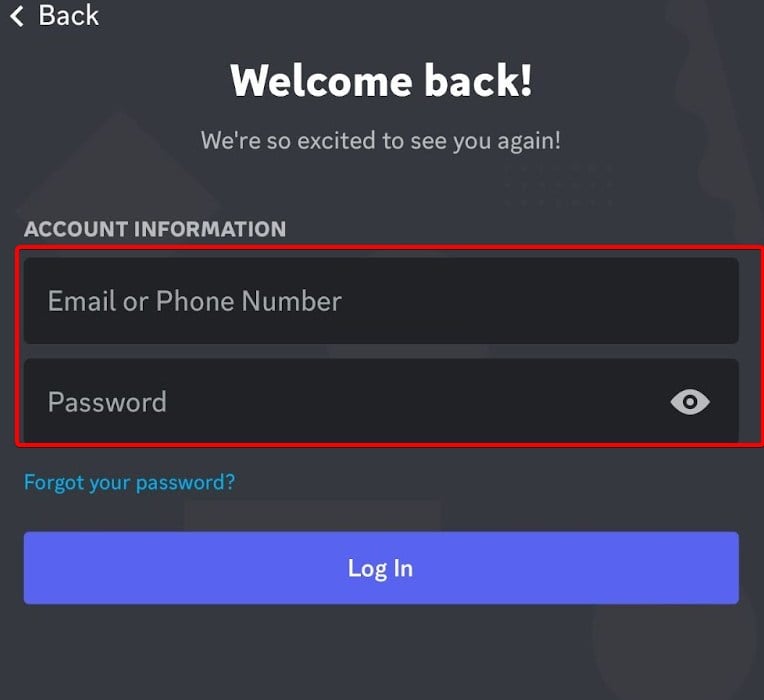
- Fullfør eventuell sikkerhetsverifisering Discord ber om.
- Vent til serverne og meldingene dine lastes inn.
Hvis du allerede er logget på med en annen konto, åpner du profilen eller kontoinnstillingene og ser etter alternativet for å bytte konto. Den nøyaktige menyen kan variere etter appversjon.
Logg på Discord med en QR-kode
Discord støtter også QR-kode-pålogging for kompatible skrivebordsøkter. Denne metoden kan spare tid når du allerede er logget på i mobilappen.
- Åpne Discord på datamaskinen og velg alternativet for QR-kode-pålogging hvis det vises.
- Åpne Discord-mobilappen der du allerede er logget på.
- Åpne profilen eller kontoinnstillingene og finn alternativet Scan QR Code hvis det er tilgjengelig.
- Skann QR-koden som vises på datamaskinen.
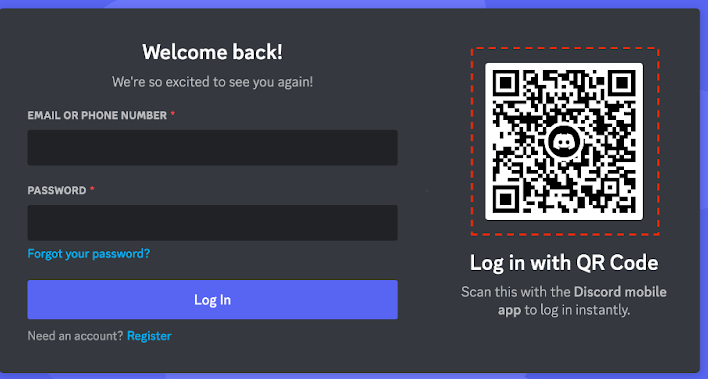
- Gå nøye gjennom påloggingsforespørselen, og godkjenn den bare hvis du startet den selv.
Merk: Skann eller godkjenn aldri en uventet QR-kode for Discord-pålogging. Noen kan bruke en skadelig kode for å lure deg til å gi tilgang til kontoen din.
Har du glemt Discord-passordet ditt?
Hvis du ikke husker passordet ditt, kan du tilbakestille det via Discords offisielle påloggingsside. Hvis du bruker en passordbehandler, sjekk om den har lagret riktig påloggingsinformasjon.
- Gå til Discords påloggingsside.
- Skriv inn e-postadressen til kontoen din.
- Velg Forgot your password?
- Sjekk innboksen din for Discords e-post for tilbakestilling av passord.
- Følg lenken og opprett et nytt, sterkt passord.
- Gå tilbake til Discord og logg på med det oppdaterte passordet.
Hvis du ikke har tilgang til den registrerte e-postadressen, kan du først prøve å gjenopprette den e-postkontoen. Discord kan kreve at du bruker den offisielle støttesiden hvis du ikke får fullført kontogjenopprettingen.
Virker ikke Discord-påloggingen? Prøv disse løsningene
Riktig løsning avhenger av om Discord avviser påloggingsinformasjonen din, ikke klarer å lastes inn, eller blokkerer bekreftelsen. Gå gjennom disse sjekkpunktene før du installerer appen på nytt.
- Feil e-post eller passord: Se etter skrivefeil og bekreft at du bruker riktig konto. Tilbakestill passordet om nødvendig.
- Verifiseringskoden blir avvist: Skriv inn gjeldende kode fra autentiseringsappen din. Kontroller at enhetens klokke er satt til å stilles automatisk, siden feil tidsinnstillinger kan påvirke genererte koder.
- Tofaktorautentisering utilgjengelig: Bruk en reservekode eller en annen gjenopprettingsmetode du har konfigurert tidligere. Hvis ingen fungerer, kontakt Discord-støtten.
- Discord sitter fast under innlasting: Kontroller internettforbindelsen din og start appen på nytt. Du kan også prøve å logge på via en nettleser.
- Nettleserpåloggingen mislykkes stadig: Åpne Discord i et privat vindu eller tøm informasjonskapslene og hurtigbufferen for nettstedet. Deaktiver midlertidig utvidelser som kan forstyrre påloggingen.
- Skrivebordsappen åpnes ikke: Oppdater Discord og start datamaskinen på nytt. Hvis problemet vedvarer, installerer du appen på nytt fra den offisielle nedlastingssiden.
- Pålogging blokkert eller kontoen deaktivert: Les meldingen Discord viser, og følg instruksjonene. Hvis du mener begrensningen er feil, kontakt Discord-støtten.
Før du feilsøker videre, bør du sjekke Discords statusside for rapporterte tjenesteproblemer. Hvis Discord har driftsforstyrrelser, hjelper det kanskje ikke å endre passord eller installere appen på nytt. Vi har også detaljerte veiledninger som hjelper deg med å løse vanlige Discord-problemer, blant annet direktemeldinger som ikke lastes inn, tale-/videosamtaler som ikke fungerer, og pålogging som ikke virker i nettleseren.
Oppsummering
Å logge på Discord-kontoen din gir deg tilgang til fellesskapene og samtalene dine på både datamaskin og mobil. Hvis du ikke får logget på, bør du først sjekke påloggingsinformasjonen, bekreftelsesmetoden og Discords tjenestestatus før du prøver mer omfattende løsninger.
Hvis du er ny på plattformen, kan du se veiledningen vår om hvordan du oppretter en Discord-konto. For andre vanlige problemer kan du lære hva det gule utropstegnet i Discord betyr, eller hvordan du løser høyt CPU-forbruk.
Vanlige spørsmål om Discord-pålogging
1. Kan jeg bruke samme Discord-konto på datamaskin og mobil?
Ja. Logg på med samme konto på begge enheter for å få tilgang til serverne, vennene og meldingene dine.
2. Kan jeg logge på Discord uten passord?
Discord kan tilby QR-kode-pålogging i kompatible skrivebordsøkter. Ellers bruker du den vanlige påloggingsinformasjonen din eller påloggingsalternativene Discord viser.
3. Hvorfor ber Discord om en tofaktorautentiseringskode?
Tofaktorautentisering legger til en ekstra sikkerhetssjekk etter passordet ditt. Skriv inn koden fra den konfigurerte autentiseringsappen din, eller bruk en annen støttet bekreftelsesmetode.
4. Hva bør jeg gjøre hvis jeg ikke lenger har tilgang til autentiseringsappen min?
Prøv en reservekode eller en annen gjenopprettingsmetode du tidligere har konfigurert. Hvis du ikke får tilgang til noen støttet metode, kan du kontakte Discord Support for veiledning.
5. Er Discord-innlogging gratis?
Ja. Det er gratis å logge på Discord, selv om plattformen tilbyr valgfrie betalte abonnementer og funksjoner.


Les siden for affiliate-avsløring for å finne ut hvordan du kan hjelpe Windows Report uten anstrengelse og uten å bruke penger. Read more


Improve this guide



User forum
0 messages