Slik logger du inn på PayPal-kontoen din [app, nettsted og QR-kode]


 6 min. read
  Published on

Med PayPal-pålogging kan du foreta transaksjoner, sjekke betalingshistorikk, tilknyttede kort og andre kontofunksjoner. Hvis du vil logge på PayPal-kontoen din, må du vite at det kan gjøres via en nettleser eller den offisielle mobilappen, avhengig av hva du foretrekker. I denne veiledningen har vi dekket fremgangsmåten for å logge på PayPal-kontoen din på nettstedet og i appen, ulike måter å gjenopprette kontoen på, og måter å løse vanlige påloggingsproblemer på.
Hvordan logger jeg på PayPal?
Logg på via nettstedet
PayPal-nettstedet lar deg få tilgang til kontoen din uten å installere noe programvare. Før du oppgir påloggingsinformasjonen din, bør du kontrollere at du besøker det offisielle PayPal-domenet.
- Åpne nettleseren din og gå til den offisielle påloggingssiden for PayPal.
- Skriv inn din registrerte e-postadresse eller mobilnummer.
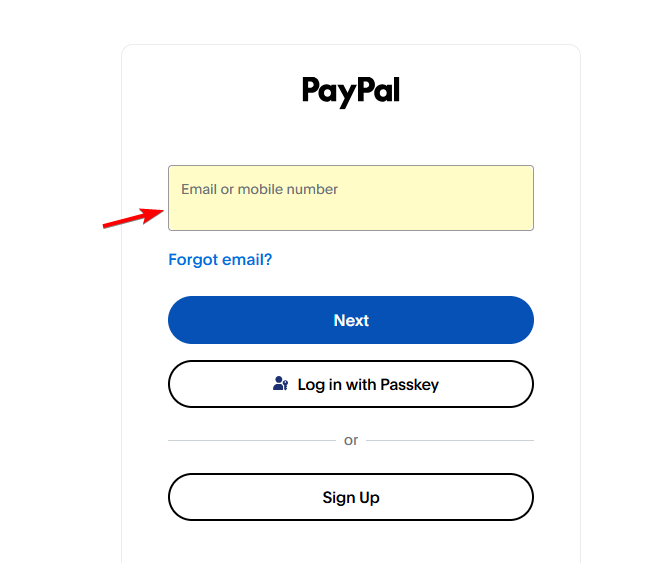
- Velg Next og følg instruksjonene på skjermen.
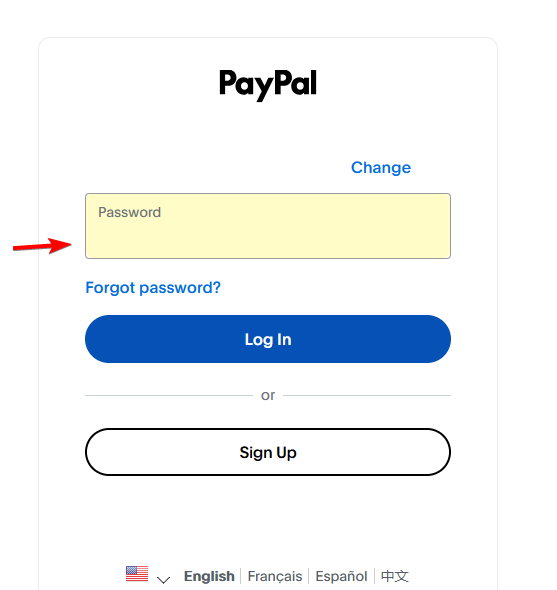
- Skriv inn passordet ditt hvis du blir bedt om det.
- Fullfør eventuell forespurt sikkerhetsbekreftelse.
- Vent til PayPal åpner kontooversikten din.
Når du er logget på, kan du se gjennom transaksjoner, administrere betalingsmåter, sende penger og få tilgang til kontoinnstillingene.
Slik logger du på PayPal med mobilappen
PayPal-appen tilbyr en praktisk måte å administrere betalinger på på Android og iPhone. Avhengig av enhet og kontoinnstillinger kan du også ha tilgang til biometrisk pålogging eller passnøkler.
- Åpne Google Play Store (Android) eller Apple App Store (iOS).
- Søk etter PayPal og installer den offisielle appen (Android | iOS).
- Start appen, og trykk på Log In.
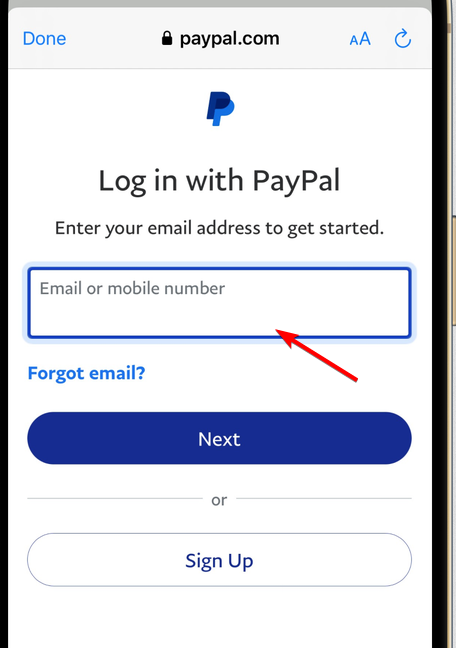
- Skriv inn din registrerte e-postadresse eller mobilnummer.
- Følg instruksjonene for å skrive inn passordet ditt eller bruke en tilgjengelig påloggingsmetode.
- Fullfør eventuell sikkerhetsbekreftelse.
Etter at du har logget på, kan du sjekke transaksjoner, sende eller motta penger og administrere tilknyttede betalingsmåter. Hvis det støttes, kan du aktivere fingeravtrykkgjenkjenning eller ansiktsgjenkjenning for enkel fremtidig tilgang.
Slik logger du på PayPal med en QR-kode
PayPal lar kvalifiserte brukere logge på kontoene sine på en datamaskin ved å skanne en QR-kode med telefonen. For å bruke denne metoden må du sørge for at du har den nyeste PayPal-appen installert og har aktivert biometrisk autentisering, for eksempel Face ID, Touch ID eller fingeravtrykkgjenkjenning, hvis det kreves.
Bruke PayPal-appen til å skanne QR-koden
- Åpne PayPal på datamaskinen din, og klikk på Log In.
- Åpne den nyeste versjonen av PayPal-appen på telefonen.
- Trykk på QR-kodeikonet i øverste høyre hjørne, hvis det er tilgjengelig.
- Rett telefonens kamera mot QR-koden som vises på datamaskinen.
- Følg instruksjonene, og bekreft identiteten din med den aktiverte biometriske metoden hvis du blir bedt om det.
- Når autentiseringen er fullført, bør PayPal omdirigere nettleseren på datamaskinen til den påloggede kontoen din.
Bruke telefonens kamera til å skanne QR-koden
Du kan også skanne QR-koden med telefonens innebygde kamera, forutsatt at enheten din støtter denne metoden.
- Besøk PayPals påloggingsside på datamaskinen din.
- Åpne telefonens kamera og pek det mot QR-koden som vises.
- Trykk på banneret eller lenken som vises for å åpne PayPal-appen.
- Følg instruksjonene for å bekrefte identiteten din med Face ID, Touch ID, fingeravtrykkgjenkjenning eller en annen tilgjengelig metode.
- Etter vellykket autentisering bør nettleseren på datamaskinen åpne PayPal-kontoen din.
Tips for pålogging med QR-kode i PayPal
- Oppdater appen: Installer den nyeste versjonen av PayPal-appen før du prøver å logge på.
- Aktiver biometrisk autentisering: Konfigurer en støttet biometrisk metode hvis PayPal krever det for påloggingen din.
- Sjekk QR-koden: Skann bare koder som vises under et påloggingsforsøk du selv har startet.
- Hold telefonen i nærheten: Du må kanskje godkjenne forespørselen eller fullføre ekstra verifisering.
- Prøv en annen påloggingsmetode: Hvis QR-kode-pålogging ikke er tilgjengelig, bruker du registrert e-postadresse eller mobilnummer i stedet.
Merk: Alternativene for QR-kode-pålogging kan variere etter enhet, konto og region. Hvis du ikke ser alternativet for QR-kode, bruker du standard påloggingsmetode eller sjekker PayPals offisielle hjelpesenter. hver region. Skann bare koder under påloggingsforsøk du selv har startet.
Slik løser du problemer med PayPal-pålogging
Problemer med PayPal-pålogging kan oppstå på grunn av feil påloggingsinformasjon, verifiseringsproblemer, utdaterte apper eller nettleserfeil. Prøv disse løsningene for å identifisere årsaken.
- Sjekk påloggingsdetaljene dine: Bekreft at e-postadressen eller telefonnummeret ditt er riktig. Se etter skrivefeil i passordet.
- Tilbakestill passordet ditt: Bruk den offisielle gjenopprettingsprosessen hvis PayPal avviser passordet ditt.
- Sjekk verifiseringsmeldingene dine: Se i SMS-innboksen, e-postinnboksen og søppelpostmappen etter sikkerhetskoder.
- Be om en ny kode med forsiktighet: Hvis en kode ikke kommer, vent litt før du ber om en ny.
- Oppdater PayPal-appen: Installer den nyeste versjonen fra enhetens offisielle appbutikk.
- Tøm nettleserbufferen og informasjonskapsler: Lagrede nettstedsdata kan noen ganger forstyrre påloggingen. Tøm dataene og prøv på nytt.
- Prøv en annen nettleser: Bruk en oppdatert nettleser for å sjekke om en utvidelse eller nettleserinnstilling forårsaker problemet.
- Fullfør sikkerhetskontroller: PayPal kan be om ekstra verifisering hvis det oppdager uvanlig aktivitet på kontoen.
Tips: Del aldri passordet eller bekreftelseskodene dine med noen som hevder å gi brukerstøtte.
Pålogging til PayPal gir deg tilgang via det offisielle nettstedet eller mobilappen, med alternativer for kontogjenoppretting tilgjengelig når påloggingen mislykkes. Bruk de offisielle PayPal-sidene, fullfør sikkerhetskontroller nøye, og unngå å dele påloggingsinformasjonen din. Du kan også se guiden vår om hvordan du løser vanlige PayPal-problemer. Du kan også lese guiden vår om å fikse PayPal som ikke fungerer på Steam for plattformspesifikke feilsøkingstips.
Vanlige spørsmål om PayPal-pålogging
1. Hvordan logger jeg på PayPal uten passord?
Noen kontoer kan støtte passnøkler eller andre påloggingsmetoder. Ellers bruker du PayPals prosess for gjenoppretting av passord.
2. Kan jeg logge på PayPal med telefonnummeret mitt?
Ja, hvis pålogging med telefonnummer støttes for kontoen din. Du kan også bruke den registrerte e-postadressen din.
3. Hvorfor kan jeg ikke logge på PayPal-kontoen min?
Feil påloggingsinformasjon, verifiseringsproblemer, utdatert programvare eller sikkerhetskontroller kan forhindre tilgang. Prøv feilsøkingstrinnene ovenfor.
4. Kan jeg logge på PayPal uten appen?
Ja. Besøk det offisielle PayPal-nettstedet i en støttet nettleser, og logg på der.
5. Hvordan gjenoppretter jeg PayPal-kontoen min hvis jeg har glemt e-posten min?
Gå til PayPal-hjelpesenteret, og følg veiledningen for kontogjenoppretting. Du kan trenge tilleggsinformasjon for å identifisere kontoen din.
6. Er det trygt å logge på PayPal på en offentlig datamaskin?
Det er tryggere å bruke en klarert personlig enhet. Hvis du bruker en offentlig datamaskin, må du ikke lagre passordet ditt, og logg helt av etterpå.


Les siden for affiliate-avsløring for å finne ut hvordan du kan hjelpe Windows Report uten anstrengelse og uten å bruke penger. Read more


Improve this guide



User forum
0 messages