Disney Plus-innloggingsguide: Slik får du tilgang til kontoen din og løser strømmeproblemer


 5 min. read
  Published on

Vil du logge på Disney Plus og begynne å se favorittfilmene og -seriene dine? Du får tilgang til kontoen din via en nettleser, Disney+-mobilappen eller en smart-TV med e-postadressen og passordet ditt. Slik logger du på på ulike enheter og løser vanlige påloggingsproblemer.
Hvordan logger jeg på Disney Plus?
1. Logg på Disney Plus på en datamaskin
Den enkleste måten å få tilgang til Disney+ på er via det offisielle nettstedet. Du trenger ikke å installere ekstra programvare.
Følg disse trinnene for å logge på:
- Åpne nettleseren du foretrekker, for eksempel Chrome, Edge, Firefox eller Safari.
- Gå til Disney+-nettstedet.
- Klikk på Log In øverst i høyre hjørne.
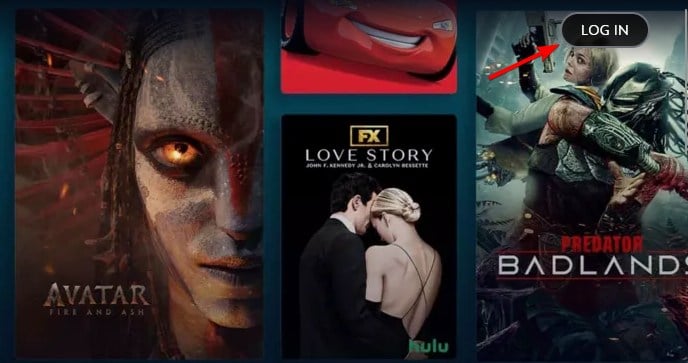
- Skriv inn e-postadressen som er knyttet til Disney+-kontoen din.
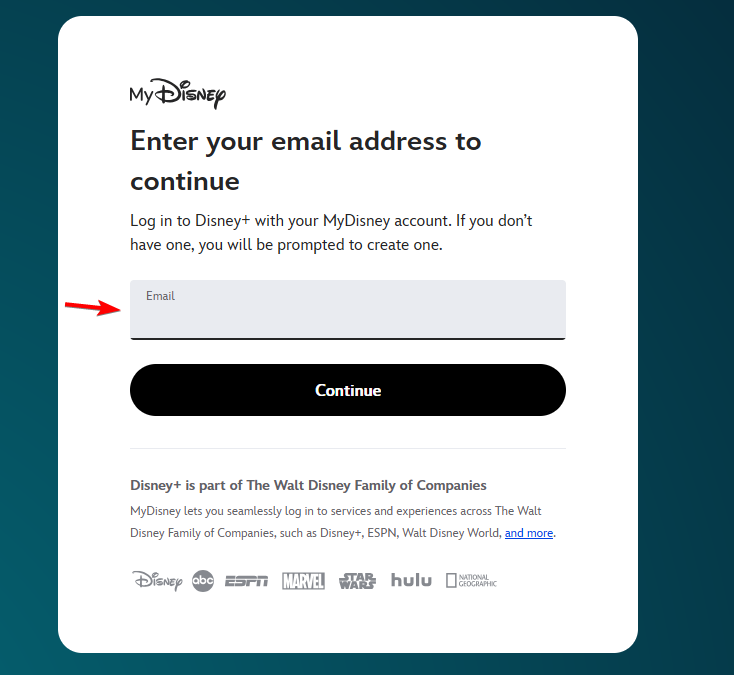
- Klikk på Continue og skriv inn passordet ditt, eller følg instruksjonene for bekreftelse på skjermen.
- Fullfør påloggingsprosessen og velg profilen din for å begynne å strømme.
Disney+ bruker MyDisney-påloggingsinformasjon, noe som betyr at du kan bruke samme e-postadresse og passord på tvers av støttede Disney-tjenester.
2. Logg på Disney Plus på Android eller iPhone
Hvis du foretrekker å se Disney+ på smarttelefonen eller nettbrettet, kan du logge på via den offisielle mobilappen.
Dette må du gjøre:
- Åpne Disney+-appen på Android-enheten, iPhone eller iPad.
- Trykk på Log In på velkomstskjermen.
- Skriv inn e-postadressen som er knyttet til Disney+-abonnementet ditt.
- Trykk på Continue.
- Skriv inn passordet ditt og velg Log In.

- Velg visningsprofilen din for å få tilgang til filmer og TV-serier.
Hvis du ikke har installert appen, kan du laste ned Disney+ fra Google Play Store eller Apple App Store.
Du kan også bruke mobilnettleseren til å få tilgang til Disney+, selv om den dedikerte appen gir en mer praktisk strømmeopplevelse.
3. Logg på Disney Plus på en smart-TV
Disney+ støtter smart-TVer, strømmeenheter og spillkonsoller. I stedet for å skrive inn påloggingsinformasjonen med fjernkontrollen kan du aktivere appen med en kode.
Følg denne fremgangsmåten:
- Slå på smart-TVen og start Disney+-appen.
- Velg Log In.
- Se etter den åttesifrede aktiveringskoden på TV-skjermen.
- Åpne en nettleser på datamaskinen eller smarttelefonen.
- Gå til Disney+-aktiveringsnettstedet.
- Skriv inn den åttesifrede koden som vises på TV-en, og velg Continue.
- Logg på med påloggingsinformasjonen til Disney+-kontoen din.
- Gå tilbake til TV-en og velg Start Streaming når aktiveringen er fullført.
For å fullføre prosessen bruker du den offisielle aktiveringssiden for Disney Plus-pålogging.
Noen støttede enheter lar deg også godkjenne en TV-pålogging fra Disney+-appen på telefonen når begge enhetene bruker samme Wi-Fi-nettverk.
Slik løser du problemer med pålogging til Disney Plus
Noen ganger vil ikke Disney+ la deg logge på selv om du bruker riktig e-postadresse og passord. Nettleserproblemer, utløpte bekreftelseskoder og kontoproblemer kan hindre tilgang.
Prøv disse løsningene:
- Sjekk påloggingsdetaljene dine. Kontroller at du oppgir riktig e-postadresse og passord som er knyttet til MyDisney-kontoen din.
- Tilbakestill passordet ditt. Hvis Disney+ viser en melding om feil passord eller feilkode 14, bruker du alternativet for kontogjenoppretting.
- Sjekk bekreftelseskoden din. Be om en ny sekssifret kode hvis den forrige har utløpt.
- Tøm hurtigbufferen i nettleseren. Fjern gamle informasjonskapsler og hurtigbufret data, og prøv deretter å logge på igjen.
- Oppdater Disney+-appen. Installer den nyeste tilgjengelige versjonen på telefonen, TV-en eller strømmeenheten din.
- Prøv en annen enhet. Logg på fra en annen nettleser eller enhet for å finne ut om problemet gjelder kontoen din eller den opprinnelige enheten.
- Sjekk abonnementet ditt. Hvis du abonnerte via en tredjepartsleverandør, må du bekrefte at abonnementet fortsatt er aktivt.
Hvis disse løsningene ikke fungerer, kan du gå til feilsøkingssiden for Disney+-pålogging for ytterligere hjelp.
Det er enkelt å logge på Disney Plus enten du bruker en datamaskin, smarttelefon eller smart-TV. Du kan logge på med MyDisney-påloggingsinformasjonen din eller aktivere kompatible TV-enheter med en åttesifret kode.
Hvis du opplever problemer etterpå, kan du lære hvordan du løser vanlige Disney Plus-feilkoder eller feilsøker Disney Plus-appen som ikke fungerer. Når alt fungerer, kan du også laste ned filmer i Disney Plus-appen for å se favorittinnholdet ditt uten nett.
Vanlige spørsmål
Kan jeg logge på Disney Plus uten passord?
Disney+ støtter engangs e-postbekreftelseskoder for enkelte påloggingsmetoder. Oppgi den registrerte e-postadressen din og følg de tilgjengelige bekreftelsesinstruksjonene for å få tilgang til kontoen din.
Hvor skriver jeg inn den åttesifrede Disney Plus-koden min?
Skriv inn den åttesifrede aktiveringskoden på DisneyPlus.com/begin. Dette kobler smart-TV-en eller den kompatible strømmeenheten din til Disney+-kontoen din.
Hvorfor kan jeg ikke logge på Disney Plus på TV-en min?
En utløpt aktiveringskode, feil påloggingsinformasjon eller en utdatert app kan hindre deg i å logge på. Start Disney+-appen på nytt, be om en ny aktiveringskode og prøv igjen.
Kan jeg bruke samme Disney Plus-pålogging på flere enheter?
Ja. Du kan logge på Disney+-kontoen din på flere støttede enheter. Samtidige strømmebegrensninger og Disney+ Household-regler avhenger imidlertid av abonnementet ditt og hvor du befinner deg.
Hva bør jeg gjøre hvis jeg har glemt e-postadressen min til Disney Plus?
Sjekk e-postkontoene dine for abonnementsbekreftelser eller faktureringsmeldinger fra Disney+. Hvis du fortsatt ikke finner den registrerte adressen, kontakter du Disney+-kundestøtte for hjelp til kontogjenoppretting.


Les siden for affiliate-avsløring for å finne ut hvordan du kan hjelpe Windows Report uten anstrengelse og uten å bruke penger. Read more


Improve this guide

User forum
0 messages