AT&T App fungerer ikke? 7 enkle måter å fikse det på


 5 min. read
 Published on
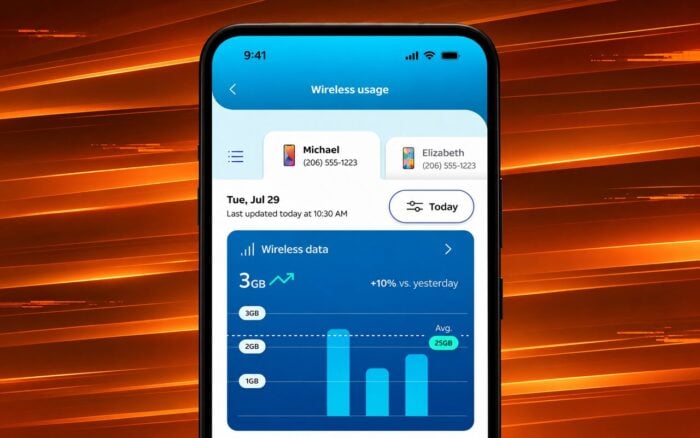
Hvis AT&T-appen ikke fungerer, kan problemet skyldes en utdatert app, ødelagt cache, nettverksproblemer eller feil påloggingsinformasjon. Du kan vanligvis løse det ved å starte appen på nytt, sjekke tilkoblingen, oppdatere appen eller installere den på nytt.
Hvordan fikser du AT&T-appen når den ikke fungerer?
1. Tving AT&T-appen til å lukke og åpne den på nytt
Hvis AT&T-appen fryser, krasjer eller setter seg fast på lasteskjermen, må du lukke den helt og åpne den på nytt.
På Android:
- Åpne Innstillinger.
- Velg Apper og finn AT&T.
- Trykk på Tving stopp.
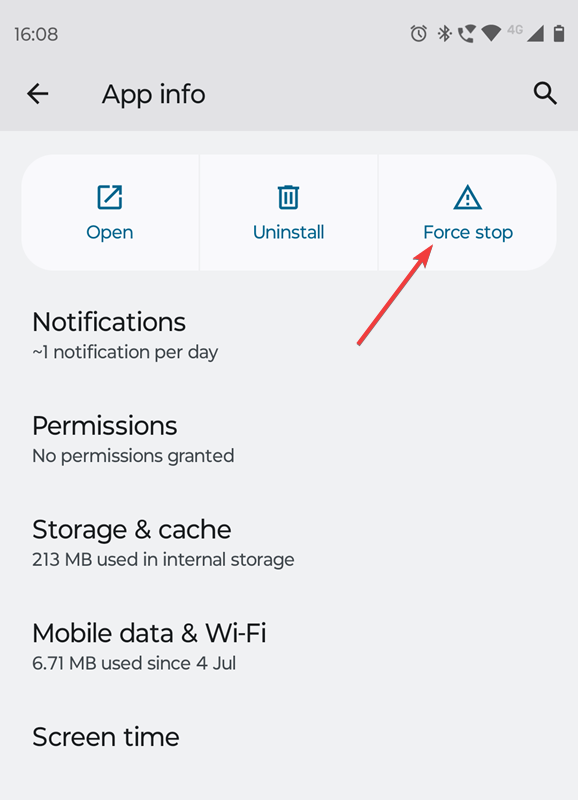
- Åpne appen på nytt og sjekk om den fungerer.
På iPhone:
- Sveip opp fra bunnen av skjermen og stopp litt, eller dobbeltklikk på Hjem-knappen på eldre modeller.
- Finn AT&T-appen.
- Sveip opp på forhåndsvisningen av appen for å lukke den.
- Åpne appen igjen.
Hvis problemet fortsetter, start telefonen på nytt.
2. Sjekk internettforbindelsen din
AT&T-appen krever en fungerende internettforbindelse for å laste inn kontoinformasjon, faktureringsdetaljer og andre tjenester.
- Åpne nettleseren på telefonen og besøk et nettsted.
- Bytt fra Wi-Fi til mobildata, eller omvendt.

- Slå på Flymodus i 10 sekunder, og slå den deretter av.
- Deaktiver VPN midlertidig hvis du bruker ett.
- Åpne AT&T-appen på nytt.
Hvis appen fungerer på ett nettverk, men ikke et annet, feilsøk tilkoblingen som svikter.
3. Oppdater AT&T-appen
En utdatert versjon av AT&T-appen kan forårsake krasj, påloggingsproblemer og lastefeil.
På Android:
- Åpne Google Play Store.
- Søk etter AT&T.
- Trykk på Oppdater hvis en oppdatering er tilgjengelig.
- Åpne appen på nytt.
På iPhone:
- Åpne App Store.
- Trykk på profilbildet ditt.
- Finn AT&T-appen under tilgjengelige oppdateringer.
- Trykk på Oppdater.
Se også etter systemoppdateringer for Android eller iOS hvis appen fortsetter å ha problemer.
4. Tøm AT&T-appens cache
Ødelagte midlertidige filer kan hindre appen i å åpne eller laste inn kontoinformasjon på riktig måte.
På Android:
- Åpne Innstillinger.
- Gå til Apper > AT&T.
- Velg Lagring eller Lagring og buffer.
- Trykk på Tøm buffer.
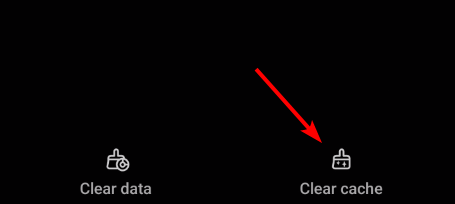
- Start appen på nytt.
Hvis det ikke hjelper å tømme bufferen, trykker du på Tøm lagring eller Tøm data. Dette tilbakestiller appen og fjerner lokalt lagret informasjon, så du må logge på igjen.
På iPhone:
iOS har ikke noe eget alternativ for å tømme bufferen for de fleste apper. Du kan slette og installere AT&T-appen på nytt for å fjerne lokale data.
5. Løs påloggingsproblemer med AT&T-appen
Hvis AT&T-appen ikke lar deg logge på, må du sjekke kontoopplysningene dine.
- Åpne AT&T-appen.
- Skriv inn riktig AT&T-bruker-ID og passord.
- Fjern eventuell utdatert påloggingsinformasjon som er lagret på telefonen.
- Bruk alternativet for passordgjenoppretting hvis du ikke får tilgang til kontoen.
- Logg på igjen med de oppdaterte påloggingsopplysningene.
Hvis du administrerer flere AT&T-kontoer, må du sørge for at du bruker ID-en som er knyttet til riktig konto.
Du kan også følge den offisielle feilsøkingsveiledningen for AT&T-pålogging for å gjenopprette kontoen din.
6. Sjekk om AT&T har driftsproblemer
Noen ganger hindrer problemer med AT&T-tjenestene appen i å laste inn informasjon eller fullføre visse forespørsler.
- Gå til AT&Ts driftsproblemsjekk.
- Skriv inn forespurt konto- eller stedsinformasjon.
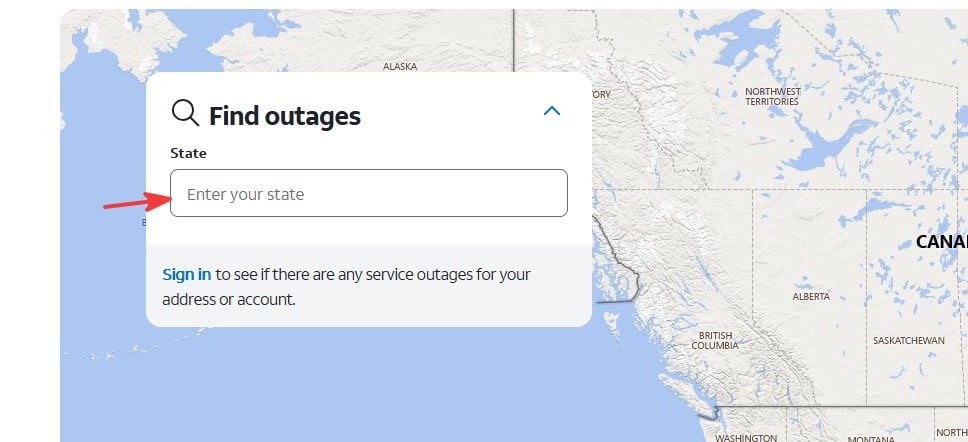
- Se etter rapporterte tjenesteforstyrrelser.
- Følg AT&Ts instruksjoner hvis et driftsproblem påvirker tjenesten din.
Et mobil- eller internettavbrudd betyr ikke nødvendigvis at selve appen er nede. Hvis AT&T rapporterer om et driftsproblem i ditt område, bør du sjekke om appen fungerer via en annen internettilkobling.
7. Avinstaller og installer AT&T-appen på nytt
Hvis AT&T-appen stadig krasjer, viser en tom skjerm eller nekter å åpne, kan det å installere den på nytt løse problemet med ødelagte appfiler.
- Finn AT&T-appen på telefonen.
- Trykk og hold på ikonet.
- Velg Avinstaller på Android eller Fjern app > Slett app på iPhone.
- Start telefonen på nytt.
- Åpne Google Play Store eller App Store.
- Last ned og installer den nyeste AT&T-appen.
- Logg på og sjekk om den fungerer.
AT&T anbefaler også å installere appen på nytt når omstart av enheten ikke løser problemet.
AT&T-appen kan slutte å fungere på grunn av midlertidige programvarefeil, utdaterte appversjoner, ødelagte bufferfiler, ustabile internettforbindelser eller feil med kontogodkjenning. Serverproblemer kan også påvirke påloggings- og kontofunksjoner.
Hvis du opplever flere tilkoblingsproblemer, kan du se hvordan du løser AT&T Wi-Fi-problemer eller løser IPTV-problemer på AT&T. Hvis tilkoblingen blir uvanlig treg, kan du også undersøke AT&T-throttling og lave datahastigheter.
Vanlige spørsmål
Hvorfor krasjer AT&T-appen stadig?
AT&T-appen kan krasje på grunn av ødelagte midlertidige filer, en utdatert versjon eller kompatibilitetsproblemer med operativsystemet. Oppdater appen, tøm hurtigbufferen og start telefonen på nytt.
Hvorfor sitter AT&T-appen fast på innlastingsskjermen?
En svak internettforbindelse, midlertidig appfeil eller serverproblem kan føre til at AT&T-appen setter seg fast under innlasting. Bytt nettverk, tvangsavslutt appen og prøv igjen.
Hvorfor kan jeg ikke logge på AT&T-appen?
Feil påloggingsinformasjon, utdaterte lagrede passord eller autentiseringsproblemer kan hindre pålogging. Tilbakestill passordet om nødvendig, og bekreft at du bruker riktig AT&T-konto-ID.
Kan jeg få tilgang til AT&T-kontoen min uten appen?
Ja. Du kan logge på via nettstedet til AT&T for å administrere støttede kontofunksjoner, se regningene dine, foreta betalinger og gå gjennom tjenestene dine.


Les siden for affiliate-avsløring for å finne ut hvordan du kan hjelpe Windows Report uten anstrengelse og uten å bruke penger. Read more


Improve this guide



User forum
0 messages