AT&T-innlogging virker ikke? 7 måter å fikse det på


 5 min. read
 Published on

Hvis AT&T-påloggingen ikke fungerer, kan du ha feil passord, utdaterte nettleserdata, et appproblem eller en midlertidig påloggingsfeil. Følg disse trinnene for å gjenopprette tilgangen til AT&T-kontoen din.
Hvordan fikser du AT&T-pålogging som ikke fungerer?
1. Sjekk påloggingsinformasjonen din for AT&T
AT&T krever riktig bruker-ID og passord for å få tilgang til kontoen din. Hvis du administrerer flere kontoer, må du sørge for å bruke riktig ID.
- Åpne AT&T-påloggingssiden.
- Skriv inn AT&T-bruker-ID-en og passordet ditt.
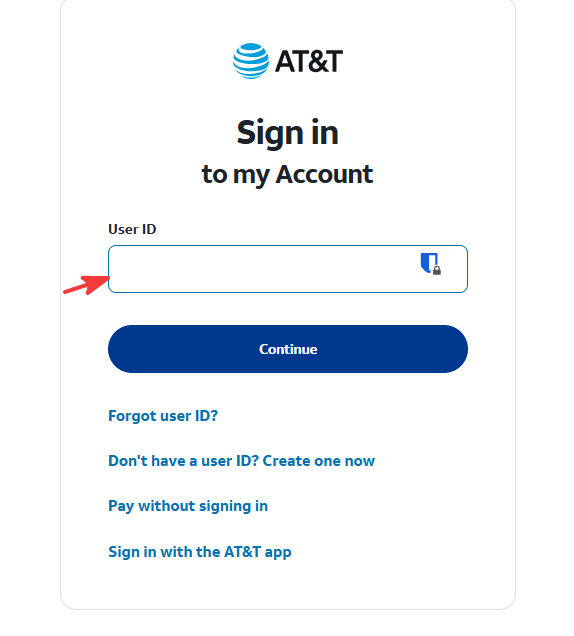
- Sjekk for skrivefeil, og forsikre deg om at Caps Lock er av.
- Klikk på Sign in.
- Hvis du har flere AT&T-kontoer, prøv ID-en som er knyttet til kontoen du vil ha tilgang til.
2. Tilbakestill AT&T-passordet ditt
Hvis AT&T viser en feil om at passordet er feil, må du tilbakestille passordet ditt.
- Åpne AT&T-siden for tilbakestilling av passord.
- Skriv inn AT&T-bruker-ID-en din.
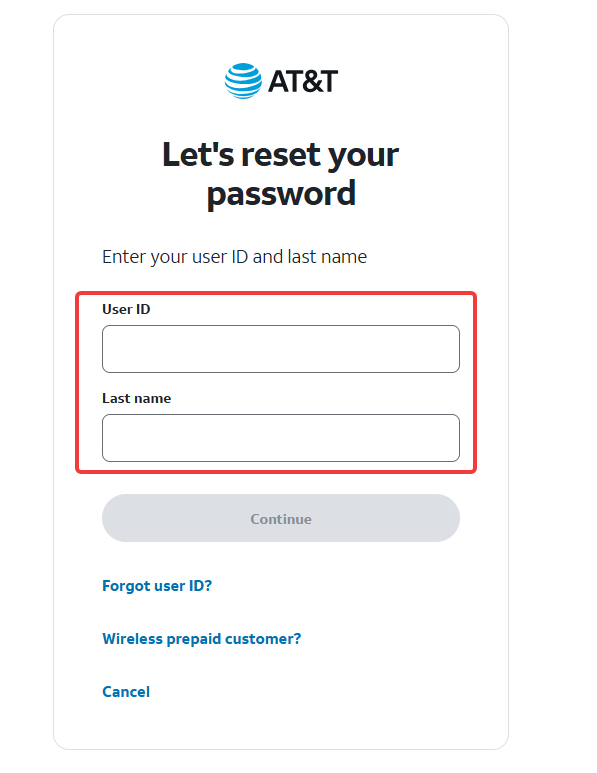
- Følg instruksjonene for å bekrefte identiteten din.
- Opprett et nytt passord.
- Gå tilbake til påloggingssiden og logg på med det nye passordet ditt.
Hvis du ikke husker brukernavnet ditt, bruker du AT&T-siden for ID-gjenoppretting for å gjenopprette det.
3. Tøm nettleserens hurtigbuffer og informasjonskapsler
Ødelagte informasjonskapsler eller utdaterte nettleserdata kan hindre AT&T-påloggingssiden i å fungere som den skal.
- Åpne Chrome, Edge eller Firefox.
- Trykk på Ctrl + Shift + Delete.
- Velg Cookies and other site data og Cached images and files.
- Klikk på Clear data eller tilsvarende alternativ.
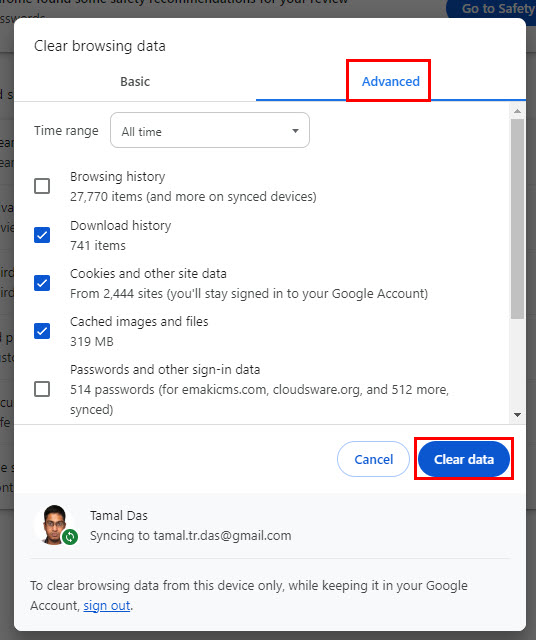
- Start nettleseren på nytt, og prøv å logge på igjen.
Du kan også åpne AT&T i et privat- eller inkognitovindu for å sjekke om nettleserutvidelser eller lagrede data forårsaker problemet.
4. Deaktiver VPN og nettleserutvidelser
VPN-tilkoblinger, annonseblokkere eller personvernutvidelser kan forstyrre påloggingsomdirigeringer eller bekreftelsessider.
- Koble fra VPN midlertidig.
- Deaktiver annonseblokkere og personvernutvidelser.
- Oppdater AT&T-påloggingssiden.
- Prøv å logge på igjen.
- Aktiver utvidelsene igjen én om gangen for å identifisere årsaken.
5. Fiks påloggingsproblemer med AT&T-appen
Hvis AT&T-appen ikke lar deg logge på, må du oppdatere den og tømme appens midlertidige data.
- Åpne Google Play Store eller Apple App Store.
- Søk etter den offisielle AT&T-appen.
- Installer tilgjengelige oppdateringer.
- Start telefonen på nytt.
- På Android åpner du Innstillinger > Apper > AT&T > Lagring og hurtigbuffer og velger Tøm hurtigbuffer hvis tilgjengelig.
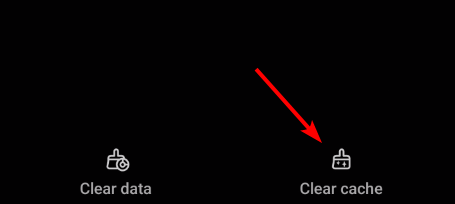
- Åpne appen på nytt og prøv å logge inn.
Hvis problemet vedvarer, avinstallerer og installerer du appen på nytt. Du kan også bruke AT&T-nettstedet til appen fungerer igjen.
6. Løs problemer med AT&T-verifiseringskode
AT&T kan kreve en ekstra verifiseringskode eller sikkerhetskode før du får tilgang.
- Kontroller at telefonen har en aktiv mobil- eller Wi-Fi-tilkobling.
- Bekreft at AT&T har riktig gjenopprettingsnummer eller e-postadresse.
- Be om en ny verifiseringskode hvis den forrige er utløpt.
- Skriv inn den nyeste koden uten ekstra mellomrom.
- Hvis du ikke kan motta koden, bruker du et annet verifiseringsalternativ hvis AT&T tilbyr det.
Unngå å be om flere koder gjentatte ganger, da dette kan gjøre det vanskelig å identifisere den nyeste gyldige koden.
7. Sjekk for tjenesteproblemer hos AT&T
Hvis påloggingssiden fortsetter å laste, viser en feil eller svikter på flere enheter, kan AT&T ha et midlertidig tjenesteproblem.
- Bytt mellom Wi-Fi og mobildata.
- Prøv å logge inn på en annen enhet.
- Sjekk den offisielle støttesiden til AT&T for informasjon om tjenesten.
- Prøv igjen senere hvis problemet berører flere enheter og nettverk.
- Kontakt AT&T-support hvis du fortsatt ikke får tilgang til kontoen din.
De fleste AT&T-påloggingsproblemer skyldes feil påloggingsinformasjon, informasjonskapsler i nettleseren eller appproblemer. Start med å tilbakestille passordet, og prøv deretter en annen nettleser eller enhet hvis du fortsatt ikke kan logge inn. Hvis problemet gjelder hjemmenettverket, kan du se hvordan du får tilgang til AT&T-ruteren eller løser AT&T Wi-Fi-problemer. Hvis du kan logge inn via en nettleser, men ikke på telefonen, følger du disse trinnene for å fikse AT&T-appen.
FAQ
Hvorfor virker ikke AT&T-påloggingen min?
AT&T-påloggingen kan mislykkes på grunn av feil bruker-ID eller passord, utdaterte nettleserdata, appproblemer eller et midlertidig tjenesteproblem. Sjekk påloggingsinformasjonen din og prøv å logge inn fra en annen nettleser eller enhet.
Hvordan tilbakestiller jeg AT&T-passordet mitt?
Åpne AT&Ts side for tilbakestilling av passord, skriv inn bruker-ID-en din og følg verifiseringstrinnene. Opprett et nytt passord, gå deretter tilbake til AT&T-påloggingssiden og prøv igjen.
Hvorfor mottar jeg ikke AT&T-verifiseringskoden min?
Kontroller telefonens nettverkstilkobling og bekreft at AT&T har riktig gjenopprettingsnummer eller e-postadresse. Be om en ny kode og skriv inn den nyeste før den utløper.
Hva bør jeg gjøre hvis AT&T-appen ikke lar meg logge på?
Oppdater AT&T-appen, start enheten på nytt, og tøm appbufferen hvis du bruker Android. Hvis problemet vedvarer, installer appen på nytt eller logg på via AT&Ts nettsted.


Les siden for affiliate-avsløring for å finne ut hvordan du kan hjelpe Windows Report uten anstrengelse og uten å bruke penger. Read more


Improve this guide


User forum
0 messages