Slik løser du Unable to Find Active Directory Web Services Running


 4 min. read
 Published on
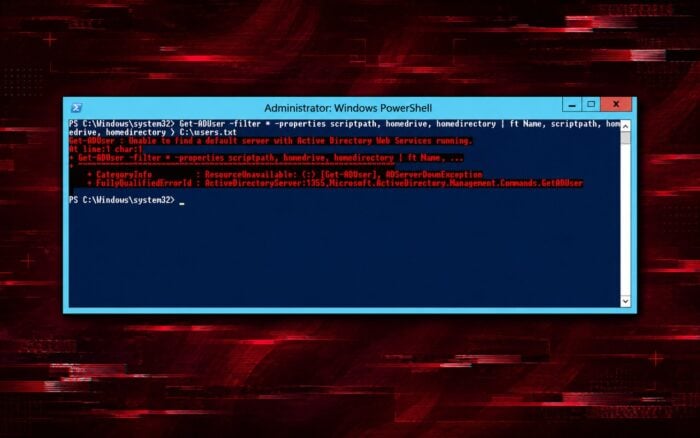
Feilen Unable to find a default server with Active Directory Web Services running oppstår vanligvis når du kjører Active Directory PowerShell-kommandoer som Get-ADUser eller Get-ADDomain.
Feilen oppstår når Windows ikke finner eller ikke kan koble til en domenekontroller som kjører Active Directory Web Services (ADWS). Følg disse løsningene for å gjenopprette tilkoblingen.
Hvordan kan jeg fikse feilen Unable to find a default server with Active Directory Web Services running?
1. Starte Active Directory Web Services
ADWS må kjøre på minst én tilgjengelig domenekontroller.
- Logg på domenekontrolleren.
- Trykk Windows + R, skriv services.msc og trykk Enter.
- Finn Active Directory Web Services.
- Høyreklikk tjenesten, og velg Start hvis den ikke kjører.
- Åpne Egenskaper, og endre Oppstartstype til Automatisk.
- Klikk Bruk og OK.
Alternativt åpner du PowerShell som administrator på domenekontrolleren og kjører:
Set-Service -Name ADWS -StartupType Automatic
Start-Service -Name ADWS
Kontroller statusen:
Get-Service ADWSStatusen skal vise Kjører.
2. Kontroller tilkoblingen til domenekontrolleren
Active Directory Web Services bruker TCP-porten 9389. Hvis brannmuren blokkerer denne porten, kan ikke PowerShell kommunisere med ADWS.
- Åpne PowerShell på den berørte datamaskinen.
- Kjør følgende kommando:
Test-NetConnection dc01.contoso.com -Port 9389- Erstatt dc01.contoso.com med domenekontrollerens vertsnavn.
- Kontroller om TcpTestSucceeded returnerer True.
Hvis den returnerer False, må du kontrollere reglene for Windows Defender-brannmur på domenekontrolleren og eventuelle nettverksbrannmurer mellom systemene.
Kontroller at regelen Active Directory Web Services (TCP-In) tillater inngående TCP-trafikk på port 9389.
3. Angi domenekontrolleren manuelt
PowerShell klarer noen ganger ikke å finne en egnet domenekontroller automatisk. Du kan omgå automatisk servervalg ved å angi domenekontrolleren direkte.
- Åpne PowerShell.
- Importer Active Directory-modulen:
Import-Module ActiveDirectory- Kjør:
Get-ADDomain -Server dc01.contoso.com- Erstatt eksempelvertsnavnet med domenekontrollerens fullt kvalifiserte domenenavn (FQDN).
Hvis kommandoen fungerer, angir du den samme serveren når du kjører andre Active Directory-kommandoer.
For eksempel:
Get-ADUser -Identity administrator -Server dc01.contoso.comDenne metoden hjelper når automatisk søk etter domenekontroller mislykkes, men en bestemt server fortsatt er tilgjengelig.
4. Fiks DNS og søk etter domenekontroller
Feil DNS-innstillinger kan hindre Windows i å finne en domenekontroller som kjører ADWS.
Følg disse trinnene for å kontrollere domenesøket.
- Åpne Ledetekst som administrator.
- Kjør:
nltest /dsgetdc:contoso.com /ws /force- Bytt ut contoso.com med Active Directory-domenet ditt.
- Kontroller om Windows returnerer en domenekontroller.
- Hvis søket mislykkes, kontroller at nettverksadapteren bruker organisasjonens Active Directory DNS-servere.
Du kan også kontrollere DNS-oppslag med:
Resolve-DnsName contoso.comHvis DNS-oppslag fungerer, men søket fortsatt mislykkes, kontroller at ADWS kjører på en tilgjengelig domenekontroller.
5. Se etter feil i Active Directory Web Services
Hvis ADWS nekter å starte eller stopper uventet, kontroller serverens hendelseslogger.
- Trykk Windows + R, skriv eventvwr.msc, og trykk Enter.
- Utvid Program- og tjenestelogger.
- Finn Active Directory Web Services.
- Gå gjennom nylige advarsler og feil.
- Løs eventuelle rapporterte tjeneste- eller konfigurasjonsproblemer.
Du bør også bekrefte at domenekontrollerens Active Directory Domain Services-komponenter fungerer som de skal.
6. Kontroller at Windows kan finne ADWS
Etter at du har brukt rettelsene, åpner du PowerShell og kjører:
Get-ADDomainController -Discover -Service ADWSHvis PowerShell finner en domenekontroller, kan du teste Active Directory-tilgangen:
Get-ADDomainHvis begge kommandoene lykkes, kan Windows finne en domenekontroller med ADWS aktivert og kjøre spørringer mot Active Directory.
Feilen Unable to find a default server with Active Directory Web Services running skyldes vanligvis en stoppet ADWS-tjeneste, blokkert TCP-port 9389 eller feil DNS-konfigurasjon. Hvis tjenesten ikke starter, kan du se veiledningen vår om å fikse Active Directory Web Services Error 1053. Du kan også følge disse feilsøkingstrinnene hvis Active Directory Domain Services for øyeblikket er utilgjengelig på datamaskinen.
FAQ
Hva forårsaker feilen «Unable to find a default server with Active Directory Web Services running»?
Feilen oppstår vanligvis når Active Directory Web Services-tjenesten er stoppet, TCP-port 9389 er blokkert, DNS er feilkonfigurert, eller Windows ikke kan finne en tilgjengelig domenekontroller.
Hvordan kan jeg kontrollere om Active Directory Web Services kjører?
Åpne PowerShell som administrator på domenekontrolleren, og kjør Get-Service ADWS. Tjenestestatusen bør være Kjører. Hvis den er stoppet, kjører du Start-Service -Name ADWS.
Hvilken port bruker Active Directory Web Services?
Active Directory Web Services bruker TCP-port 9389. Du kan teste tilkoblingen ved å kjøre Test-NetConnection dc01.contoso.com -Port 9389 og kontrollere om TcpTestSucceeded returnerer True.
Kan jeg angi en domenekontroller manuelt?
Ja. Bruk parameteren -Server med domenekontrollerens fullt kvalifiserte domenenavn, for eksempel Get-ADDomain -Server dc01.contoso.com. Dette omgår automatisk oppdagelse av domenekontroller.


Les siden for affiliate-avsløring for å finne ut hvordan du kan hjelpe Windows Report uten anstrengelse og uten å bruke penger. Read more


Improve this guide



User forum
0 messages