Er Effektivitetsmodus nedtonet i Oppgavebehandling? Dette kan du gjøre


 4 min. read
 Published on
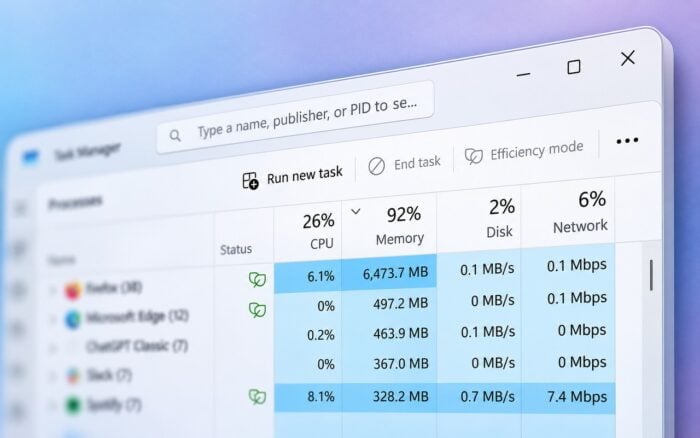
Hvis Effektivitetsmodus i Oppgavebehandling er grået ut, kan det hende at Windows begrenser den valgte prosessen eller hindrer endringer i en prosessgruppe. Du kan vanligvis løse dette ved å velge en enkelt prosess i stedet for hele programmet.
Hva kan jeg gjøre hvis Effektivitetsmodus er grået ut i Oppgavebehandling?
1. Utvid prosessgruppen
Oppgavebehandling lar deg ikke endre Effektivitetsmodus for de fleste prosessgrupper. Prøv å velge en enkelt prosess i stedet.
- Trykk Ctrl + Shift + Esc for å åpne Oppgavebehandling.
- Velg fanen Prosesser.
- Finn programmet med alternativet for Effektivitetsmodus som er grået ut.
- Klikk på pilen ved siden av programmet for å utvide prosessene.
- Høyreklikk på en enkelt prosess.
- Velg Effektivitetsmodus for å aktivere eller deaktivere den.
- Gjenta trinnene for andre prosesser om nødvendig.
Du kan også lære hvordan du deaktiverer Effektivitetsmodus i Windows 11 hvis du vil hindre Windows i å begrense ytelsen til et program.
2. Endre Effektivitetsmodus fra fanen Detaljer
Hvis alternativet fortsatt er utilgjengelig i fanen Prosesser, kan du prøve å få tilgang til den enkelte kjørbare filen fra fanen Detaljer.
- Åpne Oppgavebehandling.
- Velg fanen Detaljer.
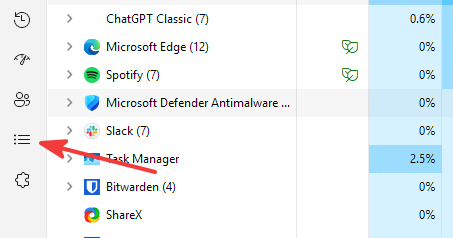
- Finn programmets kjørbare fil.
- Høyreklikk på prosessen.
- Velg Effektivitetsmodus hvis alternativet er tilgjengelig.
- Aktiver eller deaktiver funksjonen etter behov.
Hvis Windows også gråer ut alternativet her, kan det hende at prosessen ikke støtter manuelle endringer.
3. Kjør Oppgavebehandling som administrator
Noen prosesser kjører med forhøyede rettigheter. Prøv å åpne Oppgavebehandling med administratorrettigheter for å sjekke om tillatelser hindrer endringer.
- Lukk Oppgavebehandling.
- Åpne Start-menyen.
- Søk etter Oppgavebehandling.
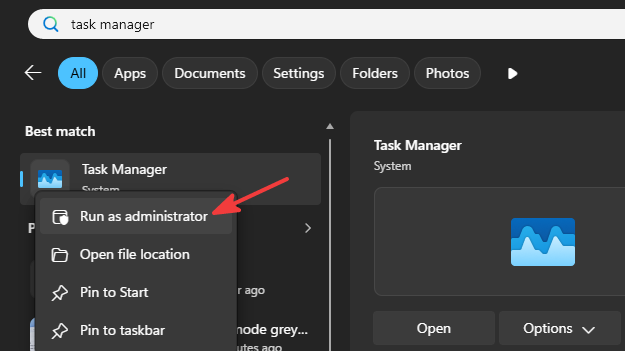
- Høyreklikk på resultatet og velg Kjør som administrator.
- Åpne fanen Prosesser.
- Utvid det berørte programmet og velg en enkelt prosess.
- Sjekk om Effektivitetsmodus er tilgjengelig.
Å kjøre Oppgavebehandling som administrator overstyrer ikke Windows-beskyttelsen for kritiske systemprosesser.
Hvis Oppgavebehandling bruker lang tid på å åpne eller ikke svarer, feilsøk disse problemene før du prøver å endre prosessinnstillinger.
4. Start det berørte programmet på nytt
Et program kan automatisk bruke strømsparende innstillinger på prosessene sine. Å starte det på nytt kan tilbakestille midlertidige prosesstilstander.
- Lagre arbeidet ditt i det berørte programmet.
- Åpne Oppgavebehandling.
- Velg programmet under Prosesser.
- Klikk på Avslutt oppgave.

- Start programmet på nytt.
- Sjekk om du nå kan endre Effektivitetsmodus.
Noen programmer, inkludert Chrome og Microsoft Edge, kan automatisk bruke Windows’ strømeffektivitetsfunksjoner. Å starte dem på nytt hindrer kanskje ikke at disse funksjonene kommer tilbake.
5. Sjekk om Windows beskytter prosessen
Windows hindrer med vilje brukere i å endre Effektivitetsmodus for enkelte systemprosesser. Dette beskytter systemstabiliteten.
- Åpne Oppgavebehandling.
- Velg et vanlig tredjepartsprogram.
- Utvid prosessgruppen.
- Sjekk om Effektivitetsmodus er tilgjengelig for en enkeltprosess.
- Sammenlign resultatet med prosessen du opprinnelig ønsket å endre.
Hvis alternativet fungerer for vanlige programmer, men forblir utilgjengelig for en Windows-systemprosess, kan Windows ha begrenset det med vilje.
Unngå å endre prioriteten til systemprosesser eller å bruke registerendringer for å omgå disse beskyttelsene.
Hvis du også legger merke til feil ytelsesstatistikk, kan du se hvordan du løser at Oppgavebehandling viser feil CPU-bruk i Windows 11.
Hvis Effektivitetsmodus i Oppgavebehandling er nedtonet, utvider du det berørte programmet og endrer innstillingen for en enkeltprosess. Hvis alternativet fortsatt er utilgjengelig, kan Windows ha begrenset prosessen med vilje, og du kan kanskje ikke endre den via Oppgavebehandling.
Ofte stilte spørsmål
Hvorfor er Effektivitetsmodus nedtonet i Oppgavebehandling?
Windows nedtoner Effektivitetsmodus når du velger en prosessgruppe som ikke støttes, en beskyttet systemprosess eller en prosess som ikke tillater manuelle effektivitetsendringer.
Hvordan tvinger jeg Effektivitetsmodus av i Windows 11?
Utvid programmet i Oppgavebehandling og deaktiver Effektivitetsmodus for enkeltprosessene. Windows tilbyr ingen støttet måte å tvinge innstillingen av for alle beskyttede prosesser.
Hvorfor fortsetter Chrome å gå inn i Effektivitetsmodus?
Chrome kan automatisk bruke Windows’ strømeffektivitetsfunksjoner på enkelte prosesser. Disse prosessene kan vise Effektivitetsmodus-indikatoren selv om du ikke har aktivert den manuelt.
Forbedrer deaktivering av Effektivitetsmodus ytelsen?
Deaktivering av Effektivitetsmodus kan forbedre responsen for CPU-intensive bakgrunnsoppgaver, men det kan også øke CPU-bruk, strømforbruk og varme.


Les siden for affiliate-avsløring for å finne ut hvordan du kan hjelpe Windows Report uten anstrengelse og uten å bruke penger. Read more


Improve this guide



User forum
0 messages