Slik fikser du Windows 11 når alle filer og mapper har blitt til .exe-filer


 5 min. read
 Published on
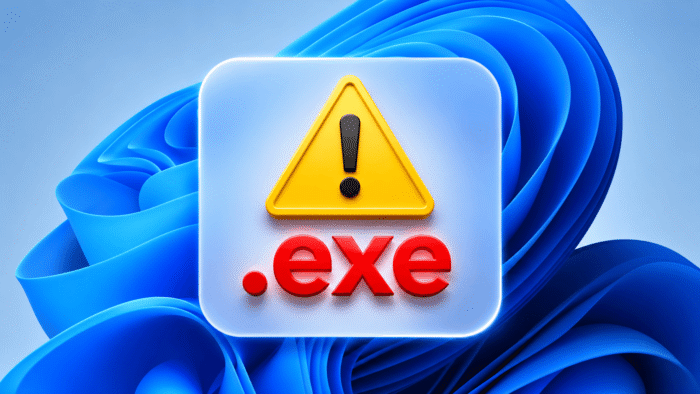
Vises alle bildene, dokumentene, videoene og mappene dine plutselig som .exe-filer i Windows 11? Dette kan tyde på en skadevareinfeksjon, særlig et snarveivirus som skjuler originalfilene dine og oppretter falske kjørbare kopier. Den gode nyheten er at du kanskje kan gjenopprette filene dine uten å installere Windows på nytt.
Hvorfor har alle filene dine blitt til EXE-filer?
En skadevareinfeksjon er en av de mest sannsynlige forklaringene når flere filtyper plutselig vises som kjørbare filer. Noen trusler skjuler originalfiler ved å endre attributtene deres og oppretter .exe-filer med kjente navn og ikoner.
Dette kan få et bilde, et dokument eller en mappe til å se ekte ut når det egentlig er et skadelig program. Å kjøre disse filene kan kompromittere PC-en ytterligere.
Før du forsøker reparasjoner, kobler du PC-en fra internett og fjerner eksterne USB-stasjoner. Ikke åpne mistenkelige exe-filer eller slett originaldataene dine.
Dette gjør du når alle filer og mapper blir til .exe-filer i Windows 11
1. Vis skjulte filer og gjenopprett attributtene deres
Skadevaren kan ha skjult originalfilene dine i stedet for å slette dem permanent. Du kan prøve å gjenopprette synligheten ved hjelp av Ledetekst.
- Trykk på Windows + S og søk etter Ledetekst.
- Velg Kjør som administrator.
- Finn stasjonen som inneholder de berørte filene.
- Skriv inn følgende kommando, og erstatt F: med din faktiske stasjonsbokstav.
attrib -h -r -s /s /d F:*.*Eksempel: Bruk F: bare hvis den berørte stasjonen faktisk vises som F: i Filutforsker.
Denne kommandoen fjerner attributtene skjult, skrivebeskyttet og system fra filer og mapper. Den fjerner ikke skadevare eller gjenoppretter filer som er overskrevet.
Når kommandoen er ferdig, kontrollerer du mappene på nytt. Hvis originaldokumentene dukker opp igjen, kopierer du viktige filer til et separat, rent sikkerhetskopieringssted. Ikke kjør mistenkelige kjørbare filer.
2. Kjør en fullstendig Microsoft Defender-skanning
Deretter skanner du PC-en for å oppdage og fjerne infeksjonen.
- Åpne Innstillinger og velg Personvern og sikkerhet.
- Klikk på Windows-sikkerhet.
- Åpne Virus- og trusselbeskyttelse.
- Velg Skannealternativer.
- Velg Full skanning og klikk på Skann nå.
La skanningen fullføres, og sett eventuelle oppdagede trusler i karantene. Sjekk også Beskyttelseslogg for å se hva Windows-sikkerhet oppdaget.
3. Bruk Microsoft Defender frakoblet skanning
En vedvarende infeksjon kan forbli aktiv mens Windows kjører. Microsoft Defender frakoblet kan skanne PC-en utenfor det vanlige Windows-miljøet.
- Åpne Windows-sikkerhet.
- Velg Virus- og trusselbeskyttelse.
- Klikk på Skannealternativer.
- Velg Microsoft Defender Antivirus (frakoblet skanning).
- Velg Skann nå og lagre arbeidet ditt.
Windows starter på nytt og utfører skanningen. PC-en bør starte på nytt igjen etter fullføring. Sjekk Beskyttelseslogg for resultatene. Hvis BitLocker er aktivert, må du ha gjenopprettingsnøkkelen tilgjengelig før omstart.
4. Tilbakestill ødelagte EXE-filassosiasjoner
Hvis filene dine beholder de opprinnelige filutvidelsene, men Windows åpner dem feil, kan standard programassosiasjoner være skadet.
- Trykk Windows + I for å åpne Innstillinger.
- Velg Apper > Standardapper.
- Rull ned og velg Tilbakestill alle standardapper.
- Bekreft tilbakestillingen.
Dette gjenoppretter standardinnstillingene for apper. Det vil ikke gjenopprette filer som skadelig programvare har erstattet med kjørbare kopier.
5. Reparer ødelagte Windows-systemfiler
Hvis Windows fortsetter å oppføre seg unormalt etter fjerning av skadelig programvare, kjører du System File Checker og DISM.
Åpne Ledetekst som administrator og kjør følgende kommandoer hver for seg.
DISM /Online /Cleanup-Image /RestoreHealthNår den er ferdig, kjører du:
sfc /scannowStart datamaskinen på nytt etter at begge skanningene er fullført. Disse verktøyene reparerer Windows-systemkomponenter, ikke personlige filer eller infeksjoner med skadelig programvare.
6. Bruk Systemgjenoppretting eller tilbakestill Windows
Hvis problemet oppsto nylig, kan Systemgjenoppretting bidra til å gjenopprette Windows til en tidligere fungerende tilstand.
Søk etter Opprett et gjenopprettingspunkt, åpne Systembeskyttelse, og velg Systemgjenoppretting. Velg et gjenopprettingspunkt som ble opprettet før problemet oppsto.
Hvis infeksjonen vedvarer, bør du vurdere å tilbakestille Windows som en siste utvei. Ta sikkerhetskopi av gjenopprettede personlige filer først, og unngå å gjenopprette mistenkelige kjørbare filer.
Oppsummering
Vi håper de nevnte metodene var nyttige for å løse problemet. Hvis Windows Defender oppdager en trussel, men ikke klarer å fjerne den, kan du se veiledningen vår om hvordan du løser Windows Defender når den ikke kan fjerne trojanske trusler. Du kan også bruke Windows Malicious Software Removal Tool til å skanne etter kjente infeksjoner med skadelig programvare.
Hvis infeksjonen har skadet Windows-komponenter, kan veiledningen vår om reparering av ødelagte systemfiler i Windows 11 hjelpe. Og hvis PC-en fortsetter å vise sikkerhetsadvarsler, kan du se disse løsningene for advarselen om at PC-statusen er i faresonen.
Vanlige spørsmål
1. Kan jeg gjenopprette filer som er endret til EXE-filer?
Muligens. Hvis skadelig programvare bare skjulte originalfilene dine, kan gjenoppretting av attributtene deres gjøre dem synlige igjen. Overskrevne filer kan kreve sikkerhetskopier.
2. Bør jeg slette alle EXE-filer?
Nei. Windows og installerte apper trenger legitime EXE-filer. Ikke slett noe før du har identifisert mistenkelige filer og skannet systemet.
3. Kan Windows Defender fjerne dette viruset?
Microsoft Defender kan oppdage og fjerne mange trusler med skadelig programvare. En Frakoblet skanning kan hjelpe med infeksjoner som forblir aktive under normal Windows-drift.
4. Vil tilbakestilling av Windows løse problemet?
Det kan fjerne vedvarende infeksjoner, men det kan også slette personlige data. Ta sikkerhetskopi av rene filer før du fortsetter.
5. Hva om USB-stasjonen min har det samme problemet?
Koble den fra, skann den separat, og unngå å åpne mistenkelige snarveier eller kjørbare filer. Gjenopprett skjulte filer bare etter skanning.


Les siden for affiliate-avsløring for å finne ut hvordan du kan hjelpe Windows Report uten anstrengelse og uten å bruke penger. Read more


Improve this guide

User forum
0 messages