PowerShell Direct fungerer ikke i Hyper-V? 6 måter å fikse det på


 4 min. read
 Published on
Hvis PowerShell Direct ikke fungerer i Hyper-V, skyldes problemet vanligvis feil påloggingsinformasjon for VM-en, en Windows-versjon som ikke støttes, eller PowerShell Direct-tjenesten. Du kan fikse tilkoblingen uten å endre nettverksinnstillingene til VM-en.
Hva kan jeg gjøre hvis PowerShell Direct ikke fungerer i Hyper-V?
1. Start Hyper-V PowerShell Direct-tjenesten på nytt
PowerShell Direct er avhengig av tjenesten vmicvmsession i den virtuelle maskinen. Hvis tjenesten slutter å svare, kan omstart av den gjenopprette tilkoblingen.
- Åpne Hyper-V-behandling.
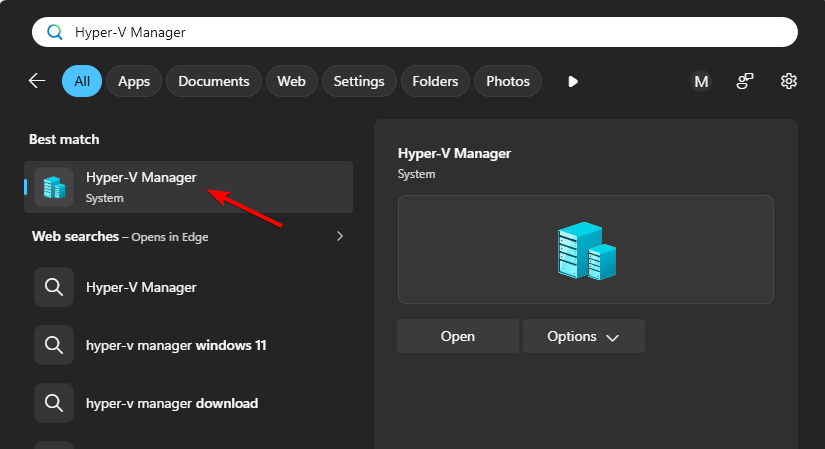
- Høyreklikk den berørte virtuelle maskinen, og velg Koble til.
- Logg på Windows inne i VM-en.
- Åpne PowerShell som administrator.
- Kjør
Restart-Service -Name vmicvmsession - Prøv å koble til via PowerShell Direct igjen.
Hvis tjenesten er stoppet, kan du kjøre Start-Service -Name vmicvmsession
2. Kontroller om den virtuelle maskinen kjører
PowerShell Direct kan ikke koble til en VM som er slått av, fortsatt starter opp eller venter på førstegangsoppsett av Windows.
- Åpne PowerShell som administrator på Hyper-V-verten.
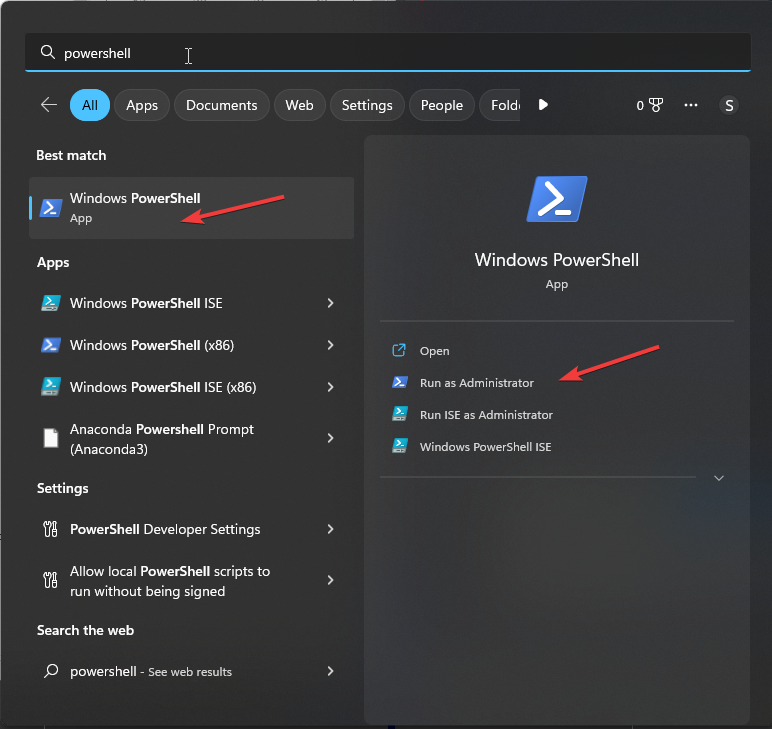
- Kjør
Get-VM - Finn den virtuelle maskinen din, og kontroller State.
- Hvis tilstanden viser Off, kjører du
Start-VM -Name "VMName" - Vent til Windows er ferdig med å starte opp inne i VM-en.
Erstatt VMName med det faktiske navnet på den virtuelle maskinen din.
3. Bruk riktig påloggingsinformasjon for den virtuelle maskinen
PowerShell Direct krever gyldig påloggingsinformasjon fra gjesteoperativsystemet. Din administratorpåloggingsinformasjon for Hyper-V-verten gir ikke automatisk tilgang til VM-en.
- Åpne PowerShell som administrator på Hyper-V-verten.
- Kjør
Enter-PSSession -VMName "VMName" -Credential (Get-Credential) - Skriv inn brukernavnet og passordet for en konto i den virtuelle maskinen.
- For en lokal konto bruker du formatet
GuestComputerNameUsername - Kontroller om PowerShell-økten kobler til.
Hvis du får The credential is invalid, kontrollerer du passordet og bekrefter at gjestekontoen finnes og er aktivert.
4. Kontroller om PowerShell Direct støtter Windows-versjonen din
PowerShell Direct krever Windows 10 eller nyere, eller Windows Server 2016 eller nyere, på både vertsmaskinen og gjestemaskinen.
- Åpne PowerShell på Hyper-V-verten.
- Kjør følgende for å sjekke PowerShell-versjonen din:
$PSVersionTable.PSVersion - Bekreft at du har PowerShell 5.0 eller nyere.
- Kjør følgende for å sjekke Windows-bygget på verten:
[System.Environment]::OSVersion.Version - Kontroller at gjesten kjører en støttet Windows-versjon.
Hvis den virtuelle maskinen kjører Windows Server 2012 R2, Windows 8.1 eller Linux, bruker du en annen støttet administrasjonsmetode, for eksempel en VM-konsoll eller nettverksbasert fjerntilgang.
Microsoft forklarer disse kravene i dokumentasjonen for PowerShell Direct.
5. Kontroller Hyper-V-integreringstjenester
Utdaterte eller feilfungerende integreringskomponenter kan forstyrre kommunikasjonen mellom verten og gjesten.
- Åpne Hyper-V-behandling.
- Høyreklikk den virtuelle maskinen og velg Innstillinger.
- Velg Integreringstjenester under Administrasjon.
- Gå gjennom de tilgjengelige integreringstjenestene og statusen deres.
- Inne i Windows-VM-en åpner du PowerShell som administrator.
- Kjør følgende for å inspisere Hyper-V-tjenester:
Get-Service -Name vmic*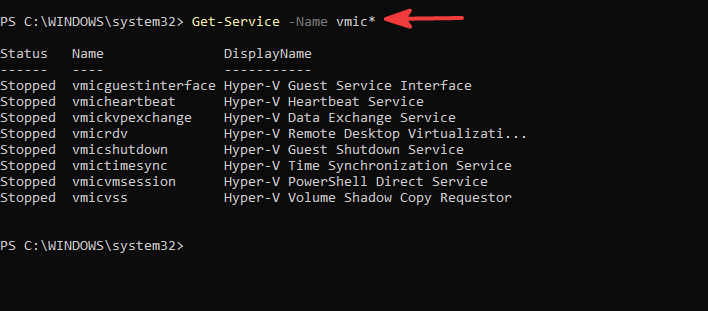
- Kontroller at Hyper-V PowerShell Direct Service finnes og ikke er deaktivert.
PowerShell Direct-tjenesten kan vises som stoppet når den er inaktiv. En stoppet tilstand alene betyr ikke at tjenesten er ødelagt.
Installer de nyeste Windows-oppdateringene på både verten og gjesten for å holde integreringskomponentene oppdatert. Microsoft gir flere detaljer i veiledningen for Hyper-V-integreringstjenester.
6. Opprett en ny PowerShell Direct-økt
Hvis de foregående metodene mislykkes, kan du teste en ny tilkobling i stedet for å gjenbruke en eksisterende økt.
- Lukk eventuelle eksisterende PowerShell Direct-økter.
- Åpne Windows PowerShell som administrator på Hyper-V-verten.
- Kjør
$session = New-PSSession -VMName "VMName" -Credential (Get-Credential) - Skriv inn gyldig legitimasjon for gjeste-VM-en.
- Hvis kommandoen oppretter en økt, kjører du
Enter-PSSession -Session $session - Kjør hostname for å bekrefte at kommandoene kjøres inne i gjesten.
Hvis tilkoblingen fungerer, avslutter du med Exit-PSSession
Hvis Windows heller ikke klarer å starte kommandolinjeverktøyet, kan du se hvordan du løser problemet med at PowerShell ikke gjenkjennes.
Hvis du støter på skriptproblemer etter at tilkoblingen er gjenopprettet, kan du lære hvordan du løser feil med nektet tilgang i PowerShell Export-CSV eller hvordan du søker etter og erstatter flere linjer i PowerShell.
FAQ
Krever PowerShell Direct en nettverkstilkobling?
Nei. PowerShell Direct kommuniserer mellom Hyper-V-verten og gjesten gjennom virtualiseringslaget, så det krever verken nettverksadapter, WinRM eller brannmurkonfigurasjon.
Kan jeg bruke PowerShell Direct med en Linux-virtuell maskin?
Nei. PowerShell Direct krever et støttet Windows-operativsystem i gjeste-VM-en. For Linux-VM-er bruker du SSH eller en annen støttet ekstern administrasjonsmetode.
Hvorfor sier PowerShell Direct at legitimasjonen min er ugyldig?
Legitimasjonen må tilhøre en konto i gjeste-VM-en. Vertens administratorlegitimasjon fungerer ikke automatisk. Kontroller brukernavn, passord, kontostatus og formatet for lokal konto.
Hva bør jeg gjøre hvis tjenesten vmicvmsession mangler?
Bekreft at gjeste-VM-en kjører en støttet versjon av Windows, og at Hyper-V-integreringstjenester er tilgjengelige. Installer ventende Windows-oppdateringer, og start VM-en på nytt før du tester tilkoblingen på nytt.
Fungerer PowerShell Direct med Windows Server 2012 R2?
Nei. PowerShell Direct krever Windows 10 eller nyere, eller Windows Server 2016 eller nyere, på verten og gjesten. Bruk en VM-konsoll eller en nettverksbasert ekstern administrasjonsmetode for versjoner som ikke støttes.


Les siden for affiliate-avsløring for å finne ut hvordan du kan hjelpe Windows Report uten anstrengelse og uten å bruke penger. Read more


Improve this guide



User forum
0 messages