Slik løser du feilen «There Is No Volume Selected» i DiskPart


 5 min. read
 Published on
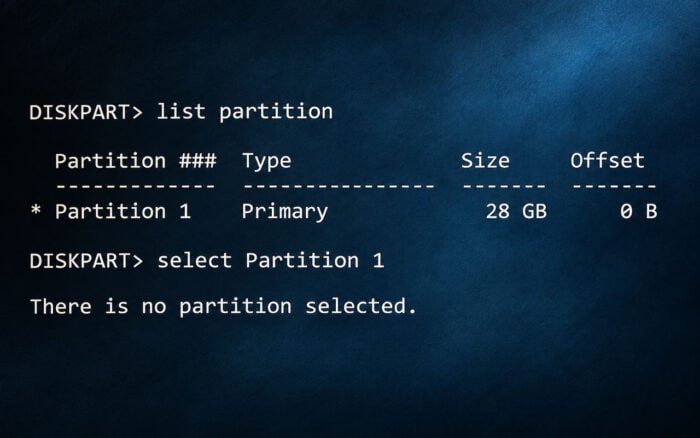
Feilen «Det er ikke valgt noe volum» i DiskPart oppstår når du kjører kommandoer som format, assign eller attributes volume uten å velge et gyldig volum først.
Du kan løse dette ved å velge riktig volum, kontrollere diskpartisjonene eller opprette et nytt volum hvis stasjonen er tom.
Hvordan kan jeg fikse feilen «Det er ikke valgt noe volum» i DiskPart på Windows 11?
1. Velg riktig volum i DiskPart
DiskPart krever at du velger et volum før du kjører kommandoer som endrer det. Å velge en disk alene velger ikke nødvendigvis volumene på den.
- Trykk på Windows + X og velg Terminal (administrator).

- Start DiskPart ved å kjøre følgende kommando:
diskpart
- Vis alle tilgjengelige volumer:
list volume - Identifiser riktig volum ved hjelp av størrelsen, filsystemet og stasjonsbokstaven.
- Bytt ut 2 med volumnummeret ditt og kjør:
select volume 2 - Bekreft valget med følgende kommando:
detail volume - Prøv kommandoen som tidligere forårsaket feilen på nytt.
Hvis du for eksempel vil tilordne en stasjonsbokstav, kjører du assign letter=E. Kontroller at ingen annen stasjon bruker den bokstaven.
2. Kontroller om disken inneholder en gyldig partisjon
Hvis DiskPart ikke viser volumet ditt, kontrollerer du om Windows gjenkjenner disken og partisjonene på den.
- Åpne Terminal (administrator) og kjør:
diskpart - Vis alle tilgjengelige disker:
list disk - Bytt ut 1 med riktig disknummer og kjør:
select disk 1 - Vis tilgjengelige partisjoner:
list partition - Bytt ut 1 med riktig partisjonsnummer og kjør:
select partition 1 - Inspiser den valgte partisjonen:
detail partition
Hvis DiskPart gjenkjenner partisjonen, men ikke finner et tilhørende volum, kan partisjonen bruke et filsystem som ikke støttes, eller inneholde skadede metadata.
Unngå å kjøre kommandoene clean, delete partition eller format hvis stasjonen inneholder viktige filer.
3. Opprett et nytt volum
Hvis stasjonen er ny eller inneholder ikke-allokert plass, må du kanskje opprette et volum før du kjører DiskPart-kommandoer.
Følg bare denne fremgangsmåten hvis målområdet ikke inneholder viktige data.
- Trykk på Windows + X og velg Diskbehandling.

- Finn den berørte disken.
- Høyreklikk på den ikke-allokerte plassen og velg Nytt enkelt volum.

- Klikk på Neste og angi størrelsen på volumet.
- Tilordne en ledig stasjonsbokstav.
- Velg NTFS som filsystem.
- Fullfør veiviseren.
Når Windows har opprettet volumet, åpner du DiskPart på nytt, kjører du list volume, velger du det nye volumet og prøver den opprinnelige kommandoen på nytt.
4. Skann disker på nytt med DiskPart
Det kan hende at DiskPart ikke viser et volum hvis Windows ikke oppdager den tilkoblede lagringsenheten riktig.
- Åpne Terminal (administrator).
- Start DiskPart med følgende kommando:
diskpart - Skann etter tilkoblede lagringsenheter:
rescan - Vis alle tilgjengelige disker:
list disk - Vis alle tilgjengelige volumer:
list volume - Velg riktig volum hvis det vises.
Hvis Windows fortsatt ikke kan oppdage stasjonen, kobler du den til på nytt, prøver en annen USB-port eller kabel og sjekker Enhetsbehandling for lagringsrelaterte feil.
5. Bruk Diskbehandling i stedet for DiskPart
Hvis DiskPart fortsatt viser feilen, kan du prøve å administrere volumet via Diskbehandling.
- Trykk Windows + R.
- Åpne Diskbehandling ved å kjøre:
diskmgmt.msc
- Finn det berørte volumet.
- Høyreklikk det sunne datavolumet, og velg Endre stasjonsbokstav og bane.

- Klikk Legg til hvis volumet mangler en stasjonsbokstav.
- Velg en tilgjengelig bokstav, og klikk OK.
Hvis volumet uventet vises som RAW eller Ikke tildelt, bør du unngå å formatere det til du har gjenopprettet eventuelle viktige filer.
I de fleste tilfeller løser du DiskPart-feilen ved å velge riktig volum. Hvis du ved et uhell fjernet partisjonene dine, kan du se hvordan du angrer DiskPart clean og gjenoppretter tapte data.
Hvis du støter på feilen There are no fixed disks to show i DiskPart, eller hvis DiskPart ikke klarer å fjerne diskattributter, kan du se de tilhørende feilsøkingsveiledningene for flere løsninger.
Ofte stilte spørsmål
Hvorfor sier DiskPart at det ikke er valgt noe volum?
DiskPart viser denne feilen når ingen gyldige volumer har fokus. Vanlige årsaker er at du velger en disk i stedet for et volum, kjører en kommando etter at en partisjon er slettet, eller prøver å endre en disk uten et gjenkjent volum.
Hvordan velger jeg et volum i DiskPart?
Start DiskPart som administrator, kjør kommandoen list volume og finn ønsket volum. Kjør kommandoen select volume etterfulgt av det tilhørende volumnummeret.
Hvorfor viser ikke DiskPart volumet mitt?
Det kan hende at DiskPart ikke viser volumet ditt på grunn av skadede partisjonsmetadata, en partisjonstype som ikke støttes, ikke tildelt diskplass eller tilkoblingsproblemer med lagringsenheten. Skann diskene på nytt, og sjekk Diskbehandling for å finne årsaken.
Hva er forskjellen mellom å velge en disk og å velge et volum i DiskPart?
Å velge en disk gir DiskPart fokus på en hel fysisk lagringsenhet. Å velge et volum gir DiskPart fokus på et bestemt logisk lagringsområde, slik at du kan formatere det, tildele en stasjonsbokstav eller endre attributtene.


Les siden for affiliate-avsløring for å finne ut hvordan du kan hjelpe Windows Report uten anstrengelse og uten å bruke penger. Read more


Improve this guide


User forum
0 messages