Får ikke installert Docker Desktop på Windows 11? 7 måter å fikse det på


 5 min. read
 Published on
Hvis du ikke kan installere Docker Desktop på Windows 11 eller Windows 10, skyldes problemet vanligvis deaktivert virtualisering, manglende WSL 2-komponenter, utdaterte Windows-versjoner eller installasjonskonflikter. Følg disse løsningene for å få Docker Desktop installert og i gang.
Hva kan jeg gjøre hvis jeg ikke kan installere Docker Desktop på Windows 11?
1. Aktiver virtualisering i BIOS
Docker Desktop krever maskinvarevirtualisering for å kjøre Linux-containere gjennom WSL 2.
- Trykk Ctrl + Shift + Esc for å åpne Oppgavebehandling.
- Velg Ytelse > CPU.

- Sjekk om Virtualisering viser Aktivert.
- Hvis den viser Deaktivert, start datamaskinen på nytt og gå inn i BIOS/UEFI med riktig tast, vanligvis F2, Delete eller Esc.
- Finn Intel Virtualization Technology (VT-x) eller AMD SVM Mode under innstillingene for CPU eller Advanced.
- Aktiver funksjonen, lagre endringene og start Windows på nytt.
Prøv å installere Docker Desktop på nytt.
2. Installer eller oppdater WSL 2
Docker Desktop er avhengig av Windows Subsystem for Linux (WSL 2) som standard backend for Linux-containere.
- Høyreklikk Start og velg Terminal (administrator).

- Sjekk den installerte WSL-versjonen med
wsl --version - Hvis WSL mangler, installer den uten en ekstra Linux-distribusjon med
wsl --install --no-distribution - Oppdater WSL til den nyeste tilgjengelige versjonen med
wsl --update - Angi WSL 2 som standardversjon med
wsl --set-default-version 2 - Start datamaskinen på nytt og prøv å installere Docker Desktop.
3. Aktiver de nødvendige Windows-funksjonene
Manglende virtualiseringskomponenter kan hindre at Docker Desktop blir installert eller starter.
- Trykk Windows + R, skriv optionalfeatures, og trykk Enter.

- Finn og aktiver Virtuell maskinplattform.
- Aktiver Windows-undersystem for Linux.
- Klikk OK og la Windows installere komponentene.
- Start datamaskinen på nytt.
Hvis du planlegger å bruke Hyper-V-backend, aktiver Hyper-V også. Dette alternativet krever en støttet Windows-utgave og en Docker Desktop-installasjon for alle brukere.
4. Sjekk systemkravene for Docker Desktop
En Windows-versjon som ikke støttes, eller utilstrekkelige maskinvareressurser kan blokkere installasjonen.
- Trykk Windows + R, skriv winver, og trykk Enter.
- Kontroller at du kjører en støttet 64-biters versjon av Windows.
- Kontroller at datamaskinen har minst 8 GB RAM.
- Bekreft at prosessoren støtter maskinvarevirtualisering og Second Level Address Translation (SLAT).
- Installer ventende Windows-oppdateringer via Innstillinger > Windows Update.
Windows Home kan kjøre Linux-containere via WSL 2, men støtter ikke Windows-containermodusen i Docker Desktop.
5. Aktiver Windows-hypervisoren
Hvis Docker Desktop rapporterer at virtualisering ikke støttes, eller at en nødvendig Hyper-V-komponent mangler, kan det hende at Windows ikke starter hypervisoren.
- Åpne Ledetekst som administrator.
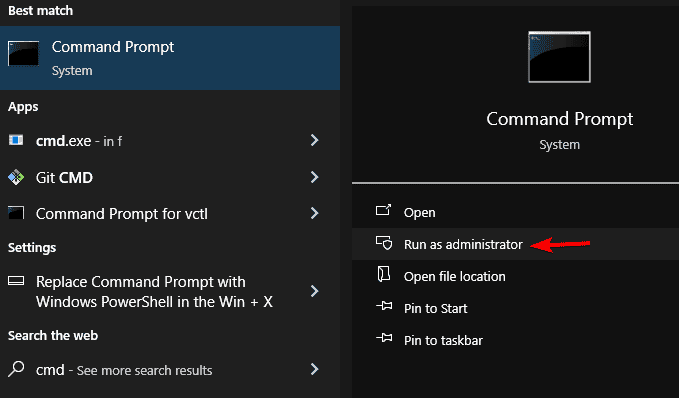
- Aktiver automatisk start av hypervisoren med
bcdedit /set hypervisorlaunchtype auto - Start datamaskinen på nytt.
- Kjør installasjonsprogrammet for Docker Desktop på nytt.
Denne løsningen kan også løse WSL-feil som involverer HCS_E_HYPERV_NOT_INSTALLED, forutsatt at maskinvaren støtter virtualisering og du har aktivert de nødvendige Windows-komponentene.
6. Installer Docker Desktop på nytt med riktig installasjonsmodus
En ufullstendig nedlasting av installasjonsprogrammet eller en uegnet installasjonsmodus kan hindre at installasjonsprogrammet fullfører installasjonen.
- Last ned det nyeste installasjonsprogrammet fra det offisielle nettstedet for Docker Desktop.
- Åpne den nedlastede filen Docker Desktop Installer.exe.
- Velg Per-user installation for et standard WSL 2-oppsett uten administratorrettigheter på installasjonsnivå.
- Alternativt velger du All-users installation hvis du trenger Hyper-V eller Windows-containere, og godkjenner administratorforespørselen.
- Velg WSL 2 som backend hvis du installerer Docker Desktop for Linux-containere.
- Fullfør installasjonen og start Docker Desktop.
Hvis Windows mangler de nødvendige WSL-komponentene, må en administrator aktivere dem selv om du bruker per-user installation.
7. Fjern en mislykket Docker Desktop-installasjon
Hvis en tidligere installasjon mislyktes, kan resterende komponenter forstyrre en ny installasjon.
- Lukk Docker Desktop og eventuelle kjørende Docker-relaterte prosesser.
- Åpne Innstillinger > Apper > Installerte apper.

- Finn Docker Desktop, og velg Avinstaller.
- Følg instruksjonene for fjerning, og start Windows på nytt.
- Last ned et nytt installasjonsprogram fra Dockers offisielle nettsted.
- Installer Docker Desktop på nytt.
Viktig: Avinstallering av Docker Desktop kan fjerne lokale containere, avbildninger, volumer og andre Docker-data. Ta sikkerhetskopi av alt som er viktig før du fortsetter.
Hvis du ikke kan installere Docker Desktop, bør du først aktivere virtualisering, oppdatere WSL 2 og kontrollere Windows-kompatibiliteten. Hvis du støter på ytterligere problemer, kan du lære hvordan du løser den uventede WSL-feilen i Docker Desktop. Du kan også feilsøke at Docker Desktop starter i det uendelige eller løse Docker CLR-feilen 8000405 hvis ett av problemene hindrer programmet i å kjøre som det skal.
Vanlige spørsmål
Hvorfor kan jeg ikke installere Docker Desktop på Windows 11?
Installasjonen av Docker Desktop kan mislykkes fordi virtualisering er deaktivert, WSL 2 mangler eller er utdatert, Windows mangler nødvendige komponenter, eller systemet ditt ikke oppfyller Dockers minstekrav. Aktiver virtualisering, oppdater WSL, og prøv installasjonen på nytt.
Kan jeg installere Docker Desktop uten Hyper-V?
Ja. Docker Desktop støtter WSL 2-backend, så du trenger ikke å aktivere hele Hyper-V-funksjonen i Windows. WSL 2 krever imidlertid fortsatt maskinvarevirtualisering og Windows-virtualiseringskomponenter.
Hvordan løser jeg Docker Desktop WSL 2-installasjonsfeilen?
Oppdater WSL, aktiver Virtual Machine Platform, og kontroller at virtualisering er aktivert i BIOS. Hvis feilen vedvarer, åpner du en forhøyet terminal og starter WSL på nytt med wsl –shutdown.
Krever Docker Desktop administratorrettigheter for å installeres?
Ikke for installasjonsmodusen per bruker, forutsatt at Windows allerede har de nødvendige komponentene. Installasjon for alle brukere, Hyper-V-støtte og førstegangskonfigurasjon av WSL krever imidlertid administratorrettigheter.


Les siden for affiliate-avsløring for å finne ut hvordan du kan hjelpe Windows Report uten anstrengelse og uten å bruke penger. Read more


Improve this guide



User forum
0 messages