Dukker ikke NVME opp i BIOS? 3 måter å fikse det på nå


 4 min. read
  Updated on
Key notes
- Dette problemet oppstår på grunn av Secure Boot eller CSM-problemer.
- Feil tilkoblet stasjon vil også forårsake dette problemet.

NVMe som ikke vises i BIOS kan være et stort problem siden du ikke vil kunne få tilgang til det eller bruke til å lagre data.
I denne artikkelen vil vi utforske årsakene til dette problemet. Deretter vil vi komme i detalj om å fikse NVMe som ikke vises i BIOS.
Hvorfor blir ikke min NVMe SSD oppdaget i BIOS?
Feil tilkoblet maskinvare eller visse funksjoner som CSM kan ofte forårsake dette problemet. Andre stasjoner eller utdatert programvare kan noen ganger også forårsake dette problemet.
Hva kan jeg gjøre hvis NVMe ikke vises i BIOS?
1. Konfigurer M.2 SSD
 NOTE
NOTE
- For å få tilgang til BIOS , slå på datamaskinen og trykk på F- eller DEL- tastene, avhengig av hovedkortprodusenten. Denne nøkkelen kan være forskjellig basert på hovedkortet ditt.
- Gå deretter over til Lagringskonfigurasjon .
- Under SATA-konfigurasjon klikker du på Konfigurer SATA som .
- Velg deretter IDE ved å trykke Enter .
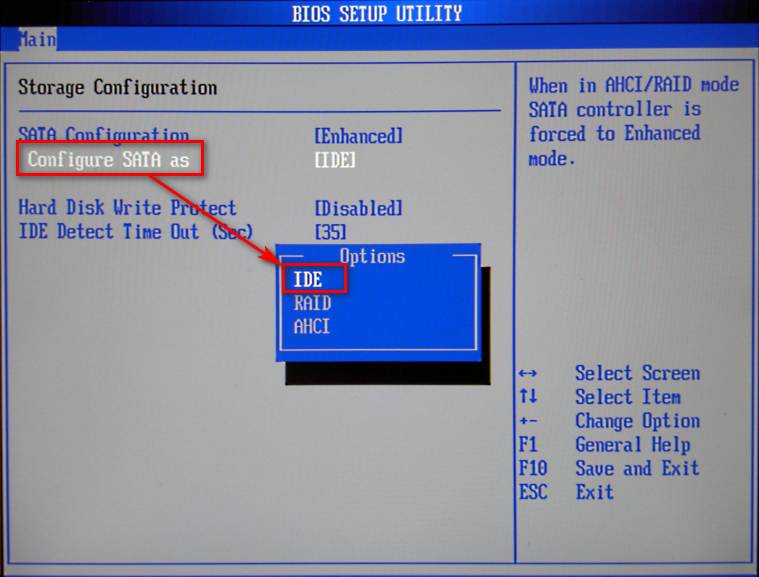
- Til slutt trykker du på F10 for å lagre de nye BIOS-innstillingene og avslutte.
Hvis du konfigurerer SATA-enheten til noe annet enn IDE i BIOS, kan det hende at NVME-stasjonen ikke vises.
2. Deaktiver sikker oppstart
- Start først datamaskinen på nytt og trykk på den dedikerte tasten for hovedkortet for å komme inn i BIOS .
- Deretter går du til kategorien Sikkerhet og klikker på Sikker oppstart.
- Velg Deaktivert fra menyen.

- Gå deretter over til Lagre og avslutt -fanen.
- Trykk på Lagre endringer og velg Ja etterpå. Pass på at du ikke velger Lagre endringer og avslutt .
- Gå til Sikkerhet -fanen igjen.
- Velg Slett alle sikre oppstartsvariabler og velg Ja .
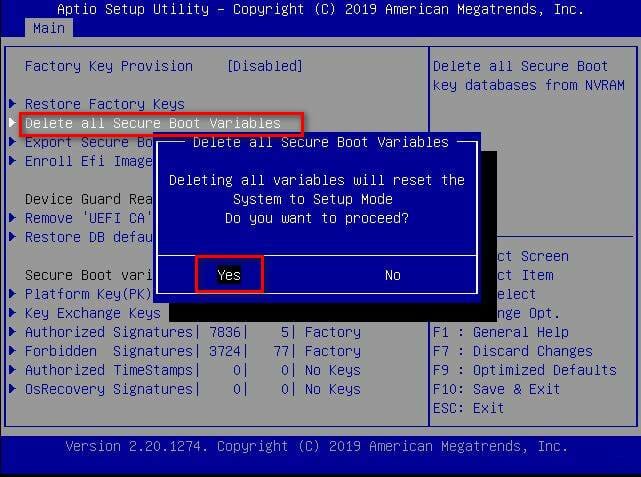
- Til slutt velger du OK for å starte datamaskinen på nytt.
3. Sett PCIe-innstillingen til M.2
- Start PC-en på nytt og trykk på den angitte tasten for hovedkortet for å gå inn i BIOS .
- Velg Avanserte innstillinger . For noen hovedkort kan du også trykke F7 for å få tilgang til menyen.
- Deretter, under Onboard Devices Configuration , søk etter PCI Express slot Bandwidth .
- Sett deretter verdien til M.2 -modus hvis den ikke allerede er det.
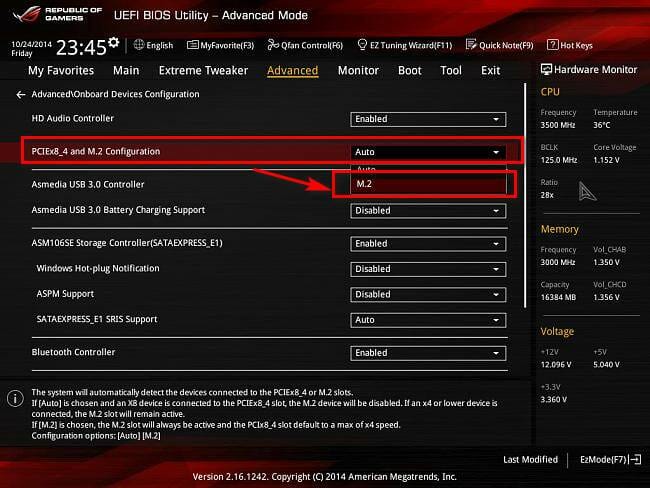
- Trykk F10 for å lagre endringene og avslutte.
Å sette PCIe til M.2 er en av de enkleste og mest effektive måtene å løse NVMe som ikke vises i BIOS-problemet.
Er M.2 SSD-er raskere enn SATA SSD-er?
SATA SSD-er bruker AHCI-protokollen (Advanced Host Controller Interface) og har en raskere dataoverføringshastighet, nesten 600 MB/S. Dette er imidlertid ikke tilfellet med M.2 SSD-er.
På den annen side er M.2 SSD-er tastet for å unngå innsetting av en kortkontakt i en ikke-kompatibel kontakt. De bruker vanligvis tre taster som er B, M og B+M.
Hvis disse lagringene bruker en B-nøkkel, er koblet til en Socket 2 og støtter NVMe-protokollen, er M.2-stasjonen minst tre ganger raskere enn en SATA SSD.
Men hvis den bruker en M-nøkkel, er koblet til en Socket 3 og støtter NVMe-protokollen, er M.2-stasjonen minst syv ganger raskere enn en SATA SSD.
Andre vanlige problemer med M.2 SSD-er
NVMe som ikke vises i BIOS har blitt et vanlig problem på grunn av den økende bruken av M.2 SSD-er. Men mesteparten av tiden er dette fordi den ikke er riktig installert.
Hvis det er tilfelle, slår du av datamaskinen, kobler fra og kobler til M.2 SSD-en, og fester den godt på plass.
En ting som er verdt å nevne er at hvis du vil at de moderne enhetene dine skal gjenkjennes av datamaskinen din, må du holde BIOS oppdatert.
Hvis du fikset at NVMe-harddisken ikke vises i BIOS, men nå ikke systemet gjenkjenner M.2 SSD-en din, må du sørge for å oppdatere M.2-driveren.
Andre steder kan du være interessert i å laste ned og installere Samsung NVMe-driveren for Windows 11, så sjekk ut vår detaljerte artikkel om hvordan du går frem.
Vi har også en flott guide til hvordan du formaterer en NVMe SSD, så ikke gå glipp av den. I tilfelle du har flere problemer, kan guiden vår om M.2 SSD som ikke vises i Windows også hjelpe.
Fortell oss hvilken metode du brukte for å fikse NVMe som ikke ble oppdaget i BIOS, i kommentarfeltet nedenfor.


Les siden for affiliate-avsløring for å finne ut hvordan du kan hjelpe Windows Report uten anstrengelse og uten å bruke penger. Read more


Improve this guide


User forum
0 messages