Hvordan laste ned Windows 11 ARM ISO for Mac M1 og M2


 3 min. read
  Updated on
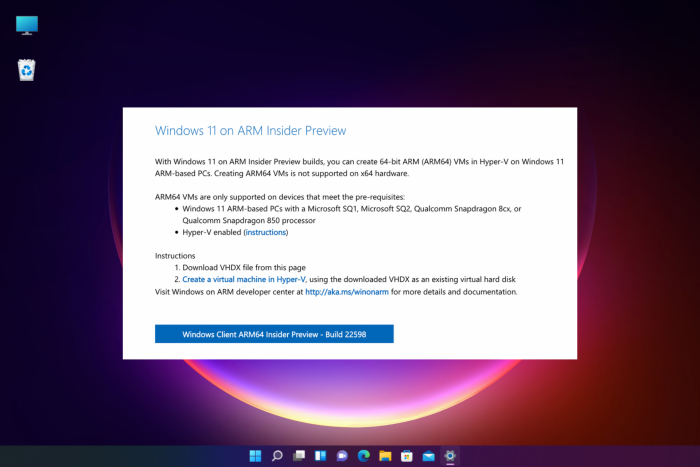
Mange brukere har ventet lenge på å laste ned og installere Windows 11 ARM ISO på M1 Mac. Tidligere hadde Windows 10 ARM-baserte PC-er mange begrensninger, men da Windows 11 ARM-versjonen ble utgitt, gjorde Microsoft ting mye enklere.
Den tilbyr nå støtte for 64-bits apper, men for M1 Mac er det fortsatt ingen offisiell støtte. Foreløpig kan du kjøre Windows-appene på Apple bærbare datamaskiner ved å bruke en av disse 5 beste PC-emuleringsprogramvarene for Mac.
Hvordan kan jeg laste ned og installere Windows 11 på min M1 Mac?
1. Last ned Windows 11 på M1 Mac
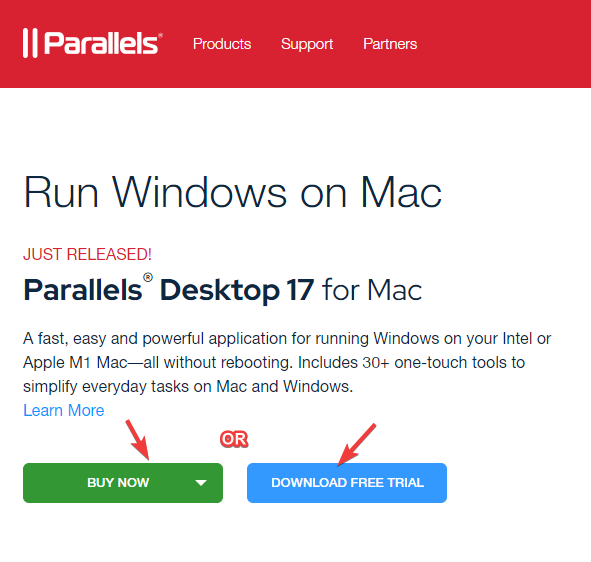
- Besøk Parallels Desktop 17 for Mac- nettsiden.
- Klikk på Last ned gratis prøveversjon eller klikk på Kjøp nå for å kjøpe en ny lisens.
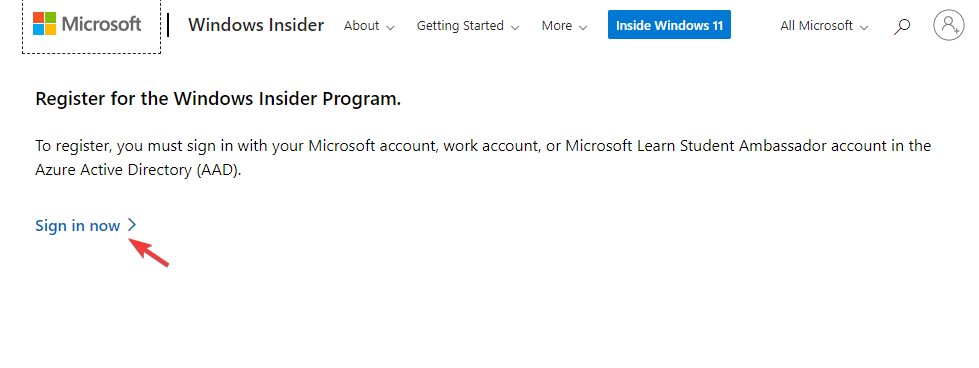
- Registrer deg nå for Windows Insider-programmet på den offisielle nettsiden.
- Her klikker du på Logg på nå. Logg på med Windows-legitimasjonen din.
- Følg instruksjonene på skjermen for å fullføre registreringen.
- Gå nå til Windows Insider Preview ARM64- nettsiden.
- Klikk her på den blå knappen for å laste ned Windows Client ARM64 Insider Preview VHDX-bilde.
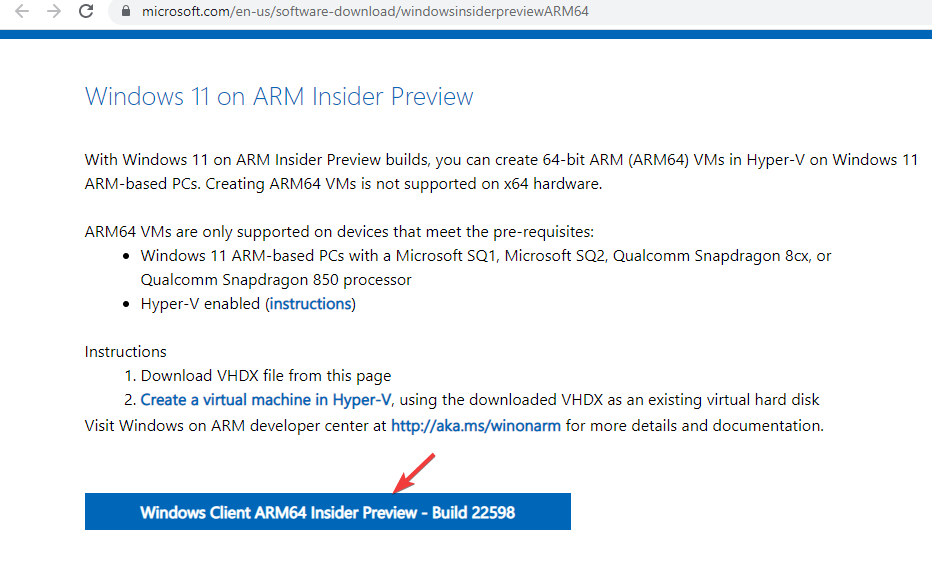
- Etter at VHDX-bildet er lastet ned, dobbeltklikker du på filen for å åpne på Parallels skrivebord.
- Følg deretter instruksjonene på skjermen og vent til installasjonen er fullført.
Parallels Desktop er en av de raskeste i testing sammenlignet med konkurrentene og er også kjent for sømløs grafikkytelse for spill.
Dessuten hjelper det deg også med å installere macOS fra gjenopprettingspartisjonen på Intel-drevne Mac-er, og dermed gjøre det til et ekspertvalg for virtualiseringsprogramvare.
2. Aktiver Windows 11 på Mac med Apple M1-brikke
2.1. Aktiver med gjeldende lisens
- Trykk på Win + I -tastene samtidig for å åpne Windows- innstillinger .
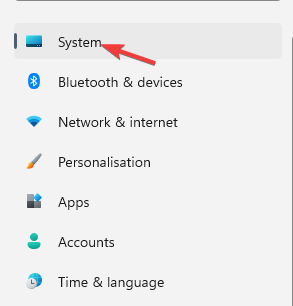
- Klikk på System på venstre side av ruten.
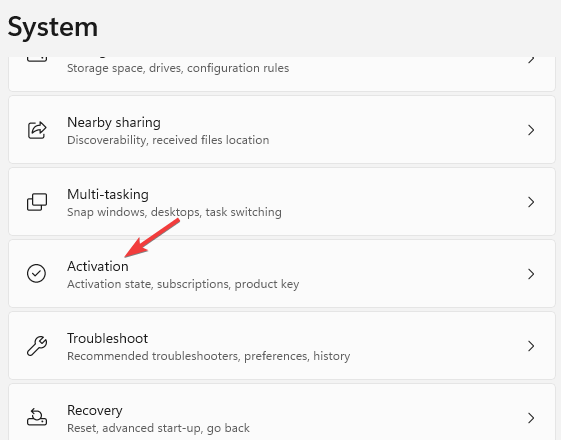
- Deretter ruller du litt ned på høyre side og klikker på Aktivering .
- Nå, på høyre side, under Aktiveringstilstand , klikk på Feilsøking .
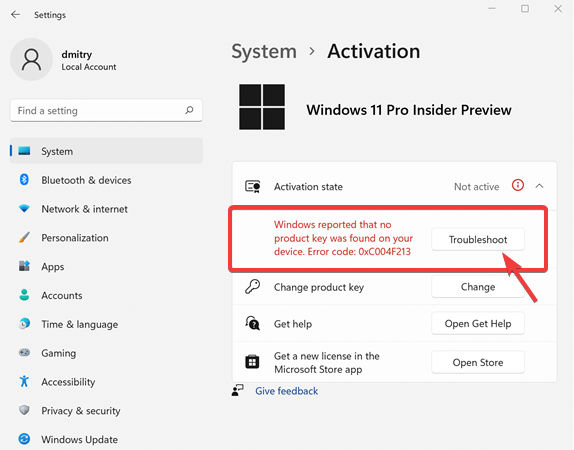
- I Windows-aktiveringsdialogboksen klikker du på koblingen Jeg har nylig endret maskinvare på denne enheten .
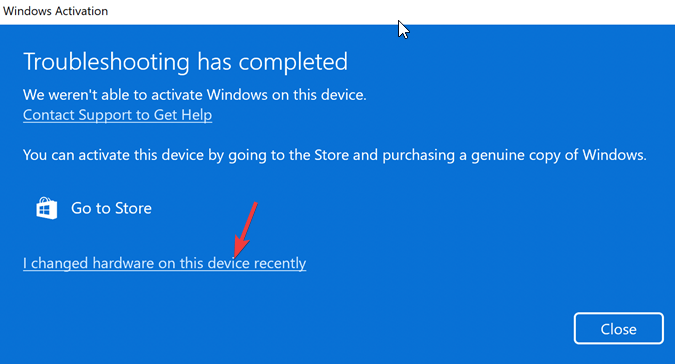
- Skriv inn påloggingsdetaljene dine på neste skjerm for å logge på Microsoft-kontoen din.
- Trykk Enter når du blir bedt om det gjeldende Windows-passordet.
- Velg alternativet Dette er enheten jeg bruker akkurat nå og klikk på Aktiver .
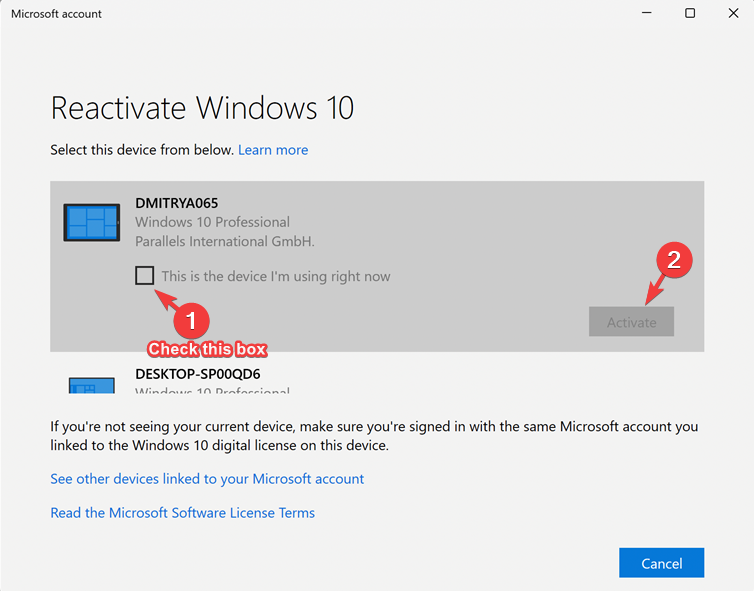
Windows er nå aktivert på din M1 Mac.
2.2. Aktiver med en ny lisens
- Trykk Win + I -tastene sammen for å starte Windows- innstillinger .
- Klikk på System til venstre for Innstillinger -appen.

- Nå, til høyre, klikk på Aktivering .
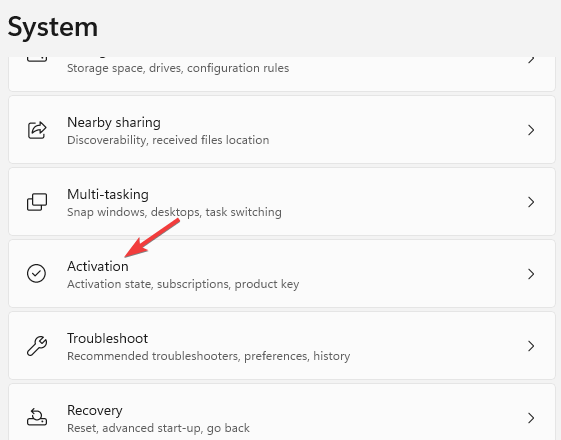
- Klikk på Få en ny lisens i Microsoft Store-appen til høyre.
- Du vil nå se dialogboksen Oppgrader til Windows 10/11 Pro . Klikk på Kjøp for å fortsette med kjøpsprosessen.
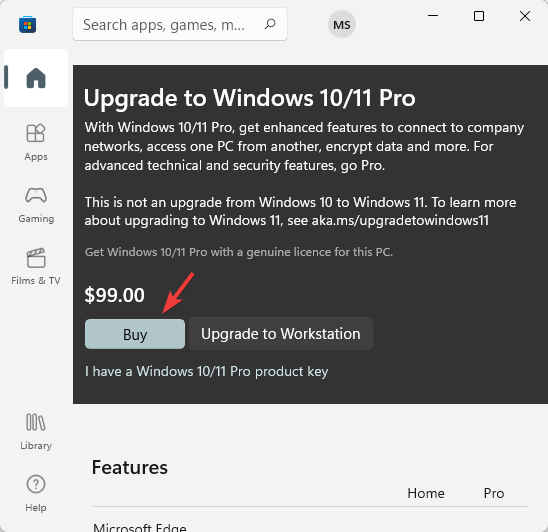
Windows aktiveres automatisk når kjøpet er vellykket.
Hvis du lurte på hvordan du installerer en Windows 11 virtuell maskin på en M1 Mac gratis, er det ingen grunn til å lure lenger. Der har du det!
Mens du kan laste ned Windows 11 ISO fra UUP-dumpen for ikke-støttede ARM-enheter, for å laste ned og installere Windows 11 ARM64 på M1 Mac, trenger du Parallels Desktop.
Hvis du fortsatt står overfor noen utfordringer med å installere Windows 11 på en ARM64 M1 Mac-enhet, kan du gi oss beskjed i kommentarfeltet nedenfor.


Les siden for affiliate-avsløring for å finne ut hvordan du kan hjelpe Windows Report uten anstrengelse og uten å bruke penger. Read more


Improve this guide



User forum
0 messages