RAV Endpoint Protection: Slik avinstallerer du på 4 steg


 5 min. read
  Updated on
Key notes
- RAV-antivirus installeres ofte automatisk når du kjører installasjonsprogrammet for andre apper, for eksempel uTorrent.
- Det er fire måter du kan fjerne antivirus og slette alle spor fra systemet.
- Finn også ut om du bør velge å avinstallere RAV-antivirus.
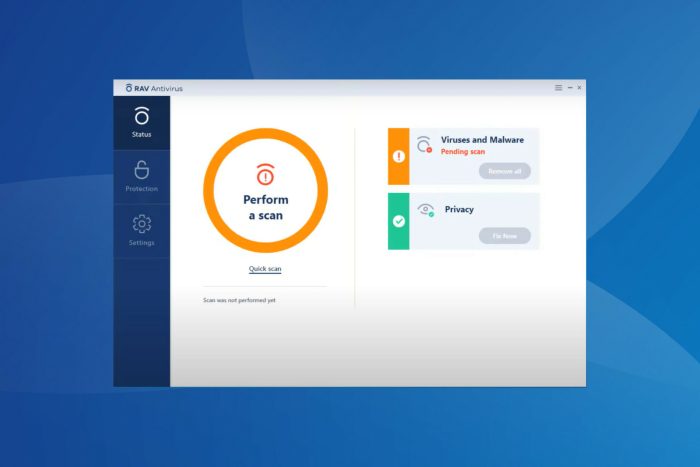
Noen lesere klaget over at RAV-antiviruset ble installert automatisk selv om de allerede har et annet antivirus som kjører. I denne artikkelen skal vi ta en titt på hva RAV er, hvordan det havnet på systemet ditt, og hvordan du fjerner det.
Først må vi gjøre det klart at RAV Endpoint Protection på ingen måte er skadelig programvare, og det er en legitim neste generasjons antivirusløsning laget av et anerkjent selskap, og den er sertifisert av Microsoft Virus Initiative.
RAV Endpoint Protection tilbyr sanntidsbeskyttelse mot skadelig programvare og gir løsninger på nesten alle sikkerhetsproblemer, til og med webkamera og mikrofonmanipulering.
Hvorfor er RAV Endpoint Protection på datamaskinen min?
Når det gjelder hvorfor denne programvaren plutselig er på systemet ditt, vet vi et par grunner som kan gjelde for ditt tilfelle, begge har å gjøre med at det er et veldig bra neste generasjons antivirus
- Noen andre selskaper pakket RAV med sin egen programvare, så du kan ha installert den mens du installerte et annet program
- Det er noen systemer som kommer med RAV End Point Protection allerede integrert
Siden du nå vet hva RAV er og hvordan du ender opp med det, la oss gå rett til metodene du kan fjerne det.
[wr_toc]
Hvordan fjerner jeg RAV antivirus?
1. Bruk Innstillinger
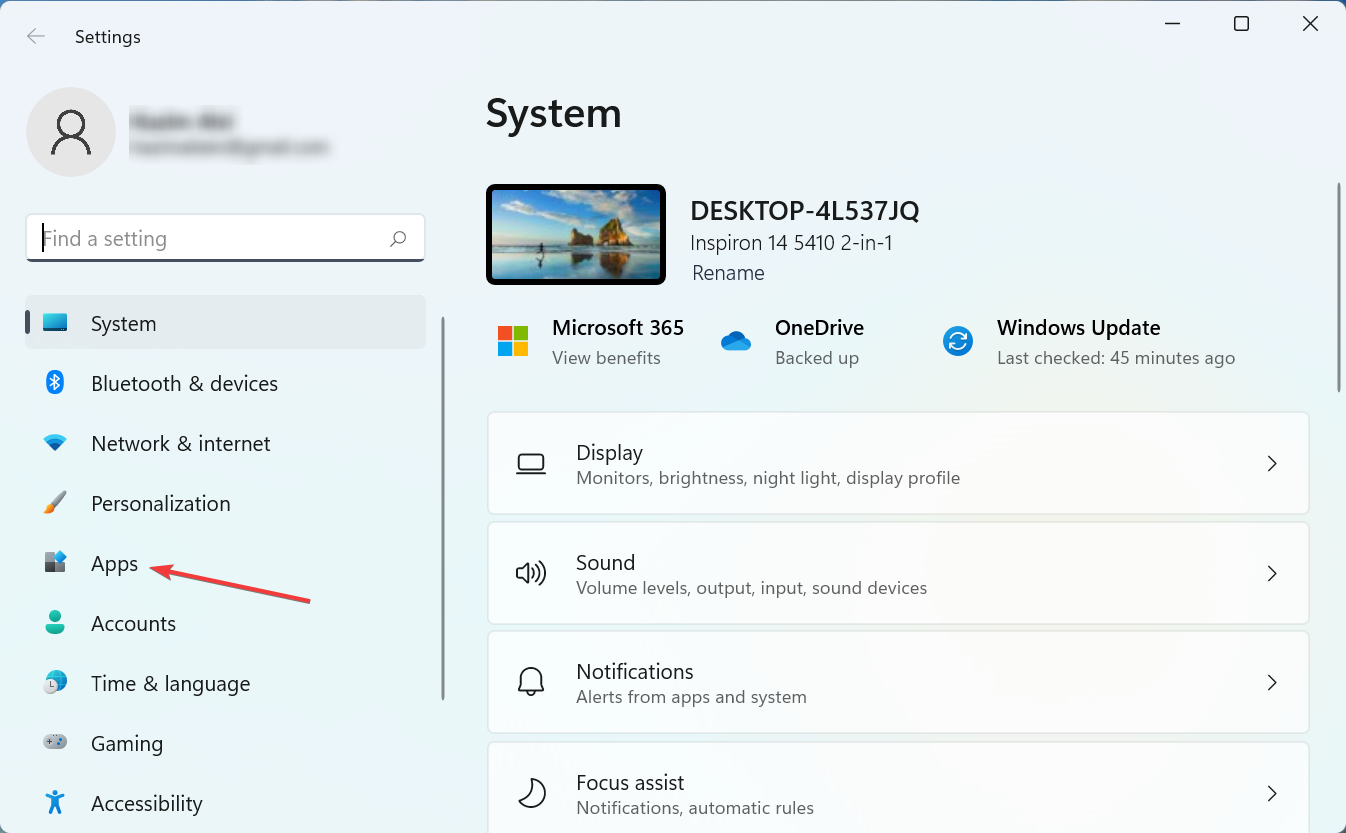
- Trykk på Windows + I for å starte Innstillinger og velg Apper fra fanene oppført i navigasjonsruten til venstre.
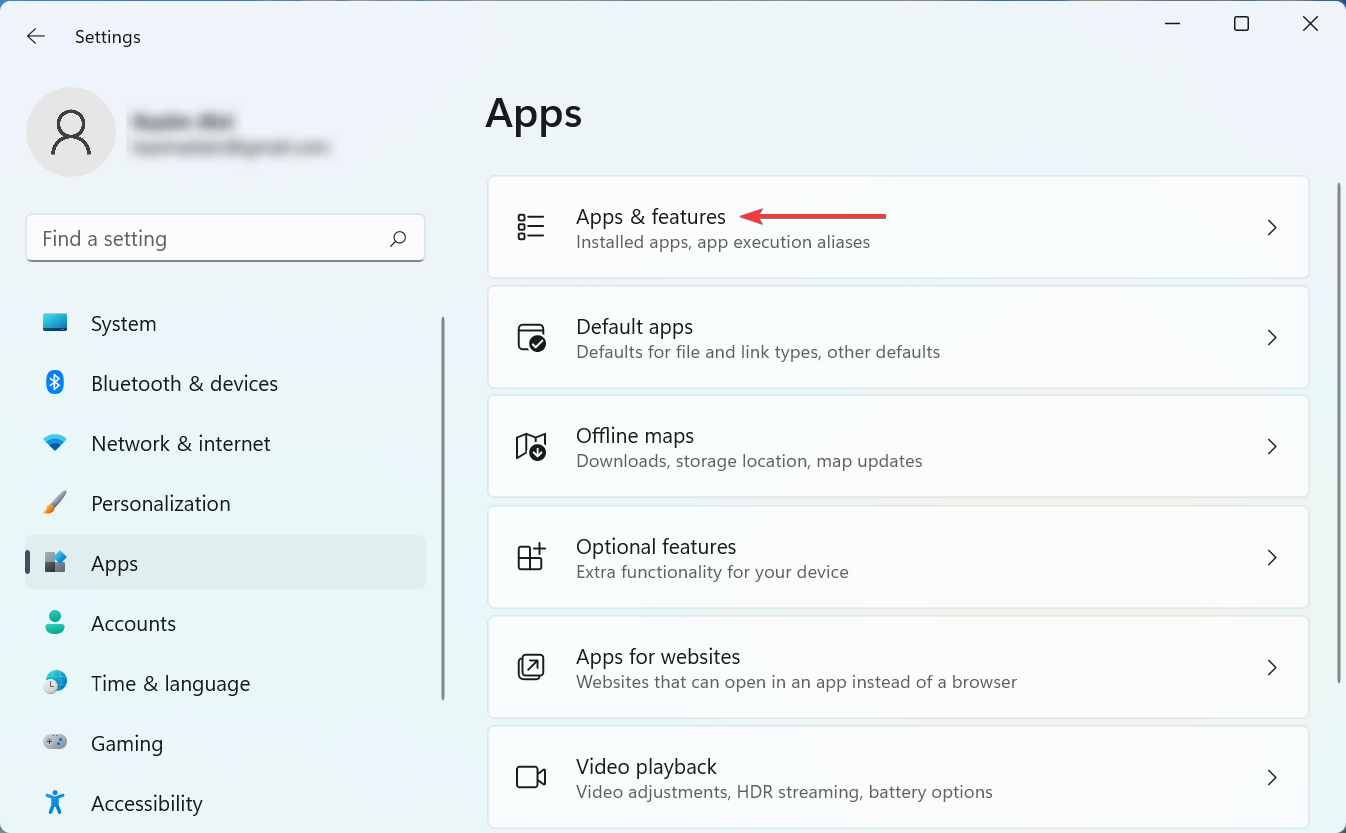
- Klikk på Apper og funksjoner til høyre.
- Finn RAV-antivirusoppføringen her, klikk på ellipsen ved siden av den, og velg Avinstaller fra uttrekksmenyen.
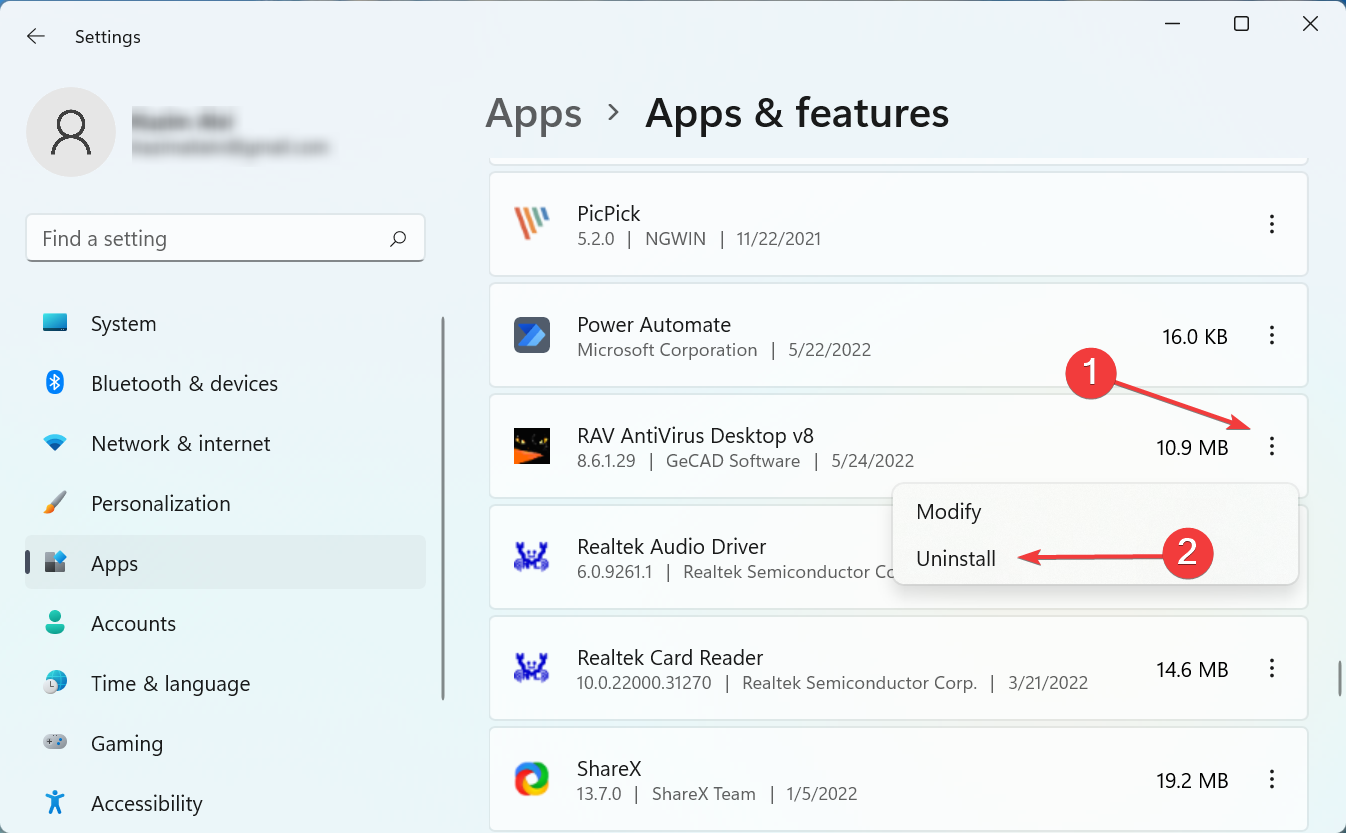
- Igjen, klikk på Avinstaller i bekreftelsesmeldingen som dukker opp.
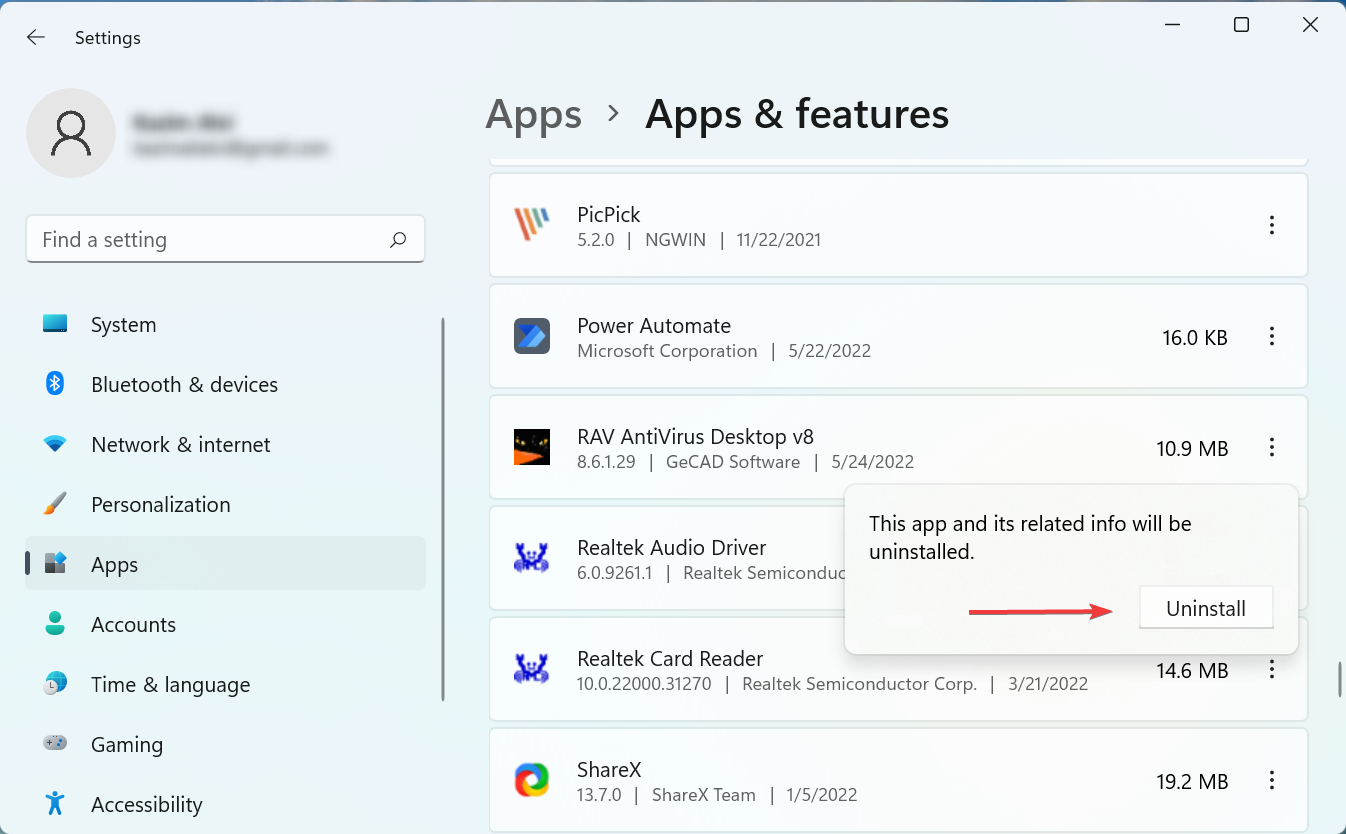
En enkel og effektiv metode for å fjerne RAV-antivirus hvis det er automatisk installert, er å gå med Innstillinger . I noen sjeldne tilfeller kan det hende at å klikke på Avinstaller ikke fungerer ved første forsøk, og du må trykke på det noen ganger.
2. Bruk kontrollpanelet
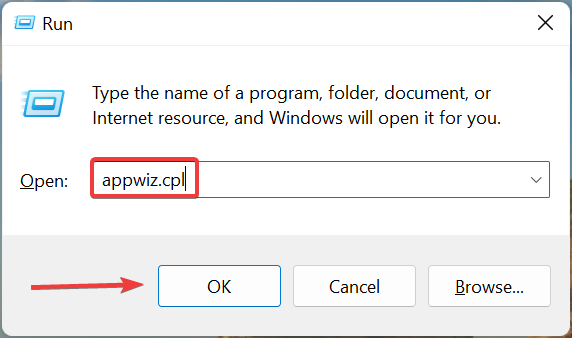
- Trykk på Windows + R for å starte dialogboksen Kjør kommando, skriv inn appwiz.cpl i tekstfeltet, og klikk enten på OK eller trykk på Enter for å åpne vinduet Programmer og funksjoner .
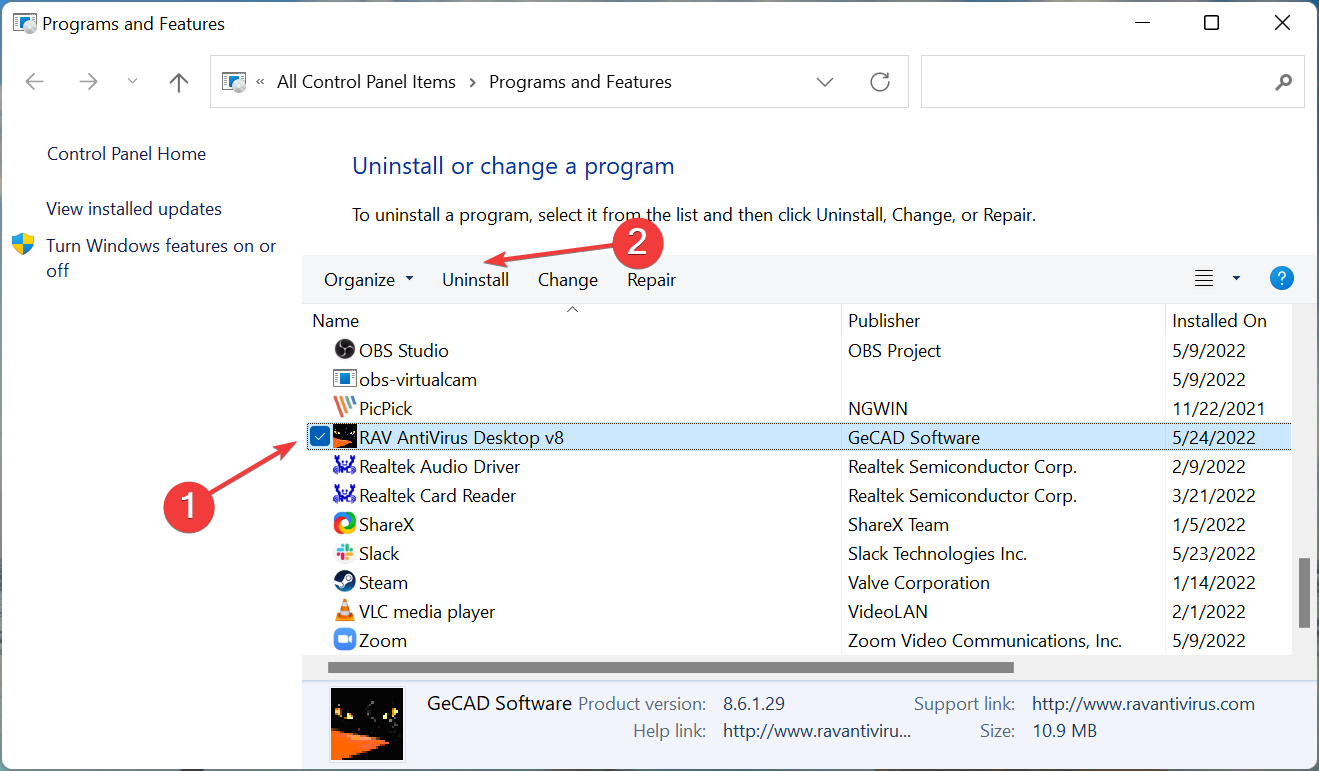
- Deretter velger du RAV-antivirusoppføringen her, og klikker på Avinstaller .
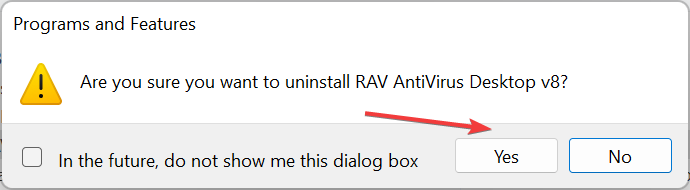
- Klikk Ja i bekreftelsesmeldingen som vises.
- Følg nå instruksjonene på skjermen for å fullføre avinstalleringsprosessen.
Dette er en annen rask måte å fjerne RAV-antiviruset når det automatisk er installert på systemet. Bare sørg for å følge instruksjonene på skjermen i avinstalleringsprogrammet for appen.
3. Bruk en tredjeparts avinstalleringsprogramvare
Selv om den innebygde mekanismen for fjerning av apper for Windows fungerer helt fint, er det tilfeller der enkelte filer blir liggende igjen, eller endringer i registeret ikke blir rettet. Og disse endringene må tilbakestilles etter avinstallering av RAV Endpoint Protection.
Det er her en effektiv tredjeparts avinstalleringsprogramvare kommer inn i bildet. En avinstalleringsprogramvare vil fjerne appen fullstendig og sikre at ingen spor etter den blir igjen.
Alt i alt gjør det ikke bare fjerningsprosessen enklere, men bidrar også til å spare betydelig lagringsplass i det lange løp. Du kan bruke det til å fjerne RAV-antiviruset hvis det ble installert automatisk.
Et anerkjent verktøy som vil hjelpe deg med å avinstallere og rense alle rester av RAV Antivirus er IOBit Uninstaller. Den har en enkel avinstalleringsfunksjon som ligner på den innebygde Windows.
Du må velge appen du vil avinstallere fra en liste og vente til prosessen er fullført. Deretter kan du kjøre Registry Cleaner og til og med en Custom Clean for å sikre at alle filene er borte.
4. Utfør en systemgjenoppretting
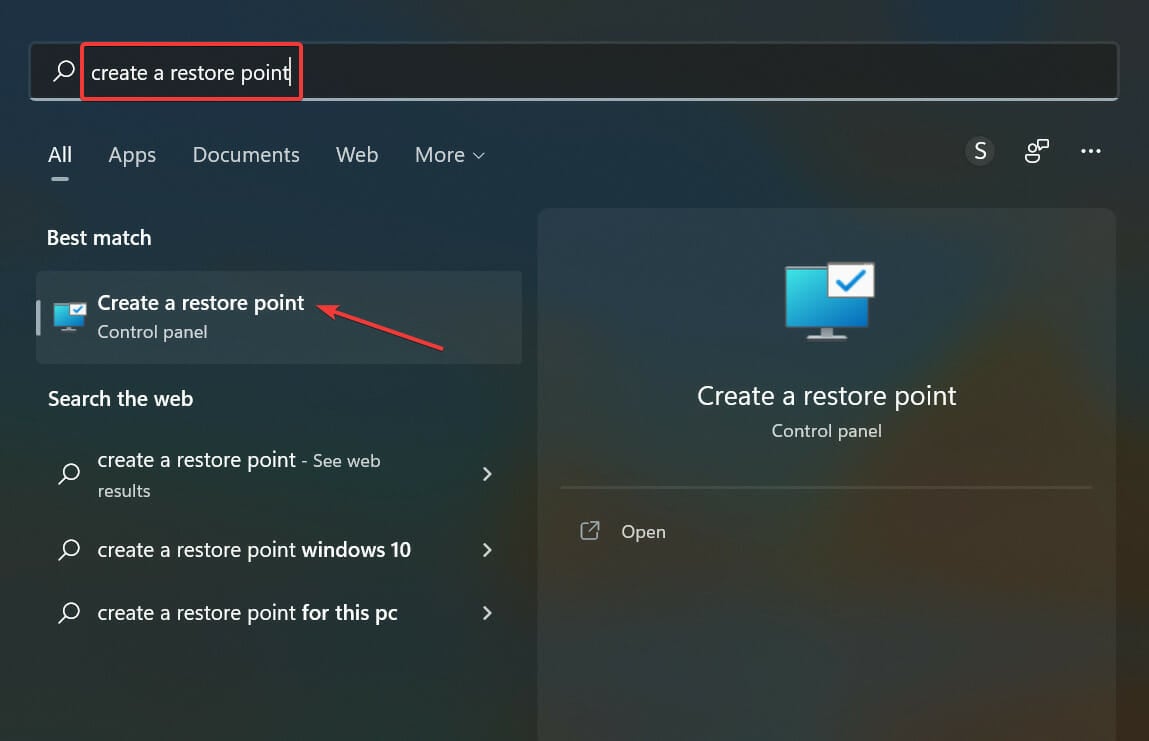
- Trykk på Windows + S for å starte Søk- menyen, skriv inn Opprett et gjenopprettingspunkt i tekstfeltet øverst, og klikk på det relevante søkeresultatet.
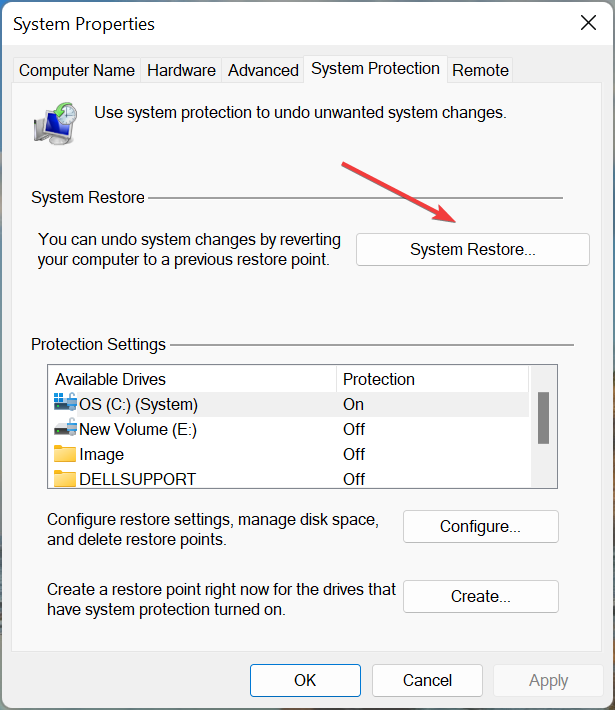
- Klikk nå på Systemgjenoppretting -knappen.
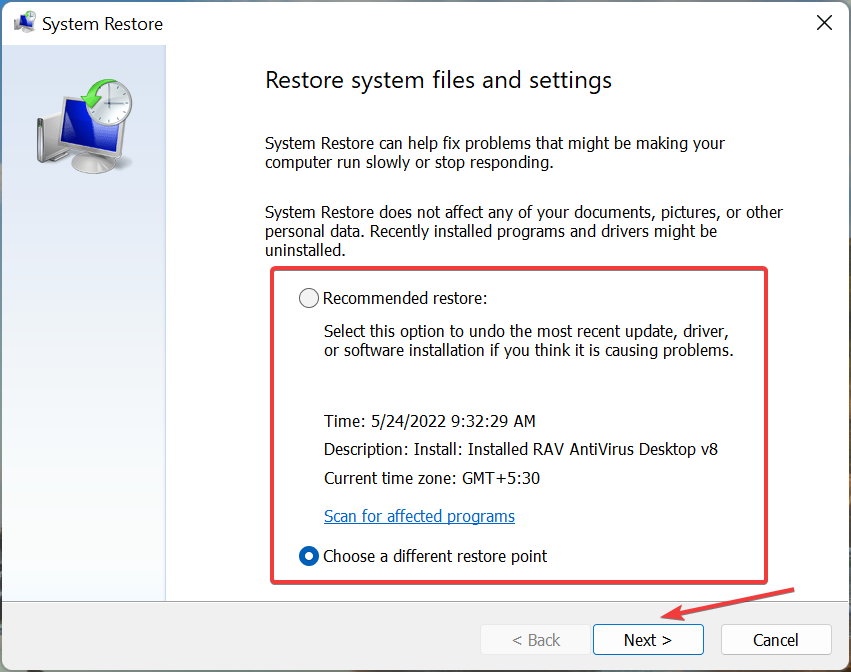
- Du kan enten fortsette med det anbefalte gjenopprettingspunktet eller velge et annet manuelt. Velg det aktuelle alternativet her og klikk på Neste for å fortsette.
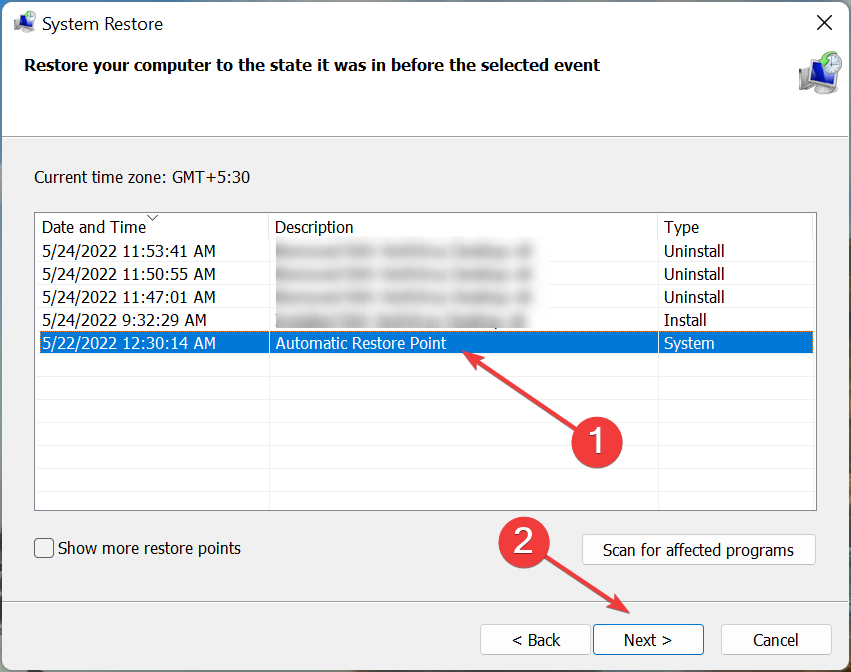
- Hvis du valgte alternativet Velg et annet gjenopprettingspunkt tidligere, velger du ett fra listen og klikker på Neste .
- Til slutt bekrefter du detaljene og klikker på Fullfør nederst for å starte gjenopprettingsprosessen.
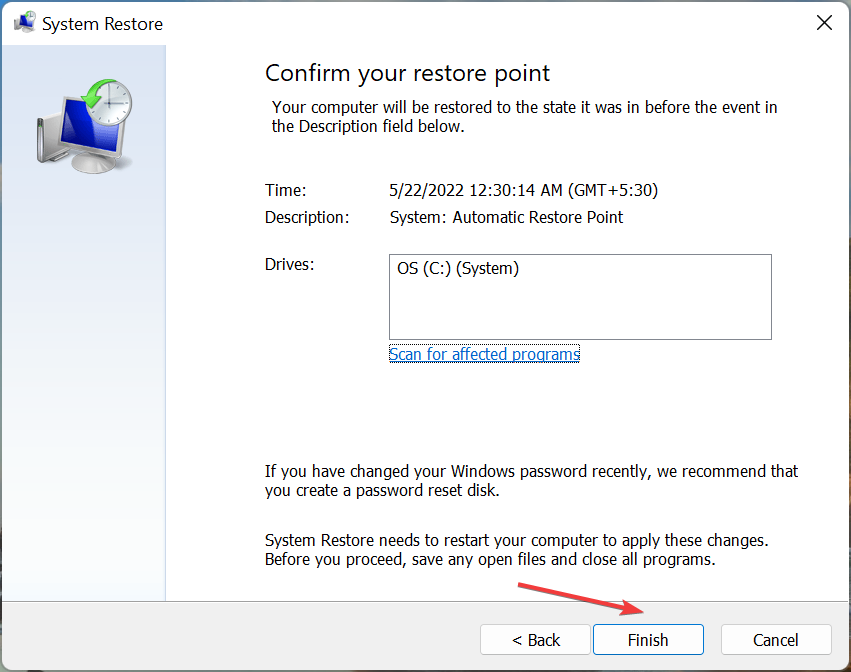
Når ingenting annet fungerer, er det alltid muligheten til å utføre en systemgjenoppretting. Når du gjør det, tilbakestilles datamaskinens tilstand til et tidligere punkt, referert til som gjenopprettingspunktet.
Eventuelle endringer som gjøres på datamaskinen i løpet av perioden vil bli tilbakeført, det være seg tillegg av nye applikasjoner eller endringer i innstillinger. Men dine personlige filer vil ikke bli påvirket.
For å automatisk avinstallere RAV-antivirus ved hjelp av Systemgjenoppretting, velg et gjenopprettingspunkt opprettet før antivirusprogrammet ble installert. Og når prosessen er fullført, vil den bli fjernet.
Bør jeg fjerne RAV antivirus?
Det kommer an på om du har tenkt å bruke det eller ikke. I sistnevntes tilfelle ga løsningene ovenfor midler til å fjerne dem.
Dette er alle måtene du kan fjerne RAV-antiviruset etter at det automatisk er installert på systemet ditt. Prosessen er veldig enkel, og det bør ikke ta mer enn noen få minutter å fullføre den. Metodene her vil også bidra til å fjerne RAV-antivirus i Windows 10.
Dessuten, hvis du lurer på, finn ut om Windows 11 trenger et tredjeparts antivirus eller om den innebygde Windows Defender fungerer helt fint.
Hvis du har andre spørsmål, ikke nøl med å kommentere i avsnittet nedenfor.


Les siden for affiliate-avsløring for å finne ut hvordan du kan hjelpe Windows Report uten anstrengelse og uten å bruke penger. Read more


Improve this guide


User forum
0 messages