Slik får du tilgang til Thrustmaster-kontrollpanelet i Windows


 3 min. read
  Updated on
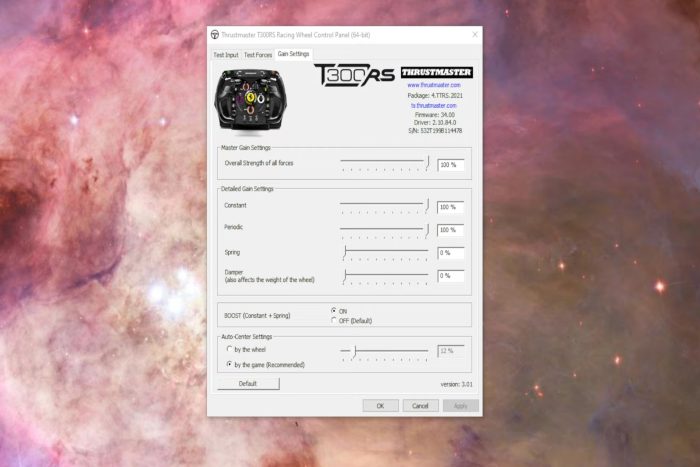
Å få tilgang til Thrustmaster-kontrollpanelet i Windows er ikke umiddelbart åpenbart. Mangel på snarveier for det panelet gjør det vanskeligere å finne.
Thrustmaster-kontrollpanelet inkluderer konfigurasjonsinnstillingene for et Thrustmaster-ratt. Dette panelet lar deg stille inn og teste hjulinngangskontroller og krafttilbakemeldingseffekter.
Hvordan kan jeg åpne Thrustmaster-kontrollpanelet i Windows?
1. Via enheter og skrivere
- Åpne Kjør -kommandoboksen, som du får tilgang til ved å høyreklikke på Start og velge en snarvei for å åpne den på Power User -menyen.
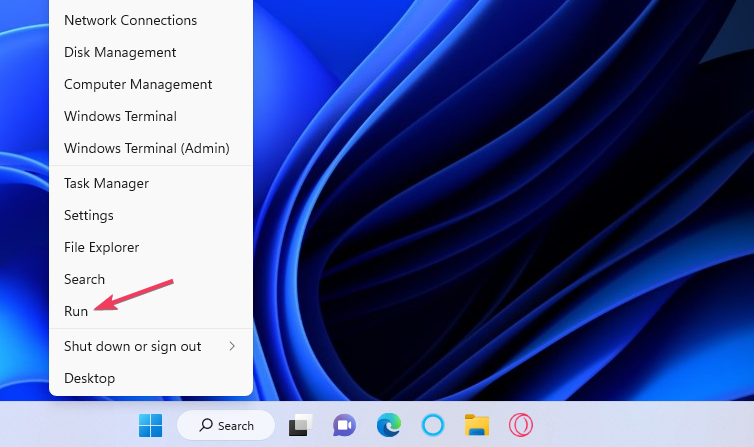
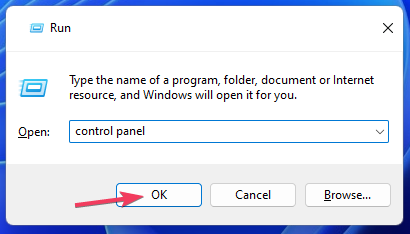
- Skriv inn denne kommandoen i Åpne-boksen:
Control Panel - Velg OK for å få tilgang til kontrollpanelet .
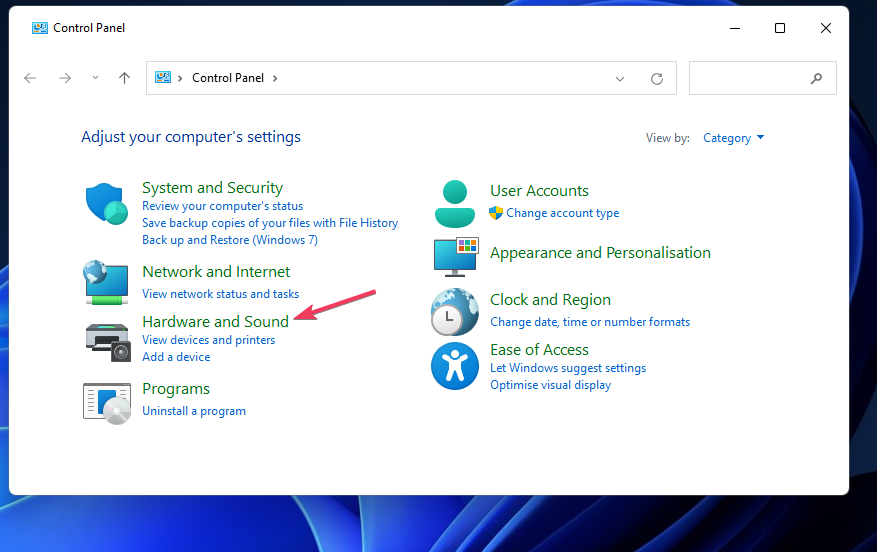
- Klikk kategorien Maskinvare og lydkontrollpanel .
- Klikk deretter på navigasjonsalternativet Enheter og skrivere .
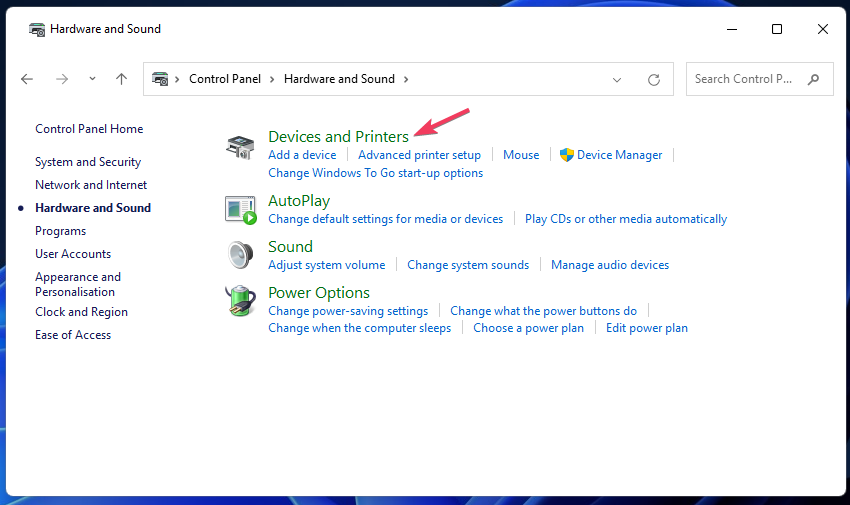
- Høyreklikk på Thrustmaster-racerhjulet og velg Spillkontrollerinnstillinger .
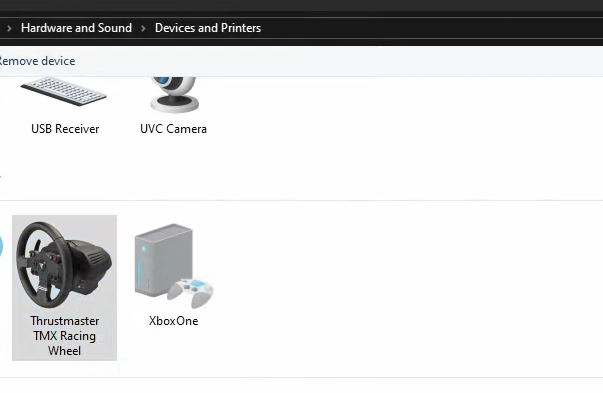
- Klikk på hjulet du har installert på listen over spillkontrollere.
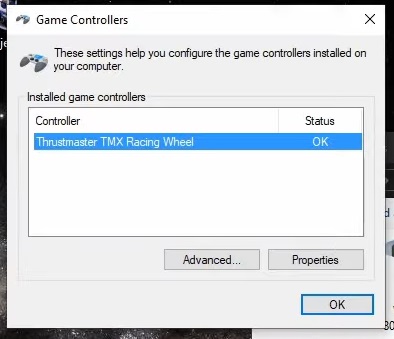
- Velg Egenskaper i vinduet Spillkontrollere for å få frem Thrustmaster-kontrollpanelet.
2. Bruk søkeverktøyet
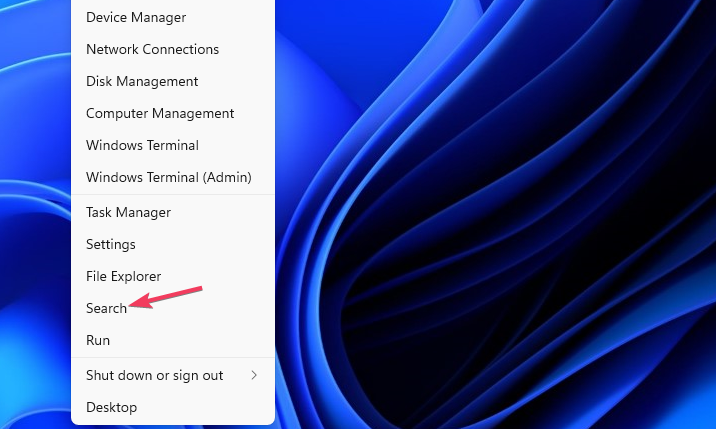
- Trykk på Windows- tasten + X- tastkombinasjonen for å vise Power User -menyen.
- Klikk på søkesnarveien for å få tilgang til Windows 11-verktøyet for å finne apper og filer.
- Skriv inn et kontrollpanel nøkkelord i søketekstboksen.
- Klikk søkeresultatet for Thrustmaster Control Panel -appen.
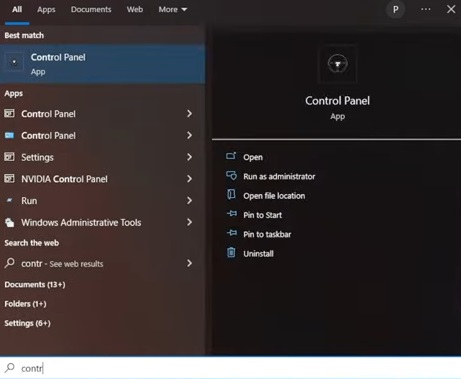
- Velg det installerte hjulet i Game Controllers-hjulet.
- Trykk deretter på knappen Egenskaper .
Vi har skissert metodene for hvordan du finner Thrustmaster-kontrollpanelet på Windows 11, men de samme metodene kan også brukes på Windows 10.
Hvilke endringer i Thrustmaster kontrollpanelinnstillinger kan jeg gjøre?
Når du har åpnet Thrustmaster-kontrollpanelet, kan du justere hjulets innstillinger til ditt hjerte. Testinngang- fanen er et godt sted å starte fordi den inkluderer inngangsalternativer for hjulet, pedalene og knappene.
Rotasjon/vinkelinnstillingen på den fanen angir hvor mye rattet dreier. Jo høyere rotasjonsinnstilling, jo mer kan du dreie på hjulet.
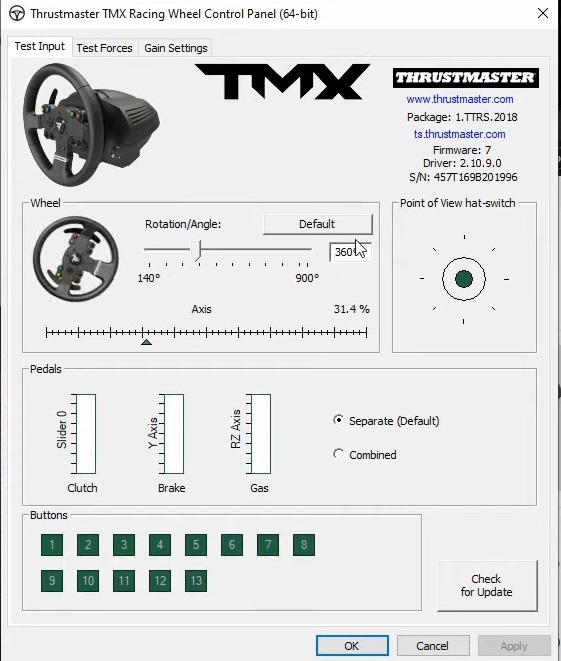
De fleste ekte biler har ratt med 900-1200 graders rotasjon. Det høyeste innstillingsområdet på 900-1080 grader for Thrustmaster-hjul matcher dette og muliggjør de mest realistiske kjørekontrollene.
Denne innstillingen for rotasjonsvinkel kan imidlertid være irrelevant for racingspill som låser rotasjon. Disse racingspillene setter automatisk rattrotasjonen uavhengig av Thrustmaster-hjulinnstillingene.
Fanen Gain Settings inkluderer innstillinger for justering av hjulets krafttilbakemeldingseffektnivåer. Hvis du drar glidebryteren på linjen Samlet styrke for alle krefter, endres den generelle kraften til alle kreftene. Sett det til 100 prosent for maksimal realisme og detaljer.
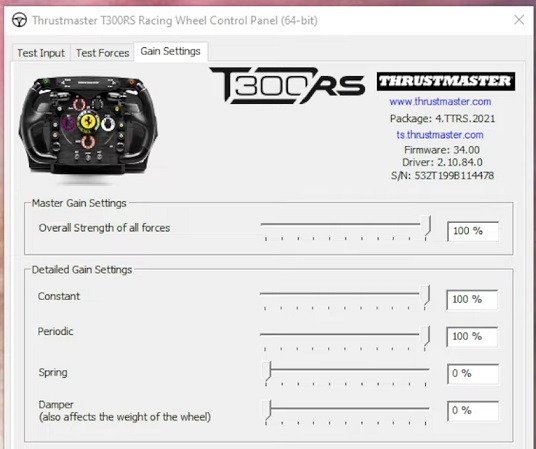
Under den linjen er det alternativer for mer spesifikke gain (force feedback)-innstillinger du kan justere. Disse innstillingene for tvungen tilbakemelding er:
- Konstant : Konstant påført krafteffekter på hjulet, for eksempel veibanen.
- Periodisk : Hjulrystende tilbakemeldingskrefter med variable frekvenser som periodisk påføres nå og da i stedet for hele tiden.
- Fjær : Dette alternativet angir hvor raskt rattet skal gå tilbake til standard midtstilling etter å ha snudd. Siden en høy fjærkraftinnstilling noen ganger kan oppheve andre tilbakemeldingseffekter, anbefales det å sette denne effekten til null.
- Demper : Demper er som en dynamisk friksjonseffekt som bestemmer kraften du må bruke for å rotere hjulet under visse omstendigheter. Mange spillere foretrekker dette alternativet satt til null siden styringen er tyngre med høy innstilling.
For å få mest mulig FFB-effekt i spill, setter de fleste spillere generelt de konstante og periodiske effektene til maksimalt. De optimale fjær- og demperinnstillingene er ofte mer spillavhengige.
Etter å ha åpnet Thrustmaster-kontrollpanelet kan du imidlertid sette disse innstillingene til det som passer deg best. Noen ganger må du kanskje justere disse alternativene for forskjellige racingspill avhengig av innstillinger og effekter i spillet.
Hvis Thrustmaster-kontrollpanelet ikke fungerer, bruk en USB 2.0-port eller installer driverne på nytt.


Les siden for affiliate-avsløring for å finne ut hvordan du kan hjelpe Windows Report uten anstrengelse og uten å bruke penger. Read more


Improve this guide

User forum
0 messages