Slik sjekker du sist reboot-tidspunkt i Windows-serveren, med en enkelt kommando


 3 min. read
  Updated on
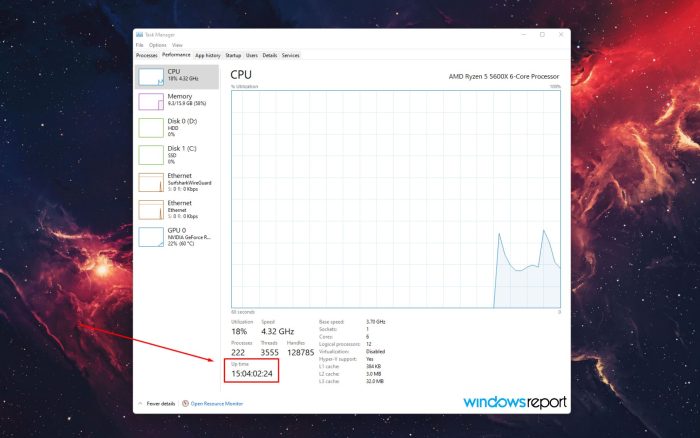
På grunn av bedriftskarakteren til Windows, er brukere vanligvis mer teknologikyndige og har en interesse for detaljer rundt ytelsen.
En av de interessante tingene å vite er hvordan du sjekker siste omstartstid på Windows eller hvordan du planlegger en omstart. Vi sørget for å instruere deg om disse nedenfor.
Hvordan se siste omstartstid og datamaskinens oppetid?
1. Bruk ledetekst
- Åpne ledetekst som administrator.
- På kommandolinjen, kopier og lim inn følgende kommando og trykk Enter:
systeminfo | finn /i "Oppstartstid"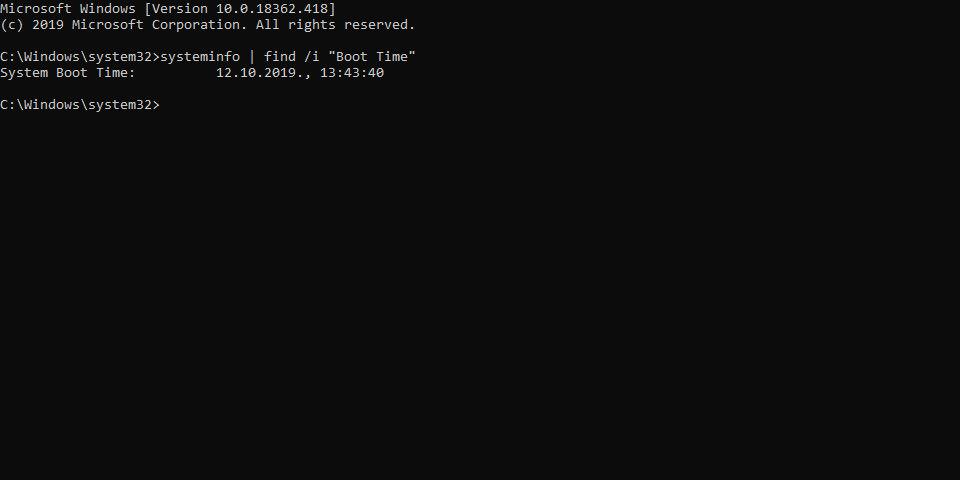
- Du bør se forrige gang PC-en ble startet på nytt.
2. Sjekk Oppgavebehandlingens oppetid
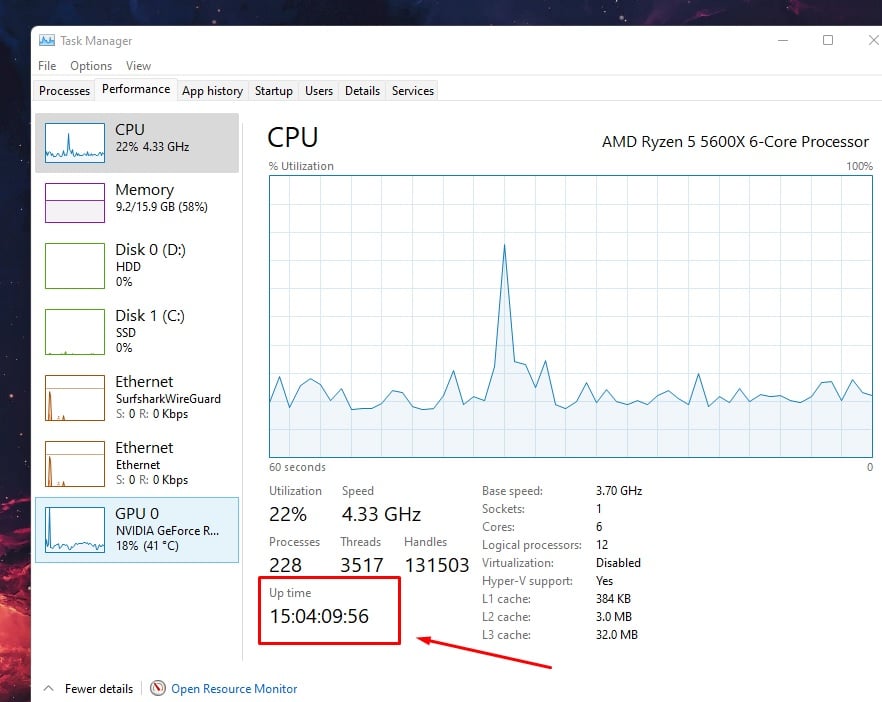
- Åpne Oppgavebehandling ved å trykke CTRL + SHIFT + ESC samtidig.
- Klikk deretter på Ytelse- fanen.
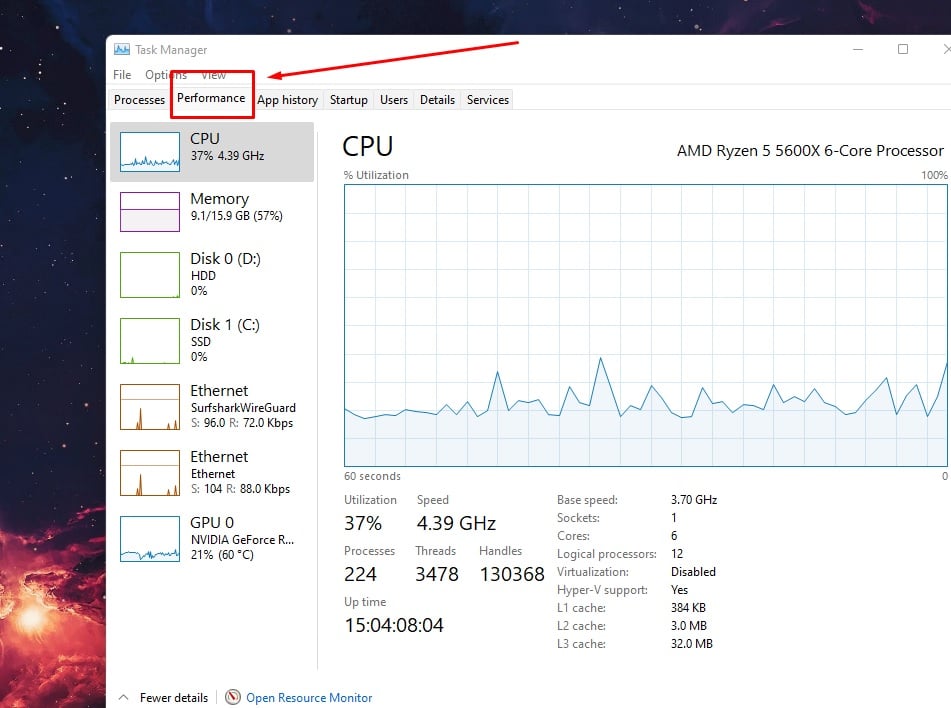
- I den nedre delen kan du finne oppetiden siden siste omstart.
3. Bruk systemhendelsesloggen
Du kan bruke systemhendelsesloggen for å finne ut når siste omstart av Windows var. Denne prosedyren er ganske enkel, siden det eneste viktige er å skille ut én hendelse.
Følg disse trinnene for å se når siste omstart ble utført via System Event Log-verktøyet:
- Åpne Event Viewer fra Start-menyen.
- I ruten helt til høyre velger du Opprett egendefinert visning .
- Velg Windows- logger under rullegardinmenyen Logg.
- Under <Alle hendelses-IDer> legger du bare til 6009 .
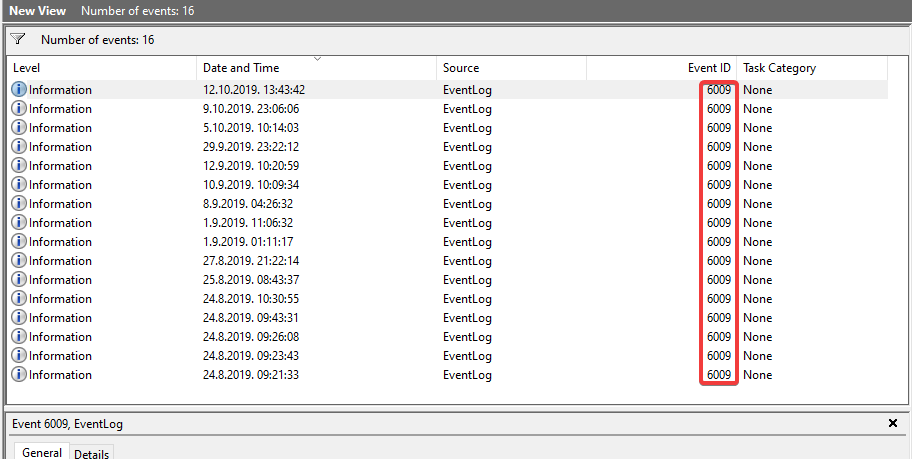
- Lag en tilpasset visning.
- Nå kan du se alle gangene PC-en din ble startet på nytt siden systemet ble installert, noe som er en flott funksjon.
4. Planlegg omstart med planlagte oppgaver
Hvis du er interessert i å automatisere omstartssekvensen, kan du opprette en planlagt oppgave. Hvis du ikke er kjent med det, her er hvordan du planlegger en omstart på Windows Server via Scheduled Tasks-verktøyet:
- Åpne Planlagte oppgaver fra Start-menyen.
- Velg Legg til en ny planlagt oppgave og klikk på Neste .
- På skjermbildet Programvalg, naviger til C:WINDOWSSystem32shutdown.exe .
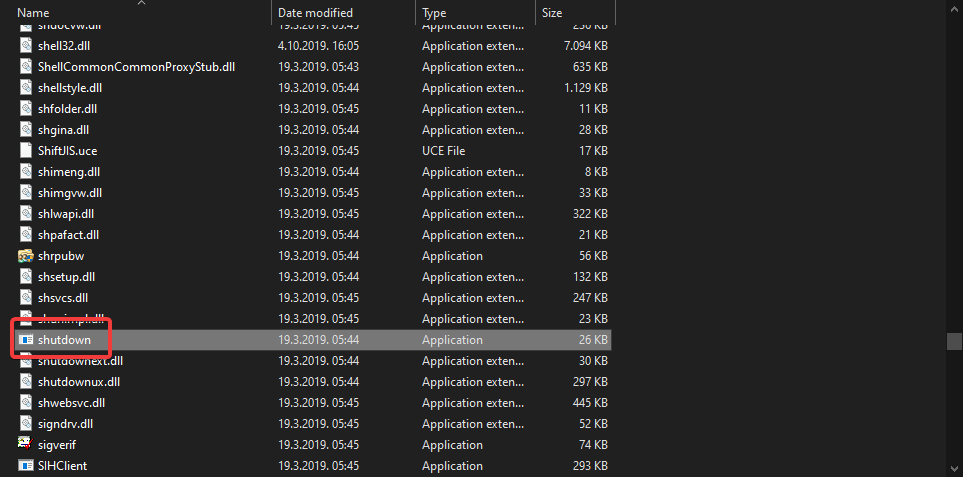
- Velg shutdown.exe og navngi oppgaveavslutningen .
- Velg avslutningsfrekvensen .
- Velg tid og dag når den planlagte omstarten skal skje.
- Skriv inn din administrative legitimasjon og bekreft.
- Merk av for Åpne avanserte alternativer når jeg klikker Fullfør og klikk Fullfør .
- Til slutt, når et nytt vindu vises, kopier og lim inn følgende kommando og erstatte standarden:
C:WINDOWSsystem32shutdown.exe -r -f -t 01 - Velg Bruk , og du er i gang.
- Senere kan du sjekke når siste gang Windows-omstarten skjedde med ett av de to første trinnene.
Hvis du bruker Windows 11, har vi en flott guide for hvordan du sjekker oppetiden for Windows 11, så besøk den for mer informasjon.


Les siden for affiliate-avsløring for å finne ut hvordan du kan hjelpe Windows Report uten anstrengelse og uten å bruke penger. Read more


Improve this guide




User forum
0 messages