
Como Iniciar Sessão no Procore e Aceder aos Seus Projetos


 4 min. read
  Published on

Utilize o Procore para aceder aos seus projetos, documentos, cronogramas, desenhos, RFIs e submissões. Este guia explica como iniciar sessão no Procore num computador ou dispositivo móvel.
Como posso iniciar sessão no Procore?
1. Utilize a página de login do Procore
Certifique-se de que tem o endereço de email e a palavra-passe da sua conta prontos antes de iniciar sessão.
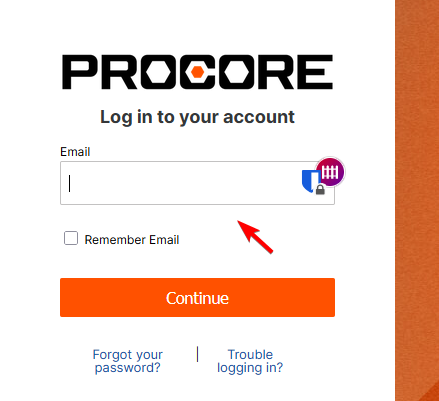
- Aceda a app.procore.com ou login.procore.com.
- Insira o seu endereço de email registado.

- Selecione Remember Email ao utilizar um dispositivo privado.
- Clique em Continue.
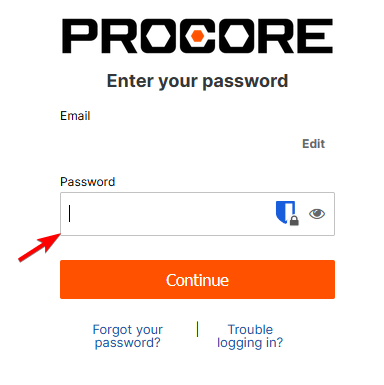
- Insira a sua palavra-passe.

- Clique novamente em Continue.
- Selecione uma empresa ou projeto quando solicitado.
Não selecione Remember Email num computador público ou partilhado.
2. Iniciar sessão na aplicação móvel do Procore
Instale a aplicação oficial do Procore e utilize os mesmos dados de conta que usa para iniciar sessão no ambiente de trabalho.
- Instale o Procore a partir da Apple App Store ou da Google Play Store.
- Abra a aplicação Procore.
- Insira o seu endereço de email registado.
- Insira a sua palavra-passe.
- Conclua qualquer verificação de segurança necessária.
- Selecione a empresa ou projeto que pretende abrir.
A aplicação móvel utiliza os mesmos dados de início de sessão do site do Procore.
3. Iniciar sessão com o SSO do Procore
Algumas empresas utilizam o Início de Sessão Único (SSO) através do Microsoft Entra ID, Okta, OneLogin ou outro fornecedor de identidade.
- Abra a página de início de sessão do Procore.
- Insira o seu endereço de email corporativo.
- Clique em Continue.
- Conclua o processo de início de sessão do SSO da sua empresa.
- Termine qualquer verificação de segurança necessária.
- Aguarde até que o Procore abra a sua conta.
Contacte o seu departamento de TI se a sua palavra-passe de SSO não funcionar. Não é possível redefinir uma palavra-passe de SSO através do Procore.
4. Concluir a verificação MFA do Procore
Se a sua empresa tiver ativado a autenticação multifator, o Procore solicitará um código de verificação após introduzir os seus dados de início de sessão.
- Insira o seu endereço de email e palavra-passe do Procore.
- Abra a sua aplicação autenticadora ou as mensagens SMS.
- Encontre o código de verificação de seis dígitos.
- Introduza o código no Procore.
- Clique em Continue.
Nunca partilhe o seu código de verificação MFA com outra pessoa.
Para outras ferramentas úteis, consulte o nosso guia de software de planeamento de construção.
Também pode ler os nossos guias sobre como iniciar sessão no Denticon e como concluir um início de sessão no AOL Mail.
FAQ
Qual é o site oficial de início de sessão do Procore?
Utilize app.procore.com ou login.procore.com para iniciar sessão.
Posso iniciar sessão sem um convite do Procore?
Necessita de um convite ou acesso concedido por um administrador da empresa para poder abrir os projetos do Procore dessa empresa.
Posso utilizar o mesmo início de sessão do Procore no dispositivo móvel?
Sim. Utilize o mesmo endereço de email e palavra-passe no site e na aplicação móvel do Procore.
Porque é que o Procore me redireciona para outra página de início de sessão?
A sua empresa provavelmente utiliza SSO. Conclua o início de sessão através do fornecedor de identidade da sua empresa.
Como desbloqueio a minha conta do Procore?
Redefina a sua palavra-passe ou contacte o administrador do Procore para verificar e desbloquear a conta.
Porque é que a minha palavra-passe do Procore não funciona?
Verifique o seu endereço de email, a capitalização da palavra-passe e a tecla Caps Lock. Redefina a sua palavra-passe se o problema persistir.
Porque é que não recebi o convite do Procore?
Verifique a sua pasta de spam e peça ao seu administrador para confirmar o endereço de email associado à sua conta.


Leia a nossa página de divulgação para descobrir como pode ajudar o Windows Report a sustentar a equipe editorial. Read more


Improve this guide


User forum
0 messages