
Como fazer login no Telegram no celular, desktop e web


 4 min. read
  Published on

Se quiser usar o Telegram no seu dispositivo, este guia mostrar-lhe-á como iniciar sessão no Telegram em vários dispositivos. Antes de começar, certifique-se de que já criou a sua conta.
Como inicio sessão no Telegram?
Como iniciar sessão no Telegram no Android e no iPhone
Iniciar sessão no telemóvel é rápido e requer apenas o seu número de telefone e um código de verificação.
- Descarregue e inicie a aplicação oficial do Telegram no seu telefone Android ou iPhone.
- Toque em Iniciar Conversa e introduza o seu número de telemóvel no formato internacional, incluindo o indicativo do país.
- O Telegram pode enviar o código para outro dispositivo onde já tenha sessão iniciada. Se não tiver uma sessão ativa, poderá receber o código por SMS.
- Se tiver ativado a verificação em dois passos, introduza a sua palavra-passe do Telegram quando solicitado.
- Após a verificação, o Telegram carregará as suas conversas e a sua conta.
Como iniciar sessão no Telegram Desktop
O início de sessão no computador pode ser feito através de um código QR ou utilizando o seu número de telefone.
- Descarregue e abra a aplicação oficial do Telegram Desktop no seu computador Windows, Mac ou Linux.

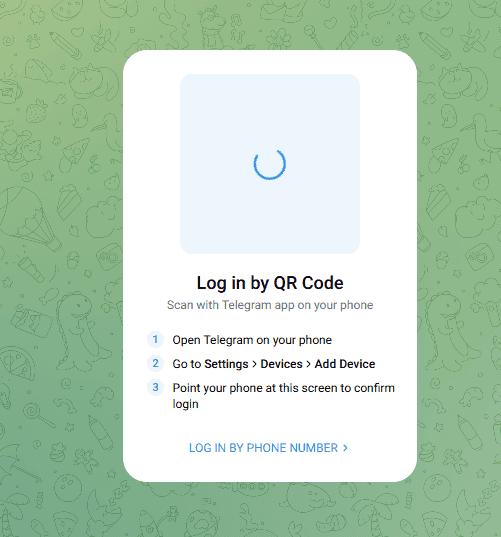
- Selecione Iniciar sessão por código QR ou Iniciar sessão por número de telefone.
- Se escolher iniciar sessão por código QR, abra o Telegram no seu telemóvel.
- Aceda a Definições > Dispositivos > Adicionar Dispositivo.
- Aponte a câmara do seu telemóvel para o código QR apresentado no seu computador.
- Aprove o novo dispositivo se o Telegram pedir confirmação.
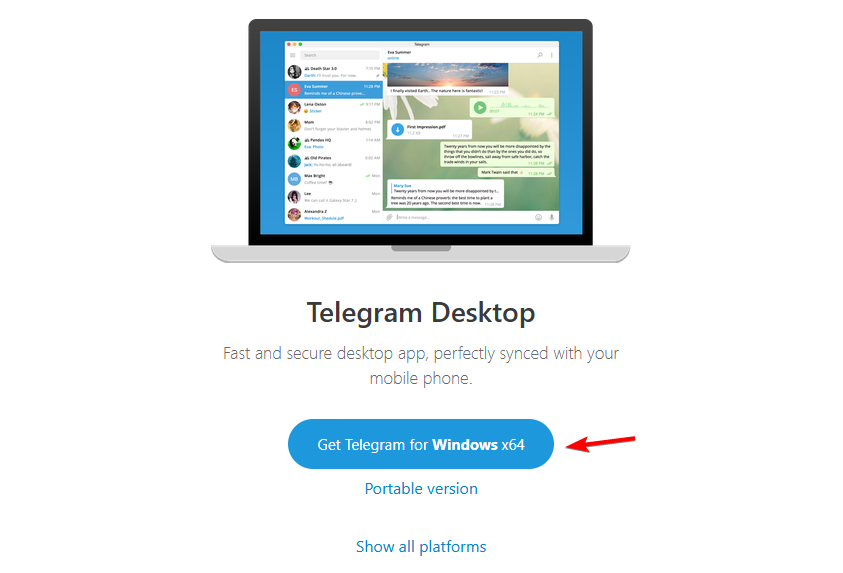
Tenha em atenção que podem ocorrer problemas, mas temos um guia sobre o que fazer se o Telegram não estiver a funcionar no PC.
Como iniciar sessão no Telegram Web
O Telegram Web permite-lhe aceder à sua conta diretamente a partir de um navegador sem instalar nada.
- Visite o site oficial do Telegram Web.
- Selecione a opção de início de sessão por código QR, se aparecer.

- Aceda a Definições > Dispositivos > Adicionar Dispositivo.
- Digitalize o código apresentado no seu navegador.
- Aprove a sessão do navegador no seu telemóvel, se lhe for solicitado.
- O Telegram abrirá a sua conta no navegador após a autenticação.
Se encontrar algum problema, temos um guia sobre o que fazer se o Telegram Web não estiver a funcionar no Chrome.
Problemas de início de sessão no Telegram e dicas de segurança
Se o seu código de início de sessão não chegar, verifique os outros dispositivos onde o Telegram já tem sessão iniciada. O Telegram pode enviar os códigos de início de sessão através do seu chat de serviço verificado, em vez de SMS.
Certifique-se de que introduz o seu número de telefone com o indicativo de país correto e evite solicitar novos códigos repetidamente.
A verificação em dois passos adiciona uma palavra-passe após o código de início de sessão. As chaves de acesso também podem fornecer outra opção de início de sessão em dispositivos suportados.
Nunca partilhe o seu código de início de sessão do Telegram ou a sua palavra-passe de verificação em dois passos com ninguém, mesmo que aleguem trabalhar para o suporte do Telegram.
Perguntas Frequentes
Posso utilizar o Telegram em vários dispositivos?
Sim. O Telegram suporta sessões simultâneas em telemóveis, tablets, computadores e navegadores web.
Posso iniciar sessão no Telegram sem SMS?
Muitas vezes, sim. O Telegram pode enviar o código de início de sessão para uma sessão existente. Também pode utilizar o início de sessão por código QR no Telegram Desktop e no Telegram Web.
Porque é que o Telegram está a pedir uma palavra-passe?
Provavelmente ativou a verificação em dois passos, que requer uma palavra-passe adicional depois de introduzir o código de início de sessão.
O que devo fazer se perdi o meu telemóvel?
As suas opções dependem de ainda controlar o número de telefone associado à sua conta Telegram ou de ter outra sessão Telegram ativa. Verifique as opções de recuperação do Telegram antes de tentar iniciar sessão repetidamente.


Leia a nossa página de divulgação para descobrir como pode ajudar o Windows Report a sustentar a equipe editorial. Read more


Improve this guide


User forum
0 messages