
Teclado Lenovo não funciona? Experimente estas 7 correções universais


 6 min. read
  Published on
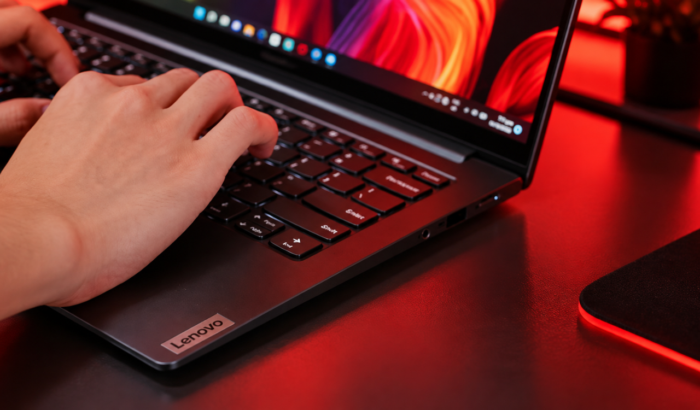
Se o teclado do seu Lenovo parar de responder de repente, não entre em pânico nem se apresse em substituí-lo. Seja você usuário de um notebook ThinkPad, IdeaPad, Legion ou de um teclado de mesa independente da Lenovo, a causa geralmente é uma falha temporária de software, um driver do Windows corrompido ou uma simples configuração ativada. Este guia universal de solução de problemas orienta você na correção do problema passo a passo, começando pelas soluções mais rápidas.
O que fazer quando o teclado de um Lenovo não funciona de forma alguma
1. Faça uma reinicialização completa do sistema
Uma simples reinicialização reinicializa os controladores de hardware e zera os serviços em segundo plano travados que podem estar bloqueando a entrada de teclas.
- Salve qualquer trabalho aberto.
- Clique no Menu Iniciar > Ligar/Desligar > Reiniciar
- Quando o Windows reiniciar, teste as teclas no Bloco de Notas.
2. Ignore o Windows para testar se há um problema de hardware
Inicializar no BIOS do sistema testa se as teclas físicas funcionam independentemente do Windows 10 ou 11.
- Reinicie o computador.
- Pressione repetidamente F1, F2 ou Enter (dependendo do modelo do seu Lenovo) assim que o logotipo da Lenovo aparecer.
- Se o teclado funcionar no BIOS, saiba que o hardware está bom. Em vez disso, um problema de driver do Windows ou de configuração de software está causando o erro.
- Se o teclado falhar no BIOS, é provável que você esteja lidando com um problema de conexão física ou uma falha de hardware.
3. Ative o teclado virtual
Se você estiver bloqueado ou precisar digitar senhas durante a solução de problemas, use o teclado virtual.
- Windows 11: Acesse Configurações > Acessibilidade > Teclado e ative a opção Teclado Virtual.
- Windows 10: Acesse Configurações > Facilidade de Acesso > Teclado e ative a opção Usar o Teclado Virtual.
4. Corrija os bloqueios de teclas de função e de atalho
Se a digitação principal funcionar, mas as teclas da linha superior se comportarem de forma estranha, uma configuração de bloqueio está ativada.
- Pressione Fn + Esc para ativar ou desativar o Fn Lock.
- Abra o aplicativo Lenovo Vantage (se estiver instalado) e navegue até Dispositivo > Entrada e Acessórios.
- Certifique-se de que o Hotkey Mode esteja ajustado conforme sua preferência (ativando as funções padrão de F1 – F12 ou os controles especiais de mídia).
5. Atualize ou reinstale o driver do teclado
O Gerenciador de Dispositivos permite redefinir a conexão entre o Windows e o hardware.
- Clique com o botão direito em Iniciar e selecione Gerenciador de Dispositivos.
- Expanda a seção Teclados.
- Clique com o botão direito no seu teclado (geralmente listado como Teclado Padrão PS/2 ou Lenovo Keyboard) e selecione Atualizar driver > Pesquisar automaticamente por drivers.
- Se nenhuma atualização for encontrada, clique com o botão direito no teclado novamente e selecione Desinstalar dispositivo.
- Reinicie o computador.
- Por fim, o Windows detectará e reinstalará automaticamente uma cópia limpa do driver ao reiniciar.
6. Execute as atualizações de firmware oficiais da Lenovo (úteis para modelos específicos de teclado)
A Lenovo lança frequentemente patches de firmware para bugs específicos do controlador de teclado.
- Visite o site de suporte da Lenovo e identifique o número de série ou selecione o seu modelo.
- Navegue até Drivers & Software.
- Verifique se há atualizações pendentes de BIOS, Embedded Controller Firmware ou Hotkey e instale-as.
7. Verifique as conexões físicas e o hardware
Se as correções de software falharem, inspecione a conexão física.
- Para teclados externos: Desconecte o cabo USB e reconecte-o diretamente a uma porta do PC (evite usar hubs USB sem alimentação).
- Para notebooks: Verifique se há teclas presas, migalhas ou respingos de líquido. Limpe ao redor das teclas que não respondem com ar comprimido.
- Teste um teclado reserva: Conecte um teclado USB secundário. Se o reserva funcionar bem enquanto o teclado principal falhar em todos os aplicativos, o módulo físico do teclado Lenovo pode precisar de reparo ou substituição.
Resumindo
Essas correções universais cobrem a maioria dos problemas de teclado Lenovo em PCs com Windows. Comece pelas conexões e pelo Fn Lock e, em seguida, passe para drivers, atualizações e verificações de hardware. Se o teclado ainda se recusar a funcionar após essas etapas, o suporte da Lenovo pode ajudar a identificar drivers específicos do modelo e opções de reparo. Lembramos que também temos um guia separado para corrigir o teclado do Lenovo IdeaPad 320 quando ele não funciona.
Perguntas frequentes sobre o teclado Lenovo que não funciona
1. Por que o teclado do meu Lenovo não funciona após uma atualização?
Uma alteração no Windows, em drivers, no firmware ou no software da Lenovo pode, às vezes, afetar o funcionamento do teclado. Verifique o Windows Update, a página de suporte da Lenovo e o Gerenciador de Dispositivos em busca de drivers mais recentes.
2. Por que apenas as teclas de função do meu Lenovo não funcionam?
O teclado pode simplesmente estar usando uma configuração diferente de Fn Lock. Tente Fn + Esc e teste as teclas F1 a F12 novamente. Alguns modelos, em vez disso, exigem alterações do Hotkey Mode por meio do BIOS ou do Lenovo Vantage.
3. Por que meu teclado Lenovo externo não funciona?
Verifique primeiro a conexão USB e, em seguida, tente outra porta USB. Em modelos sem fio, reconecte o receptor ou verifique as baterias do teclado e a conexão sem fio.
4. E se apenas uma ou duas teclas do teclado Lenovo pararem de funcionar?
Teste essas teclas fora do aplicativo afetado. Se elas falharem em todos os lugares, inspecione o teclado em busca de sujeira ou danos físicos. Pode ser necessário um reparo de hardware se a limpeza não ajudar.
5. Quando você deve considerar um problema de hardware?
Se o teclado falhar dentro do Windows e fora do Windows, o software pode não ser o problema principal. Testar outro teclado pode ajudar a confirmar se o problema vem do próprio teclado Lenovo.
Fonte da imagem de destaque do artigo: Unsplash/@back2gaming


Leia a nossa página de divulgação para descobrir como pode ajudar o Windows Report a sustentar a equipe editorial. Read more


Improve this guide




User forum
0 messages