Hypervisor-fel i Windows 10: Så här fixar du BSOD/blåskärm


 6 min. read
  Updated on
Key notes
- Stoppkodshypervisorfelet kan uppstå på grund av drivrutiner, dåliga disksektorer och skadade bildfiler.
- Att återställa ditt operativsystem kan ofta fixa Hypervisor Error blåskärmsfel.
- Felmeddelandet är mindre sannolikt att uppstå när Windows 10 är helt uppdaterad.
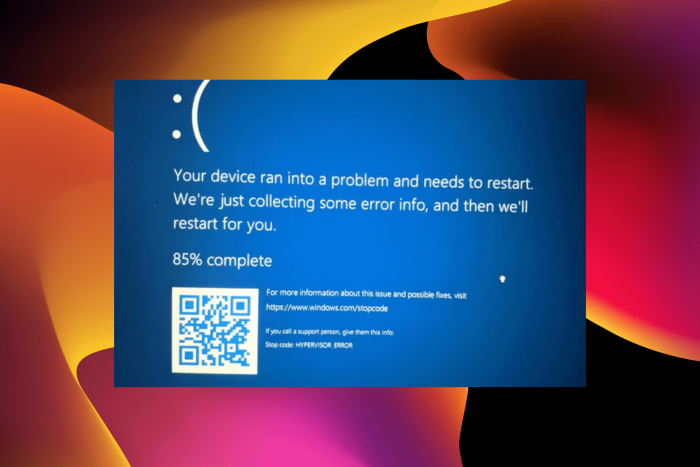
Vissa användare har skrivit på Microsofts forum om ett Hypervisor_Error BSOD (Blue Screen of Death) problem med en 0x00020001 stoppkod.
Detta BSOD-fel kan uppstå för användare som använder Windows Sandbox eller tredjeparts virtuella maskinapplikationer inom Windows 10. Till exempel, i ett foruminlägg , sa en användare:
Jag har sett denna Hypervisor_Error BSOD tre gånger under de senaste två veckorna. Varje gång det händer kör jag en AVD (Android virtuell enhet); och jag jobbar på en mobilapplikation.
Läs den här grundliga guiden för att utforska de bästa sätten att hantera detta irriterande problem.
Vad är Windows hypervisorplattform Windows 10?
Ett utökat användarläges-API har lagts till i Windows Hypervisor Platform, vilket gör det möjligt för tredjeparts virtualiseringsstackar och applikationer att skapa och hantera partitioner på hypervisornivå.
Dessutom kan du konfigurera minnesmappningar för partitionen och skapa och kontrollera exekveringen av virtuella processorer. Dessa funktioner var tidigare otillgängliga.
Vad orsakar hypervisorfelet?
- Föråldrade drivrutiner
- Trasiga eller korrupta systemfiler
- Föråldrat operativsystem
- Föråldrad BIOS
Hur åtgärdar jag Hypervisor-felet?
1. Uppdatera alla dina systemdrivrutiner
1.1. Uppdatera drivrutinen manuellt
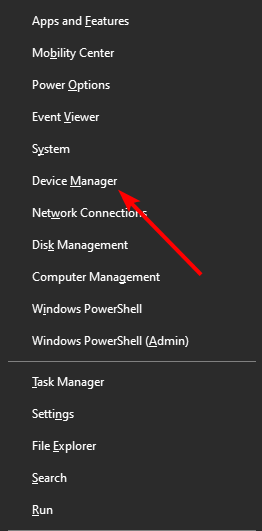
- Tryck på Windows- tangenten + X och välj Enhetshanteraren .
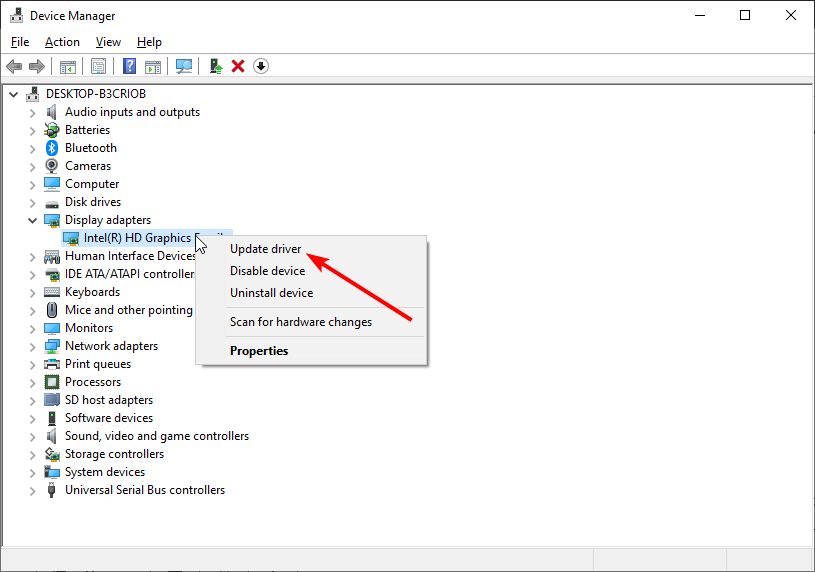
- Dubbelklicka på adaptern du vill ha till dess drivrutiner för att expandera den.
- Högerklicka på drivrutinen där och välj Uppdatera drivrutin .
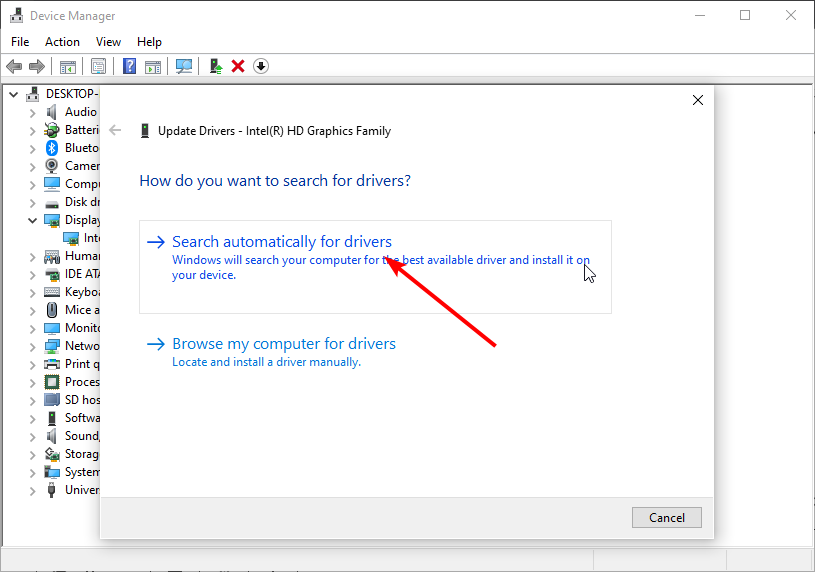
- Välj alternativet Sök automatiskt efter drivrutiner .
- Vänta tills sökningen är klar och installera de tillgängliga uppdateringarna.
Det kan bero på föråldrade drivrutiner om du får Hypervisor-felet när du försöker köra spel som Valorant. I det här fallet måste du uppdatera dina grafikdrivrutiner och relaterade.
2. Kör DISM-skanning
- Öppna kommandotolken som administratör.
- Mata in följande kommando och tryck på Enter :
DISM.exe /Online /Cleanup-image /Restorehealth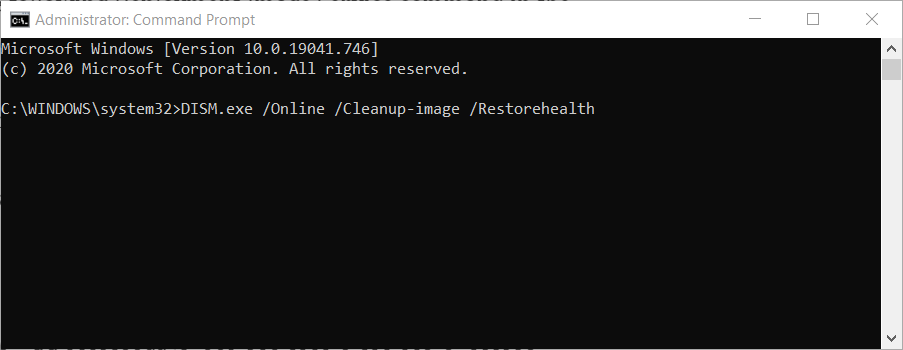
- Vänta tills skanningen är klar och starta om datorn.
Korrupta systemfiler är bland de främsta orsakerna till Hypervisor-felet. Du kan effektivt reparera dessa filer med hjälp av DISM-verktyget.
3. Åtgärda RAM-problem med Windows Memory Diagnostic
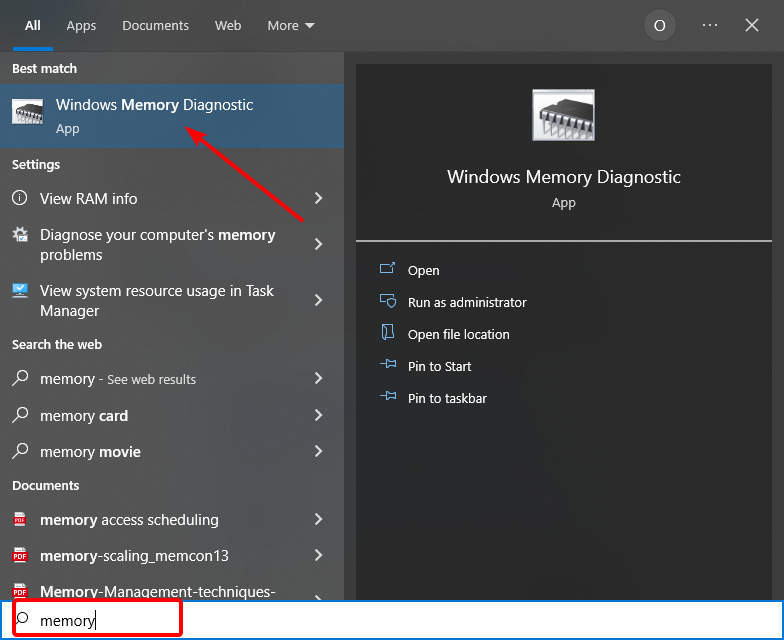
- Tryck på snabbtangenten Windows + S för sökverktyget.
- Skriv minne i sökrutan och klicka på Windows Memory Diagnostic för att öppna verktygets fönster.
- Klicka på alternativet Starta om nu och leta efter problem (rekommenderas) i Windows Memory Diagnostic-verktyget.
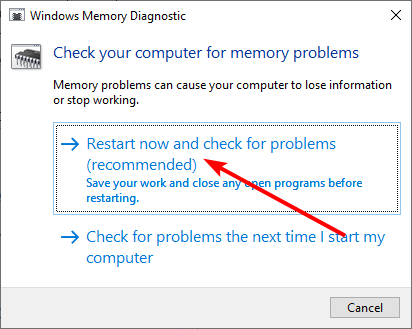
- Efter det kommer din stationära eller bärbara dator att starta om, och Windows Memory Diagnostic-verktyget kommer att leta efter RAM-problem.
Ibland kan Hypervisor-felet på Dell bero på problem med ditt RAM-minne. Detta kan fixas med hjälp av Windows-verktyget. Dessutom, om du är upptagen med en viktig uppgift som inte kan vänta, kan du välja det andra alternativet och starta om datorn när du är klar.
4. Uppdatera Windows 10
- Tryck på Windows- tangenten + I för att öppna appen Inställningar .
- Välj alternativet Uppdatering och säkerhet .
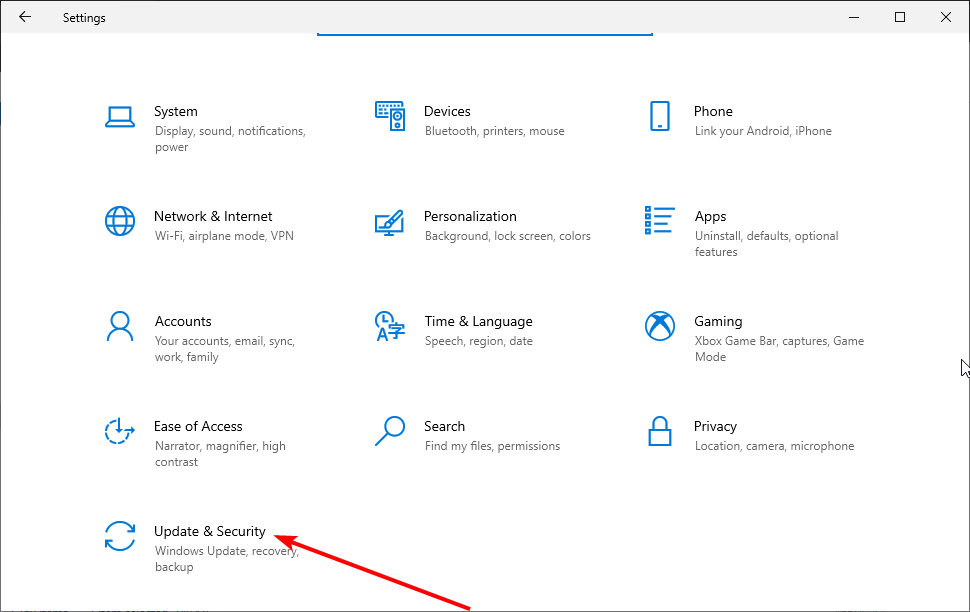
- Klicka på knappen Sök efter uppdateringar .
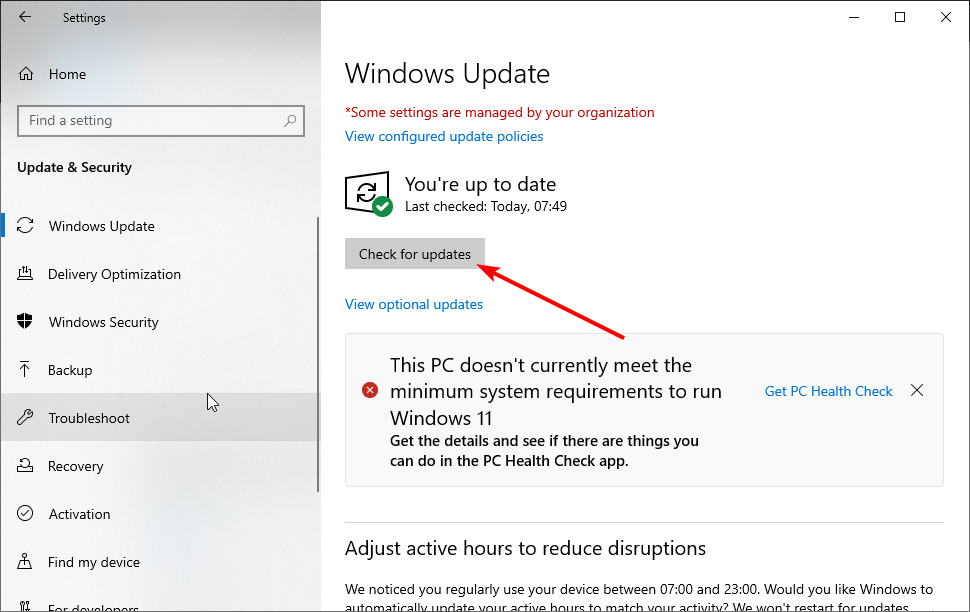
- Klicka slutligen på knappen Installera nu när du har laddat ner tillgängliga uppdateringar.
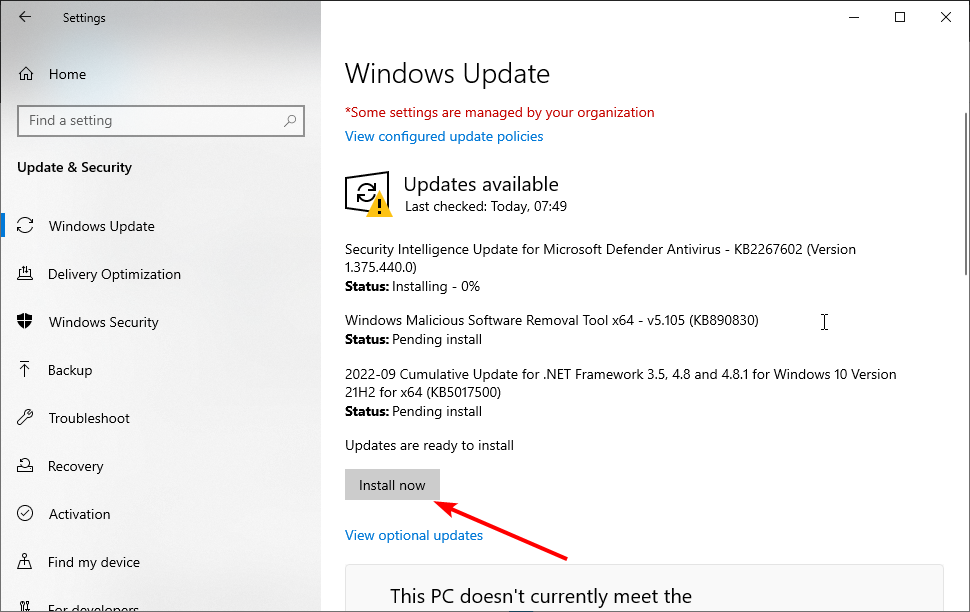
Om du får Hypervisor-felet när du använder Oracle VM VirtualBox på Windows 10, kan det bero på att ditt operativsystem är föråldrat. Att uppdatera Windows 10 och starta om din dator borde göra susen här.
5. Kör en kontrolldisksökning
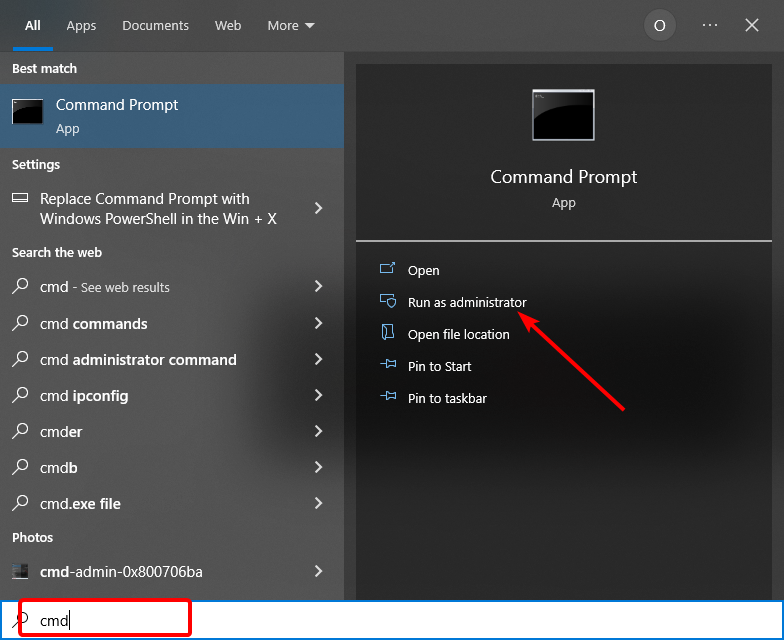
- Tryck på Windows- tangenten + S och skriv cmd.
- Välj Kör som administratör under Kommandotolken .
- Mata in detta chkdsk-kommando och tryck på Enter :
chkdsk C: /f /r /x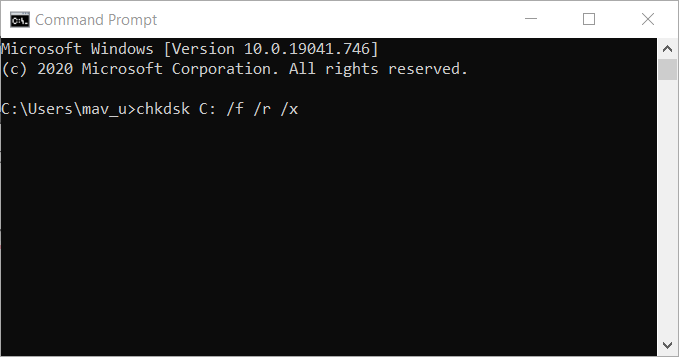
Hypervisor-felet kan också uppstå på grund av dåliga hårddisksektorer. Återigen, att köra CHKDSK-kommandot hjälper till att reparera dessa sektorer om de fortfarande kan sparas.
6. Uppdatera ditt BIOS (Basic Input Output System)
Du måste ladda ner den senaste BIOS-firmware från din moderkortstillverkares webbplats för att uppdatera en föråldrad BIOS.
Det kan också finnas ett dedikerat programvaruverktyg för att uppdatera ditt BIOS. Läs vår artikel om hur du uppdaterar BIOS för mer information om hur du uppdaterar BIOS.
7. Återställ Windows 10 till ett tidigare datum
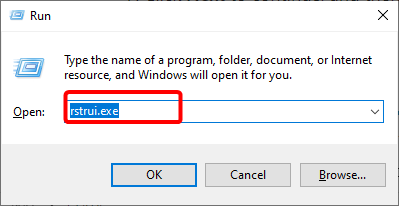
- Tryck på Windows- tangenten + R för att öppna Kör-verktyget.
- Skriv rstrui.exe och tryck på Retur .
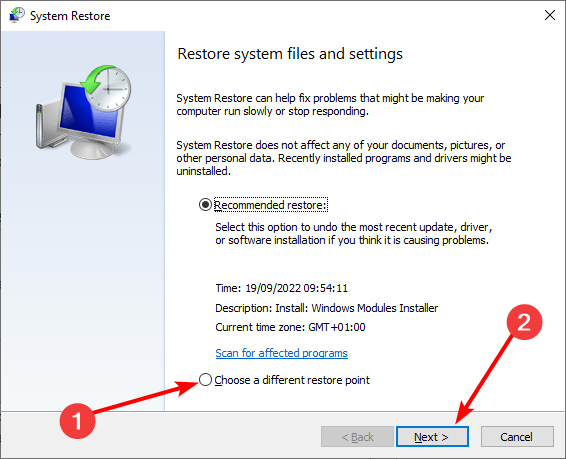
- Klicka på alternativet Välj en annan återställningspunkt och knappen Nästa.
- Markera kryssrutan Visa fler återställningspunkter för att öppna hela listan med datum.
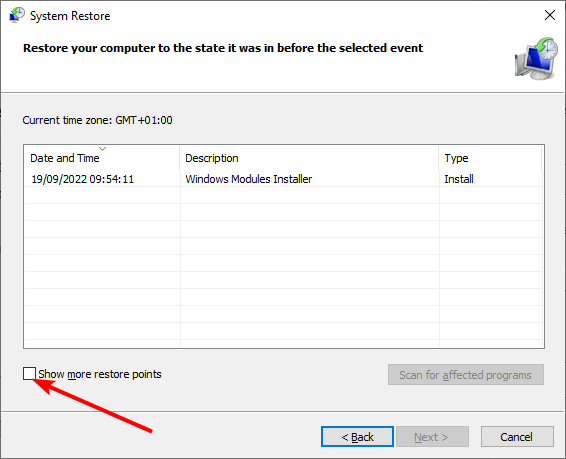
- Välj ett datum för återställningspunkt som föregår Hypervisor-felets BSOD-problem.
- Om du är osäker på vilken du ska välja väljer du den äldsta återställningspunkten.
- Klicka på Nästa för att fortsätta och välj sedan alternativet Slutför .
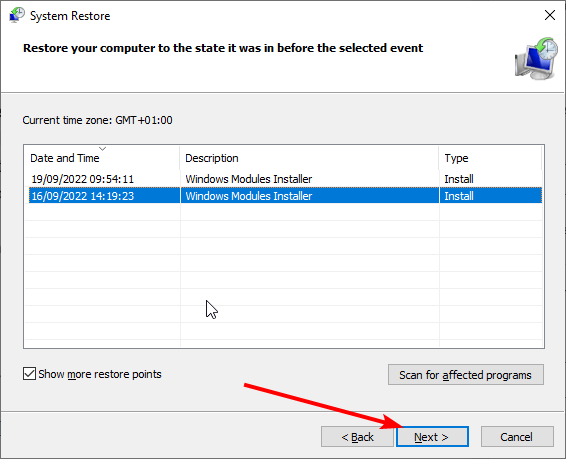
Om alla lösningarna ovan misslyckas med att fixa Hypervisor-felet kan du behöva återställa din dator till ett senare datum innan problemet.
Observera att all programvara som installeras efter den valda återställningspunkten raderas. Klicka på knappen Sök efter påverkade program i fönstret Systemåterställning för att se vilken programvara en vald återställningspunkt tar bort.
Hur fixar jag Hypervisor-felet i Windows 11?
Korrupta systemfiler och dåliga disksektorer orsakar vanligtvis Hypervisor-felet i Windows 11. Problemet kan också bero på några felaktiga eller motstridiga inställningar på din PC.
För att åtgärda det effektivt, kolla vår detaljerade guide om Hypervisor-fel på Windows 11.
Hur vet jag om Hypervisor körs?
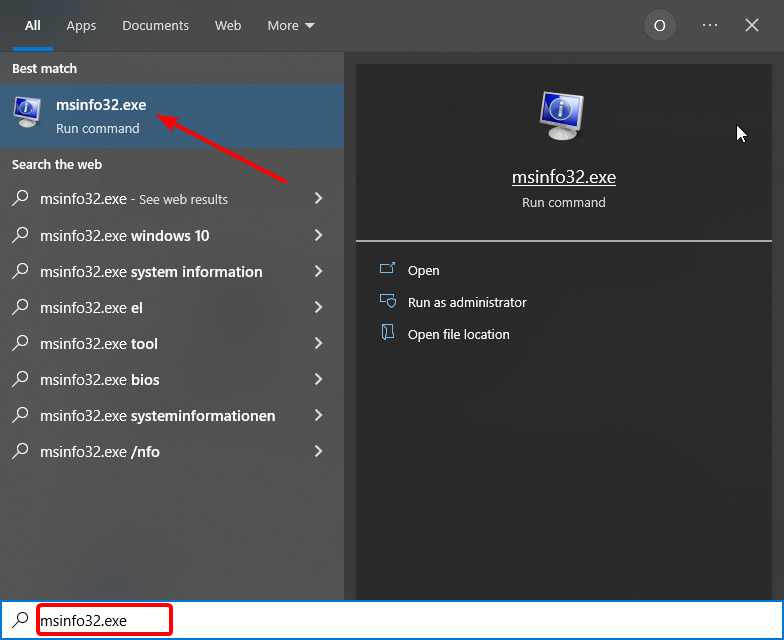
- Tryck på Windows- tangenten + S och skriv msinfo32.exe .
- Välj alternativet msinfo32.exe .
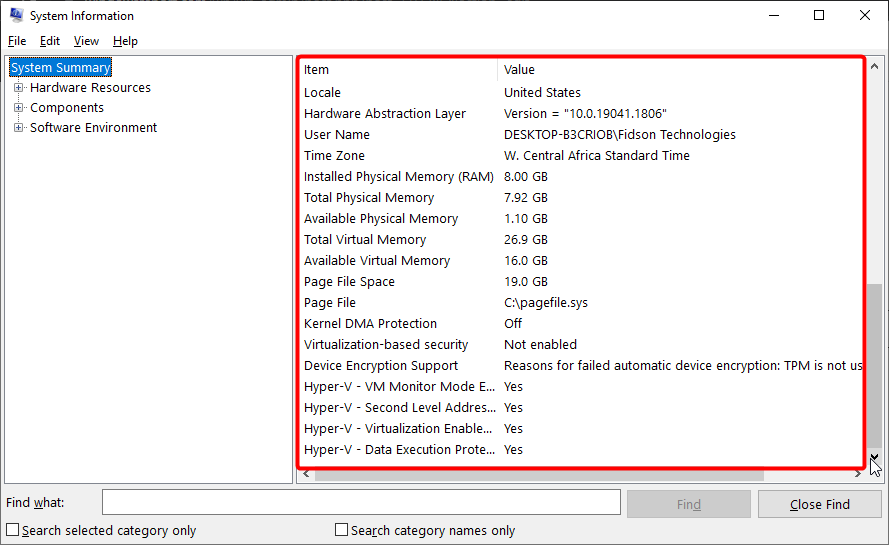
- Om Hypervisor körs kommer du att se En hypervisor har upptäckts. Funktioner som krävs för Hyper-V kommer inte att visas i detaljsektionen.
Det är troligtvis korrigeringar för Hypervisor-felet i Windows 10. Vi hoppas dock att du kan åtgärda problemet innan du tar slut på listan.
Om du behöver en lista över de bästa BSoD-fixarna för att reparera blåskärmsfel utan ansträngning, kolla vår guide för de bästa alternativen som är tillgängliga för närvarande.
Låt oss gärna veta lösningen som hjälpte dig att lösa problemet i kommentarerna nedan.


Läs sidan för affiliate avslöjande för att ta reda på hur du kan hjälpa Windows Report utan ansträngning och utan att spendera några pengar. Read more


Improve this guide



User forum
0 messages