De 33 bästa apparna för Windows 11 du måste ha


 24 min. read
  Updated on
Key notes
- Windows 11 tillåter en mängd olika appar på sitt operativsystem, men att välja de viktiga apparna kan vara besvärligt.
- Några av de bästa apparna inkluderar gruppering av sociala mediekonton och anpassning av operativsystemets gränssnitt.
- Vi föreslår olika användbara appar, inklusive fotoredigeringsprogram, webbläsare och mediaspelare.
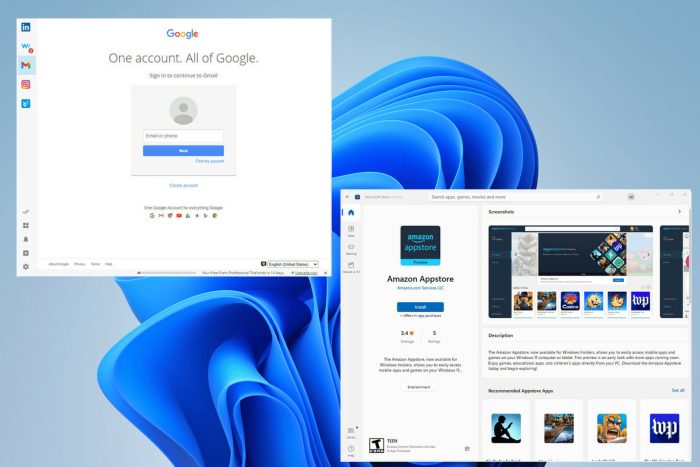
Även om Windows 11 bara har funnits en kort tid, har massor av appar som mål att förbättra din upplevelse och öka din dators prestanda.
Anpassning av användargränssnitt, underhållning, videospel, skärmdumpningsappar och mer. Microsoft Store har också förbättrats för att vara värd för tusentals tredjepartsappar utöver sina egna som ger nya funktioner och tillgodoser specifika behov.
Detta är en mycket uppskattad förändring jämfört med år tidigare när Microsoft Store bara skulle tillåta Universal Windows Apps på sin plattform. Som ett resultat låstes tredjepartsapputvecklare ute.
Nu finns appar som Canva, WinZip och Zoom på Windows 11:s Microsoft Store, vilket gör det lättare att ladda ner dessa appar och utökar deras räckvidd. Dessutom behöver du inte längre gå till utvecklarens webbplats.
Vissa användare har upplevt problem med att Microsoft Store får uppdateringsprocessen fast i väntan.
Om du har problem med Windows 11 kan det vara så att systemkraven inte räcker till för att hantera operativsystemet. I det här fallet rekommenderar vi att du utforskar vår bästa lista med bärbara datorer i Windows 11 för mer hjälp.
Vill du få samma fördelar men lägga till portabiliteten på toppen? Då kan du också ta en titt på de 7 bästa Windows 11-surfplattorna som är värda dina pengar.
När du har förberett din enhet kan du även justera Windows 11 perfekt för spel. Detta steg är naturligtvis valfritt, men kommer att ha en värdig inverkan på din upplevelse.
Vad är bäst i Windows 11?
Windows 11 kommer packat med en mängd värdefulla funktioner som gör att du kan utforska webben, lagra och hantera dina filer och även låter dig skapa fantastiskt innehåll.
Här är några av de mest anmärkningsvärda funktionerna som gör att Windows 11 sticker ut från andra konkurrenter:
- Användarvänligt gränssnitt som ser snyggt ut
- Brett utbud av Windows-prylar som kan hjälpa till med snabb väder- och nyhetsinformation
- Bra menyer och aktivitetsfält
- Snap Layout och Snap Groups funktioner
- MS Teams integration
- Fantastiska anpassningsfunktioner
Om du vill läsa mer om detta ämne, utforska vår expertskapade Windows 11-recension.
Med så många tillgängliga appar kan det vara svårt att ta reda på vilka som är bäst. Allt beror på vad du som användare av Windows 11 letar efter i en app.
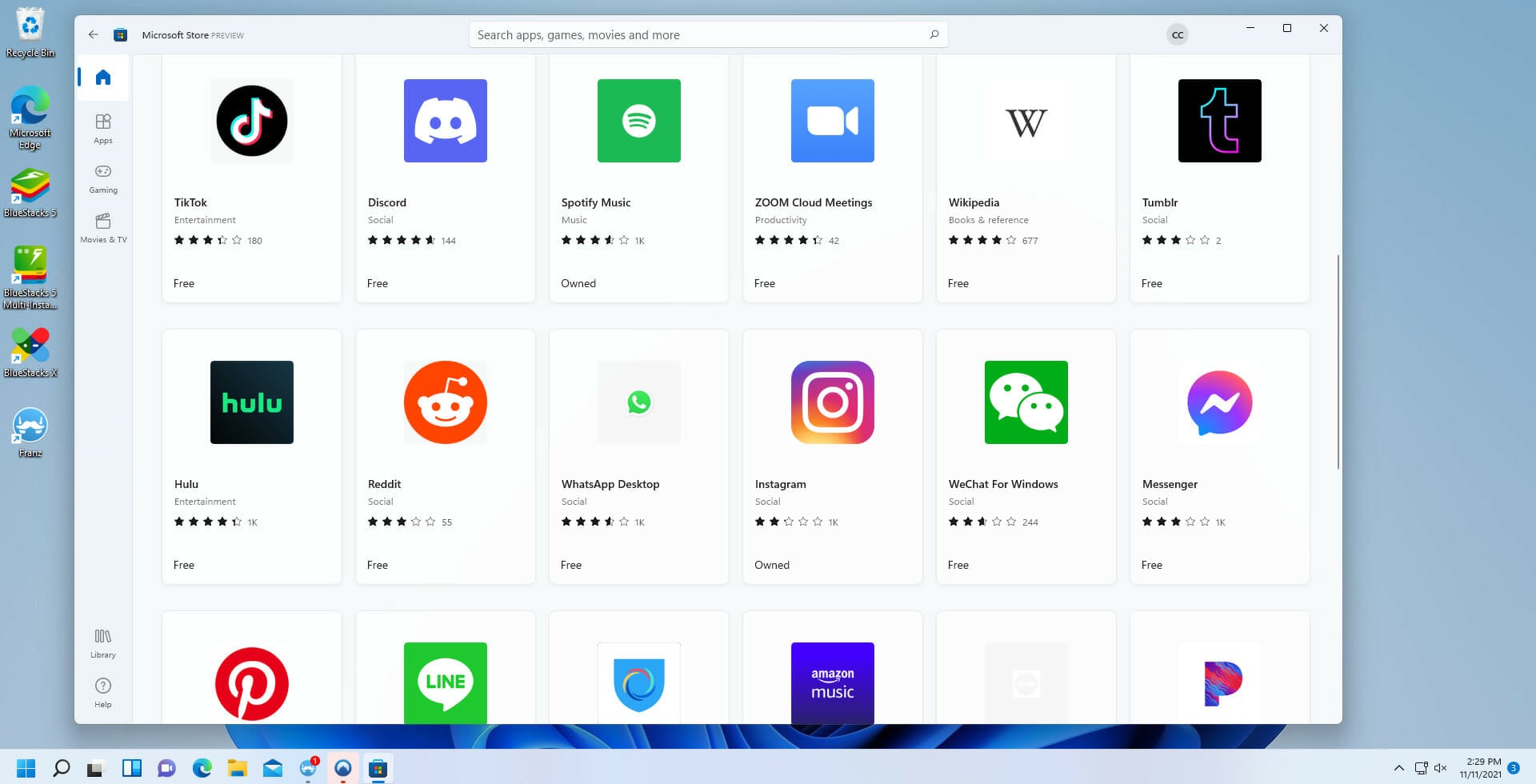
Att välja den bästa Windows 11-versionen för dina behov kan vara förvirrande, men att lära sig mer om dess kapacitet kommer säkert att hjälpa.
Nu när vi har täckt vad Windows 11 erbjuder, låt oss se hur du kan göra det ännu coolare med dessa toppappar:
- Libre Office – Utmärkt kontorsverktyg med gratis redigering
- Grammatik – Förenkla redigeringen av vilken text som helst
- ShareX – tar enkelt skärmdumpar och skärmvideoinspelning
- Winzip – Komprimerar dina filer med lätthet
- Thunderbird – Bästa e-postappen för Windows 11
- Office Lens – Bästa skannerappen för Windows 11
- Opera One – bästa gratisappen för Windows 11
- Start11 – Bästa anpassningsappen för att få Windows 11 att se ut som Windows 10
- GIMP – Bästa fotoappen för Windows 11
- Fresh Paint – Bästa ritappen för Windows 11
- Canva – Bästa videoredigeringsappen för Windows 11
- Movavi – Bästa kameraappen för Windows 11
Vilka är de måste-ha-appar för Windows 11?
För att svara på den frågan innehåller vår lista kalendrar för dem som vill förbättra sin produktivitet och många andra funktionella kategorier. Kolla in dem för att ställa in din dator perfekt från början.
För att hjälpa dig välja kommer den här listan att peka ut några av de bästa Windows 11-apparna som varje användare bör prova, oavsett om de ska förbättra produktiviteten eller anpassa sin maskin.
De mest användbara apparna kan laddas ner från Microsoft Store och installeras direkt från utvecklarens webbplats.
Bästa produktivitetsapparna för Windows 11
Libre Office – Utmärkt kontorsverktyg med gratis redigering

Microsoft Office spelar en viktig roll i många yrkesverksammas liv, men det största problemet är att du måste betala för att få ut det mesta av det. Microsoft Office kan vara dyrt. Många alternativ är utmärkta och gratis, som webbläsare, men det bästa valet är Libre Office.
Libre Office är kompatibelt med alla Microsofts format och har alla funktioner i den senaste versionen av Word, PowerPoint och Excel. Utöver att vara uppdaterade täcker LibrLibres program alla kontorsbehov. Programmen är Writer, Calc, Impress, Draw, Math och Base.
Andra sviter kommer att likna de tre första programmen, men Libres sista grupp är unik. De är designade för att rita vektordiagram, matematiska funktioner och databaser. Microsoft har naturligtvis samma sak också, i form av Access-sviten.
Libre Office har ett brett urval av tillägg och mallar som är användbara för företag och hemanvändare. Dessutom lägger den senaste versionen till nya funktioner och korrigeringar som nya hjälpsidor och en förbättrad filimport.
WPS Office – Bra gränssnitt och dokumentanpassningsalternativ
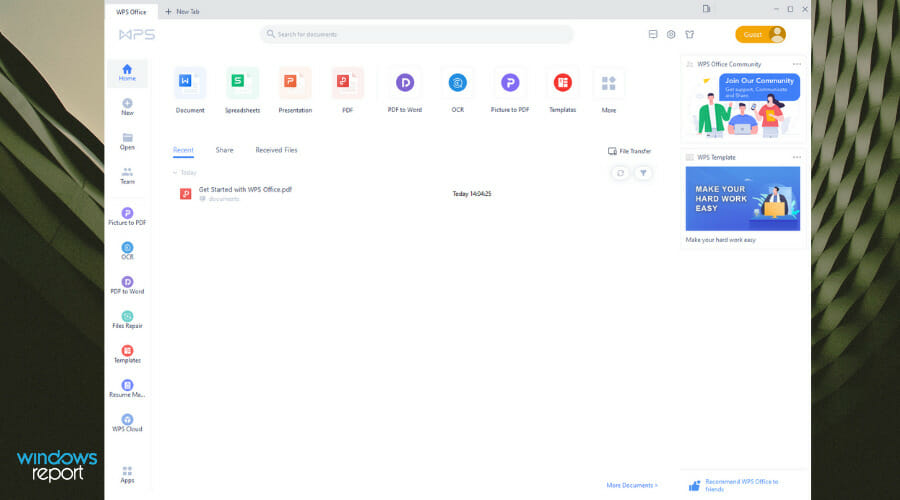
Ett annat bra alternativ är WPS Office. Det är ett perfekt alternativ till Microsofts alternativ som kommer med unika funktioner som dess konkurrenter inte har.
Till exempel kommer WPS Office med ett ögonskyddsläge som lägger till en grön nyans på sidan. Detta skyddar användaren mot ansträngda ögon och är särskilt användbart för personer som arbetar långa timmar på sina datorer eller på natten.
Det är så, mycket mer användarvänligt än Microsoft Word eftersom appen kommer med flikar som låter dig snabbt växla mellan flera dokument i ett enda fönster, ungefär som en webbläsare.
Office gör det möjligt för användare att enkelt läsa och importera filer, något du inte skulle få med Microsofts utgåva. Bandet överst på sidan är också mer användarvänligt, med lätt identifierbara widgets.
Om du inte vet hur det ser ut ändrar du WPS Office-gränssnittet med några få klick. Gratisversionen är redan en fantastisk nedladdning, men om du är intresserad av avancerade funktioner som att exportera PDF-filer, vill du prenumerera på betalversionen.
Var fokuserad – Få mer arbete gjort genom att hålla fokus

En funktion som ofta tittas över i Windows 11 är det nya Focus Assist-elementet i Clock-appen. Focus assist stoppar aviseringar från att dyka upp på skärmen och låter dig ställa in en timer för att hålla reda på ditt arbetsflöde. Den har till och med Spotify-integration, så att du kan lyssna på musik medan du arbetar.
Sammantaget är det en bra funktion, men det finns en app som gör detta ännu bättre, och den heter Be Focused. Den här appen ger dig ännu mer kontroll över dina uppgifter genom att du kan dela upp ditt arbete i mindre bitar och i princip mikrohantera allt. Du kan till och med ta med tid för små pauser så att du kan ta en paus.
Genom att lägga till dessa pauser kan du behålla motivationen och fokusera på uppgiften. Och anledningen till att den här appen är så effektiv är att den innehåller Pomodoro-tekniken.
Pomodoro Technique är ett tidshanteringssystem som delar upp din dag i 25-minutersintervaller, och efter varje intervall tar du en 5-minuters paus. Det är inte för att ingjuta en känsla av brådska och bota utbrändhet.
Utöver det har Be Focused funktioner som uppgiftshanteringsverktyg och statistik för projektet. Dessutom inkluderar en betald premiumversion kalendersynkronisering och stöd för vitt brus.
Grammatik – Förenkla redigeringen av vilken text som helst
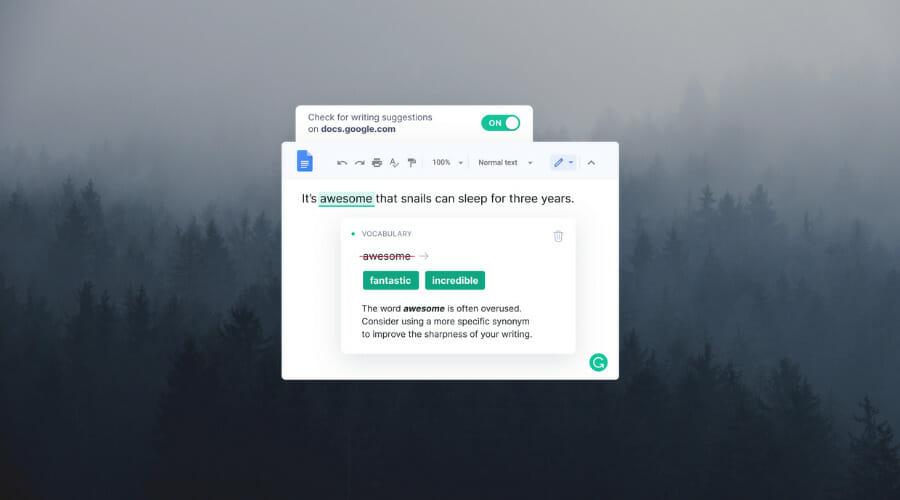
Oavsett om du är en professionell skribent eller bara skriver ett e-postmeddelande måste du se till att ditt budskap är tydligt och grammatiskt korrekt, och ett sätt att göra det är med Grammarly.
Den här appen kan anses vara en av de bästa e-postapparna för Windows 11, eftersom den låter dig alltid låta professionell.
Denna tjänst är enkel; du behöver bara skapa ett gratis konto och ladda ner appen. Sedan är det bara att börja skriva, så kommer Grammarly att meddela dig om du har några stavfel.
Förutom stavning kommer programvaran att kontrollera din interpunktion, vilket säkerställer att allt du skriver är lätt att förstå och presenteras tydligt.
Programvaran hjälper dig också att se till att din text är kortfattad och erbjuder dig alternativa ord eller fraser som skulle passa texten bättre.
Det finns också flera formalitetsnivåer att välja mellan, så att du kan få din text att se avslappnad ut, eller så kan du göra den formell, tack vare de inbyggda förslagen.
Slutligen, ordförråd hjälper dig att utöka ditt ordförråd och uppnå en mer professionell och koncis ton.
När det gäller tillgänglighet, tack vare webbläsartillägget, kan du använda den här tjänsten i alla större e-postklienter, webbplatser för sociala medier, dokumentredigerare och nästan vilken webbplats som helst på webben.
ShareX – tar enkelt skärmdumpar och skärmvideoinspelning
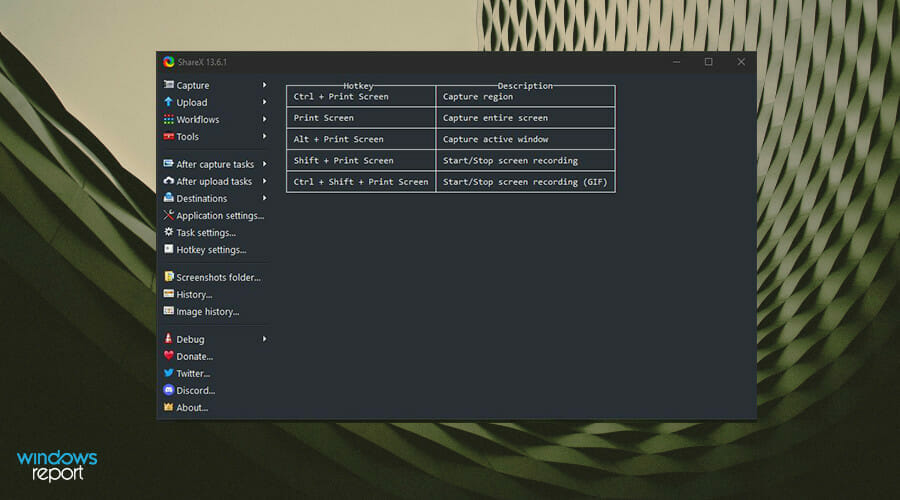
Att ändra sättet att ta skärmdumpar är inget de flesta tänker på. När allt kommer omkring kommer Windows 11 redan med sitt skärmdumpsverktyg, Snipping Tool, så detta väcker frågan om varför någon skulle behöva en tredjepartsapp.
ShareX är ett skärmdumpsverktyg som är mycket mer flexibelt än vad Snipping Tool kan erbjuda. Förutom att ta skärmdumpar, låter den dig fånga videoinspelningar och använda den för att skapa GIF:er. Appen har flera fångstmods från helskärm till fönster till en specifik region och en webbsida.
För region specifikt kan du konfigurera läget för att ta skärmdumpar som en viss form som en cirkulär synvinkel eller en triangel. Dessutom har ShareX en mängd olika anpassningsbara snabbtangenter för varje skärmdumpsläge, så att du inte behöver hålla fönstret öppet konstant.
Redaktören på ShareX är ganska komplicerad med sina funktioner. Förutom beskärning kan du enkelt göra känslig information oskarp i skärmdumpar, lägga till vattenstämplar, rita på dem och välja unika filter. Att ladda upp bilder är lika enkelt som att dra och släppa dem i appen, och ShareX laddar upp automatiskt till Imgur så att du enkelt kan dela länken.
Winzip 26 – Komprimerar dina filer med lätthet

Du kommer att behöva dela en fil via e-post någon gång men upptäcker att den är alldeles för stor för att bifoga på grund av den gränsstorlek som e-postleverantören har satt. Så du måste komprimera filen.
Windows 11 kommer redan med sin filkompressor med alternativet "Extrahera alla", men som med många saker i operativsystemet är det begränsat i vad det kan göra. Det bästa alternativet är WinZip 26, den senaste versionen av komprimeringsappen.
Gratisversionen låter dig packa upp över 17 olika filformat. Det skyddar, delar och hjälper till att hantera dina filer med några få klick. Dessutom är dess komprimeringsteknik förstklassig och sparar massor av utrymme på din dator.
Du kan också köpa Pro-versionen, som har olika typer. Standardsviten låter dig ansluta till Dropbox, Google Drive och andra molnappar.
Pro Suite låter dig kontrollera typen av krypteringsmetoder, medan Ultimate Suite kan skicka enorma filstorlekar. För den moderna arbetaren är WinZip 26 ett måste.
Thunderbird – Bästa e-postappen för Windows 11
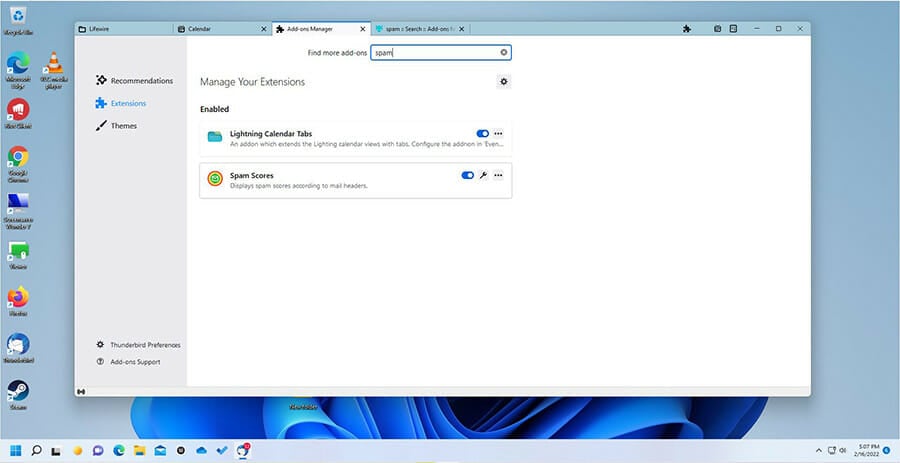
Mozilla Thunderbird är en gratis och öppen källkod för plattformsoberoende e-postklient som är kompatibel med alla Windows-versioner, från gamla goda Windows 7 hela vägen upp till det nya Windows 11. Men du kan para ihop den med Linux- eller Apple-maskiner också . Det är så mångsidigt.
Den har starka anti-spam och anti-phishing-moduler och de högsta krypteringsstandarderna, allt för att hålla din korrespondens säker hela tiden.
Uppenbarligen finns det många bra e-postappar för Windows 11 tillgängliga, men Thunderbird är ett utmärkt val om du vill öka produktiviteten.
Office Lens – Bästa skannerappen för Windows 11
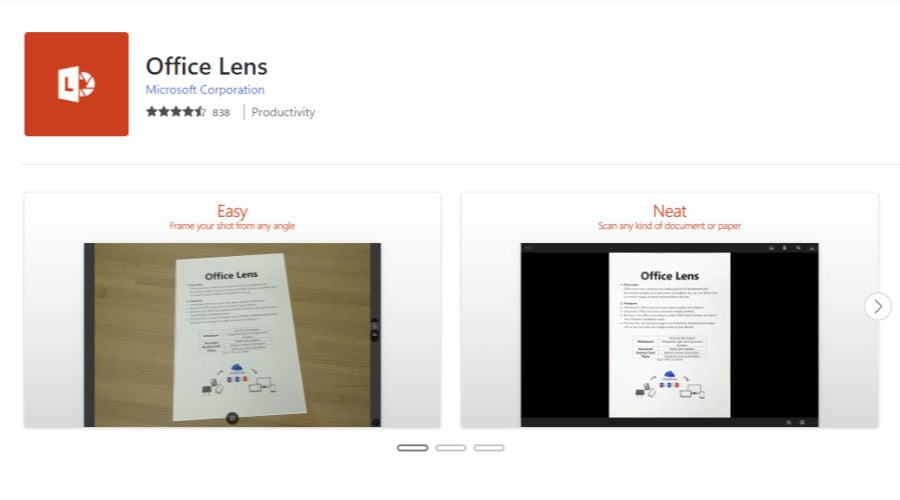
Vad kan vara bättre än en app designad av tillverkaren av Windows 11 själv? Vi presenterar den bästa skannerappen för Windows 11 från Microsoft med kärlek.
Med Office Lens kan du hålla reda på alla dina värdefulla anteckningar, oavsett format.
Gör digitala kopior, beskära, justera och böja allt från handskriven till tryckt text, bilder, whiteboardtavlor och mer.
Du kan använda den som en inbyggd OCR-funktion. Om du frågar oss är det definitivt en av de bästa Microsoft Store-apparna för Windows 11.
? Fler måste-appar för Windows 11 för att öka din produktivitet:
| Bästa Windows 11-optimerings- och filhanteringsverktyg | Bästa mediaspelare för Windows 11 | Bästa emulatorprogramvaran för Windows 11 | Bästa sociala medier och samarbetsappar för Windows 11 |
| ➡️ CCleaner – Raderar enkelt cookies och cachar från alla webbläsare | ➡️ VLC Media Player – Bra videoalternativ och inga codecs krävs | ➡️ Bluestacks – Intuitivt användargränssnitt och lätt att använda | ➡️ Franz – Styr alla dina meddelandeappar med lätthet |
| ➡️ One Commander – Enkel att använda filhanteraren | ➡️ BS.Player – Stabil och lättanvänd videospelare | ➡️ LD Player – Bra prestanda på medelstora datorer | ➡️ Zoom – Perfekt för videomöten online |
| Du kanske vill kolla in denna fantastiska verktygslåda med beprövade resultat – Tweaking.com . | ➡️KMPlayer – Spelar nästan alla format, precis som VLC ➡️ GOM Player – Bra spelare för 4K-videor | Nox Player kan också vara ett bra komplement till din Windows 11-dator. | ➡️ WhatsApp – Krypterad chatt med anpassningsalternativ |
Dessa programvarualternativ är några av de bästa Windows 11-apparna för produktivitet, så utforska dem gärna för en bättre PC-upplevelse.
De bästa gratisapparna för Windows 11
Opera One – Inbyggd VPN
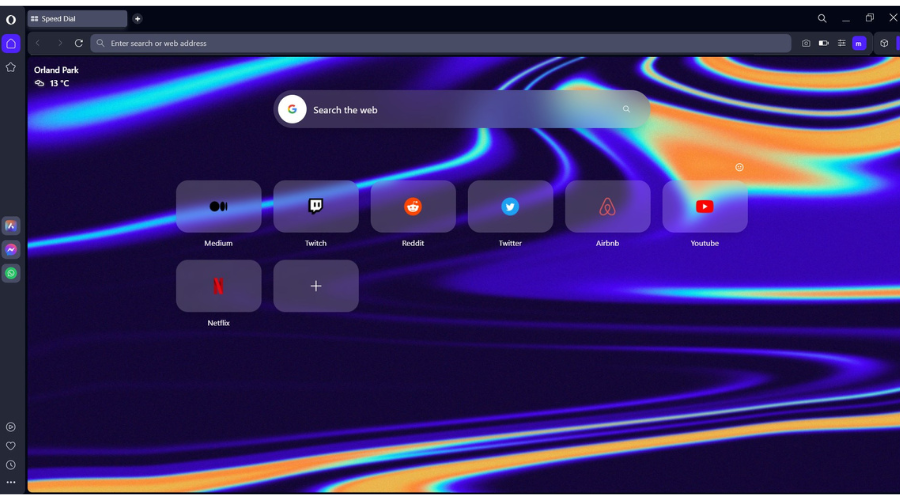
Som webbläsare är Opera One en av de snabbaste och mest optimerade för att surfa på nätet. Den drivs av Chromium-motorn som utvecklats av Google för att ge snabba ljushastigheter utan att äta upp för mycket av en dators RAM-minne.
Opera One är inte lika populär som Mozilla Firefox eller Chrome, men det är den överlägsna webbläsaren i vissa fall. Förutom dess goda RAM-användning kan du anpassa Opera One med många tillägg, även med en inbyggd VPN.
Och för spelarna kan du bli glad över att veta att företaget bakom Opera One har en gamerfokuserad webbläsare som heter Opera GX. Denna version har en inbyggd CPU och begränsat RAM-minne, så det kommer inte i vägen. Twitch och Discord-integrationer är också ganska populära bland spelare.
Meddelandeappar är inbyggda Opera One, så att du kan chatta med dina vänner utan att behöva byta flik eller öppna en ny app.
Det är allt bekvämt beläget på ett centralt ställe. Och du kan synkronisera alla Opera One-webbläsare över dina enheter, inklusive bokmärken och tillägg.
Mozilla Firefox – Stort utbud av anpassningsalternativ
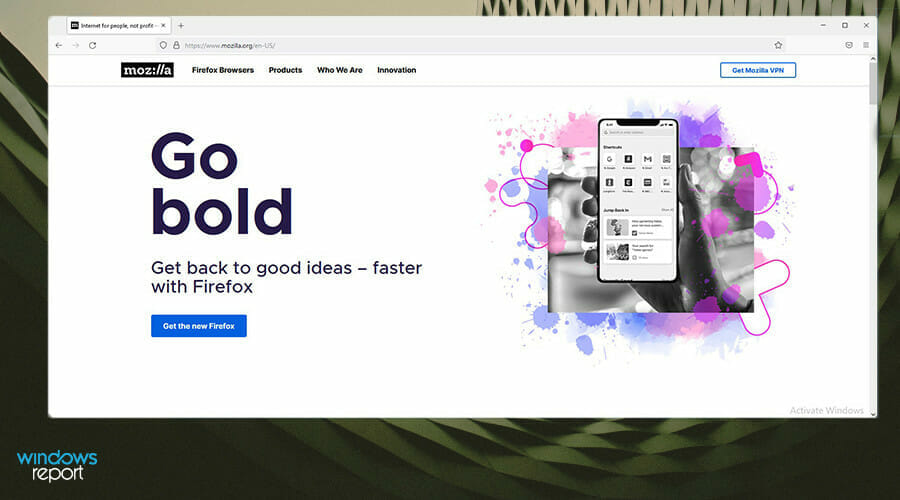
Windows 11 stöder många webbläsare, som är bra och rekommenderade. Till och med den inbyggda Microsoft Edge är en fantastisk webbläsare, som går mycket bättre än Internet Explorer. Men om en webbläsare står över resten är det Mozilla Firefox.
Firefox liknar Google Chrome eftersom det har många plugins och tillägg, som Adblocker och Grammarly, och några som är exklusiva för webbläsaren. Men det har också nya skyddsåtgärder som att använda DNS istället för HTTPS i USA.
Genom att göra DNS till sin standard hindrar Firefox internetleverantörer och webbplatser från att spåra och använda dina data utan din tillåtelse. Och eftersom det blockerar alla dessa människor från att hålla koll, laddas webbsidor snabbare och förbrukar mindre RAM totalt sett.
Mozilla håller säkerheten i högre grad med ett inkognitoläge som har erkänts som ett av de säkrare alternativen i andra webbläsare. Dessutom är det en lätt webbläsare som äter upp färre datorresurser vilket leder till en trevligare upplevelse.
Google Chrome – Den största tilläggsbutiken på marknaden

Webbläsaren Chrome har utvecklats av Google och är en av de mest populära webbläsarna. Tack vare sitt stora bibliotek med tillägg har den anpassningspotential. Efter tillräckligt med tid kommer inga två personer att ha samma Chrome-webbläsare; var och en kommer att kännas unik, även om nästan alla har Adblock.
GoogGoogles anslutningar till Windows 11-versionen av Chrome är minimala för det mesta. De är helt enkelt begränsade till menyerna och inte mycket i backend. Som ett resultat blir rundade hörn och skuggeffekter synliga när du högerklickar var som helst i webbläsaren eller öppnar huvudmenyn.
Chrome är inte den perfekta webbläsaren någonsin, eftersom den är mycket spelvänlig. Dessutom äter den upp mycket av datorns minne, speciellt när flera flikar är öppna.
Om du spelar spel och bryr dig om deras prestanda är Chrome inte något för dig. Men om du inte vet om det och främst är intresserad av de stora anpassningsalternativen, då är Chrome det bästa.
Bästa Windows 11-anpassningsappar
Start11 – Få Windows 11 att se ut som Windows 10

Det nya gränssnittet för Windows 11 är en av dess mest kontroversiella aspekter. Medan många tycker om det nya utseendet, föredrar andra att återgå till en stil som är närmare Windows 10. Det äldre operativsystemet hade Live Tiles och andra unika anpassningsalternativ för Start-menyn.
Det är därför Start11-appen från Stardock är en bra produkt att testa. Start11 ger olika layoutstilar till Windows 11 utan att återgå till Windows 10. Inte nog med det, du kan anpassa Start-menyn efter eget tycke.
Förutom en Windows 10-stil kan du välja en Windows 7-stil om du missade den gamla versionen eller skapa en unik på egen hand.
Du kan ta tillbaka det kaklade gränssnittet och ändra det efter eget tycke, tack vare dess anpassningsalternativ på Start11. Det tillåter till och med att dra aktivitetsfältet till toppen av skärmen.
Du måste köpa Start11, som kommer i tre olika planer, med en fjärde på väg. Basprodukten ger en aktiv, med Multi-Device-paketet ger dig fem installationer. Det dyraste paketet förvandlar Windows 11-upplevelsen och erbjuder en svit av andra appar från Stardock, inklusive Fences 4.
Lively Wallpaper – Bra app för anpassning av tapeter

Lively Wallpaper är en gratis app med öppen källkod för Windows 11 som du kan ladda ner från Microsoft Store. Det är en app som låter dig ställa in GIF, videor och webbsidor som din dators bakgrund.
Appen är i samklang med vad som händer på en Windows 11-dator eftersom den uttryckligen utformades för att inte ta mycket resurser. Så, till exempel, om du arbetar på datorn eller spelar ett tv-spel, kommer bakgrundsuppspelningen att pausa och ta ingen av datorresurserna, vilket sparar processorkraft.
Lively Wallpaper har kraftfull teknik bakom sig för att göra aktiva bakgrundsbilder möjliga. Appen drivs av Chromium Embedded Framework (CEF), som låter dig ställa in vilken webbplats som helst som bakgrund. Och API:et bakom gör det så att tapeten kan reagera på systemljud.
Den stöder också flera skärmar med valfritt bildförhållande och lösning med sin videouppspelning som drivs av en MPV-spelare, vilket låter dig ställa in vilken video som helst som bakgrund.
Detta är den bästa tapetappen för Windows 11 och är också helt gratis; den har massor av anpassningsalternativ för noll kostnad. Även om det finns en ljuskänslig anfallsvarning för appen.
RoundedTB – Förvandla ditt aktivitetsfält till ett verktygsfält
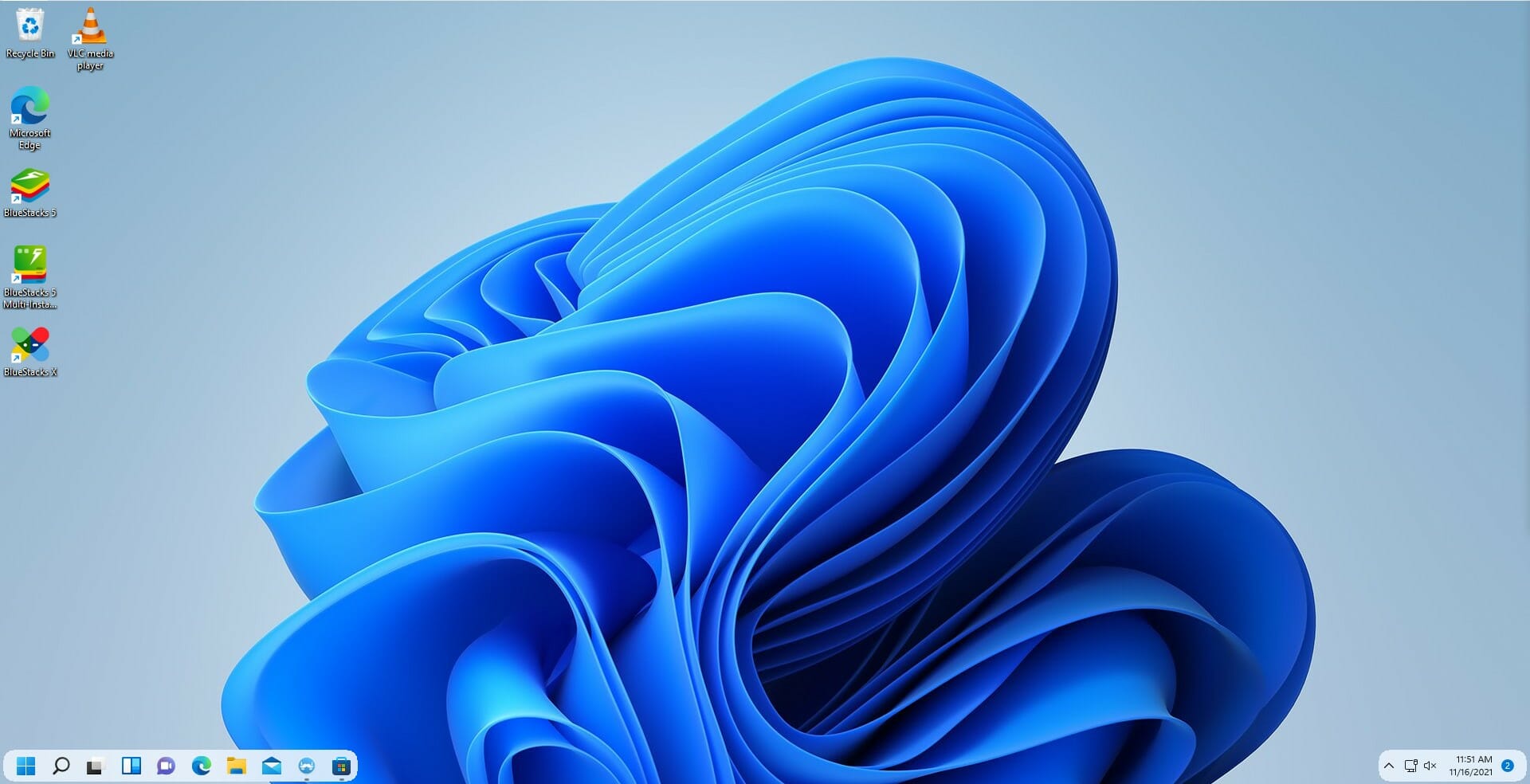
RoundedTB är en tredjepartsapp som låter dig anpassa aktivitetsfältet i Windows 11. Med det kan du runda av hörnen på aktivitetsfältet, dela upp det i sektioner eller lägga till ett mellanslag mellan skärmen och själva fältet.
Du kan också styra hur många pixlar som tas bort från sidorna av aktivitetsfältet för marginalerna och hur runda hörnen ska vara. Återigen kan ändringen göras utan modifiering eller permanenta ändringar i systemet.
För dem som vill ha total kontroll över sin aktivitetsfält, möjliggör en serie avancerade alternativ ytterligare anpassning. Till exempel är dynamiskt läge tillgängligt, som ändrar storlek på verktygsfältet för att rymma antalet appikoner.
Det finns på Microsoft Store att den senaste versionen har fixat några buggar och förbättrat appens prestanda. Version 3.1 tog också in nya funktioner som Fyll i aktivitetsfältet när det maximeras, vilket återställer aktivitetsfältet till dess normala utseende när ett fönster maximeras.
Hur får jag Windows 11 att se coolt ut? – Om du har ställt den här frågan kommer vår guides anpassningssektion att besvara den här frågan helt och hållet.
Bästa bildbehandlingsappar för Windows 11
GIMP – Bästa fotoappen för Windows 11

GNU Image Manipulation Program, eller GIMP för kort, är en gratis fotoredigeringsapp som liknar Adobe Photoshop i form och faktor. Photoshop är den bättre programvaran eftersom den har många plugins och nya funktioner som Cisn'tt Credentials för att bekämpa upphovsrättsmissbruk.
Adobe-produkter är dock notoriskt dyra, så din nästa insats är att skaffa GIMP. Appen har ett enormt pluginbibliotek och förinställningar, som kan hittas online gratis. Du kan också anpassa dess gränssnitt för att passa personliga preferenser bättre. Tack vare dess många praktiska verktyg är det det perfekta valet för professionella redaktörer.
Och precis som Photoshop har GIMP utmärkta funktioner som stöd för flera in- och utdatafilformat, retuscheringstekniker med enkla klick, innehållsmedveten storleksändring, animerade GIF-filer, lagermasker, ansiktsbyten, kurvor etc. Animationer kan laddas och sparas med ramen -som-lager-format.
GIMP är exceptionellt i animationsredigering. Du kan också manipulera foton av hög kvalitet och djupgående designelement. Det är ett enormt paket som kommer gratis. Den senaste versionen av GIMP lägger till ett uppdaterat användargränssnitt som låter användare välja mellan Dark, Grisn'tight och System. Du anpassar allt för att passa dina behov.
Fresh Paint – Bästa ritappen för Windows 11
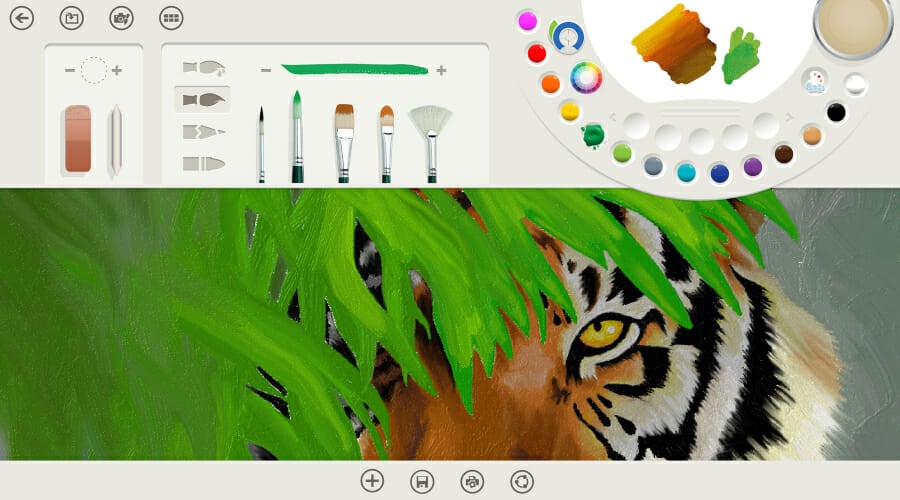
Om du letar efter några coola appar för Windows 11 misslyckas inte Microsoft med att leverera. Detta är en av de bästa ritapparna för Windows 11 tillsammans med mäktiga Illustrator, Krita och de andra jättarna.
Du kan förvänta dig realistiska effekter när du blandar och smetar färger precis som du skulle få när du doppa penseln i färgpaletten på riktigt. Och det råder ingen brist på färgblandningar heller.
Dessutom kan du välja mellan olika material för akvareller till gouache och allt däremellan. Fresh Paint har till och med touch-ingång, vilket gör det till en fantastisk ritapp att använda med din ritplatta.
⇒ Få Fresh Paint från Microsoft Store
Canva – Bästa videoredigeringsappen för Windows 11
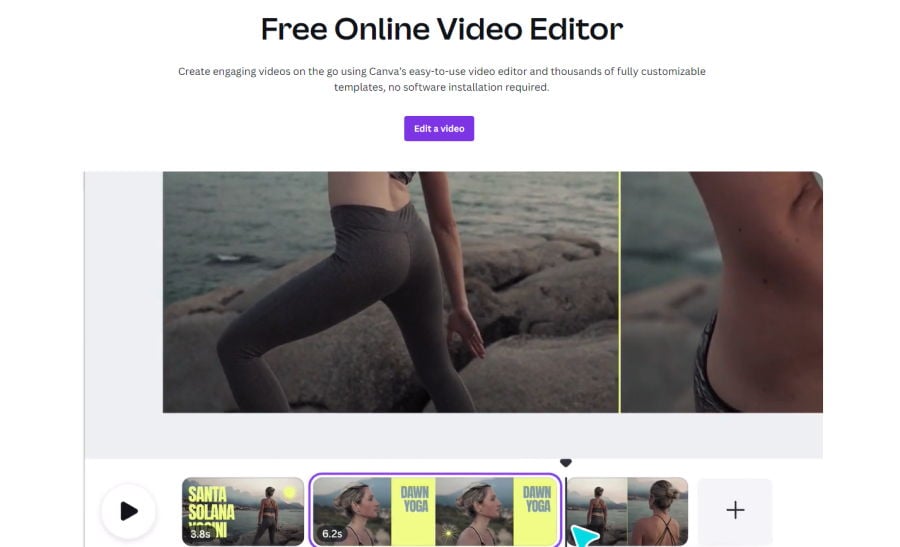
Canva är en utmärkt videoredigerare för Windows 11, som kommer helt gratis. Gå bara till länken och börja redigera dina klipp direkt i webbläsaren. Vad kan vara bekvämare?
Eftersom det är en molnbaserad lösning kommer du att kunna komma åt ditt arbete från nästan vilken enhet som helst, överallt i världen.
Oavsett om du vill skapa eller redigera en video, hittar du massor av gratis mallar att välja mellan. Dessutom är gränssnittet så intuitivt att vem som helst kan bemästra det på bara några minuter.
Movavi – Bästa kameraappen för Windows 11
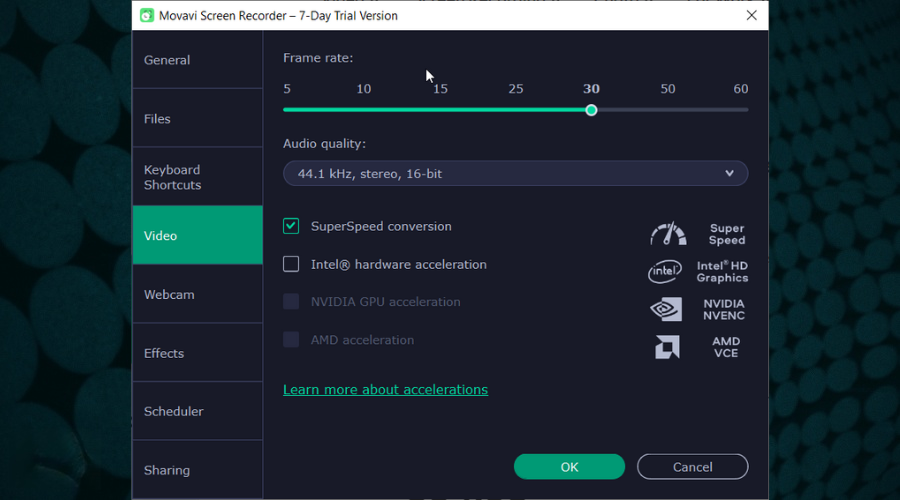
Den bästa kameraappen tar ibland formen av ett Windows 11-skärminspelningsverktyg, och det är precis vad Movavi gör.
Det låter dig spela in både video och ljud eller bara en av dem. Dessutom kan du välja att spela in din skärm eller din webbkamera, enligt dina behov.
Det finns praktiskt taget ingen gräns för vad du kan göra med den här bästa kameraappen för Windows 11, från att rita på dina videor under inspelningsprocessen till att schemalägga inspelningar för att perfekt uppfylla din agenda.
⇒ Skaffa Movavi Screen Recorder
Bonus: Bästa Android-appar för Windows 11
Först till kvarn. Accepterar Windows 11 Android-appar? Kan den köra Google Play-appar? Det kan, och det gör det, tack vare WSA, funktionen Windows Subsystem for Android.
Det har dock sina begränsningar, så vi skulle inte bråttom att avfärda en bra Android-emulator för Windows 11 ännu.
Nu kan du gå till Amazon Store, precis som du kan sidladda en Android-app på Windows 11, det är upp till dig. Men vad ska vi välja, eller ska vi säga vad vi ska välja först?
? Vilka Android-appar kan jag köra på Windows 11?
Här är våra topp 3 favoritval:
- TikTok – den bästa plattformen för att skapa innehåll för ungdomar eller unga användare över hela världen
- Spotify – En av de bästa podcast- och musikapparna där ute, med stöd för flera plattformar
- Duolingo – från Bonjour till Ola, du kan lära dig hur du uttrycker dig på ett nytt språk på nolltid
Kolla gärna in fler fantastiska Android-appar på Windows 11 och ha det kul när du gör det.
Är standardapparna på Windows 11 bra?
Allt som listas är alla appar från tredje part, men det betyder inte att Windows 11 kommer med appar av dålig kvalitet.
Om något gjorde Microsoft bra när de skapade nya versioner av sina appar; dock är användningen av standardalternativen begränsad i vad de kan göra. Men återigen, de har inte fel; de är bara okej på vad de gör.
Apparna som visas upp är bland de bästa på marknaden och möter behoven hos både proffs och fritids. Microsoft-appar har förbättringar men ger inte några avancerade funktioner som är standard i andra appar.
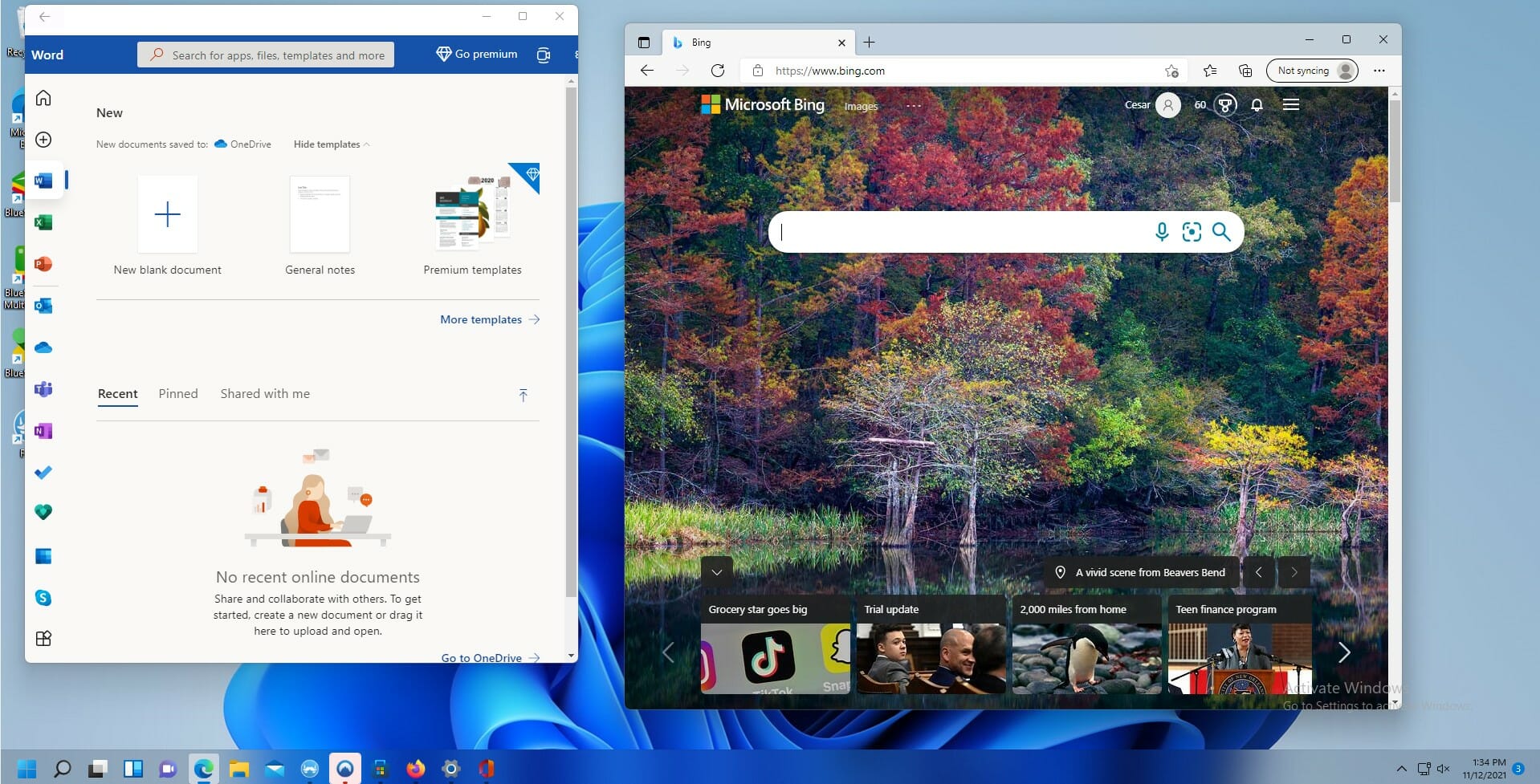
En primär användare kan vara OK med att använda Paint-appen, men erfarna människor skulle hellre ha något som GIMP med dess avancerade förmågor och specialiserade programvara.
Dessutom vill Microsoft att Windows 11-ägare ska använda sina standardappar framför tredjepartsappar. Microsoft har kritiserats för att göra det svårt för användare att byta från standardwebbläsare och appar till en föredragen under de senaste månaderna.
Processen är inte så svår, men med de extra stegen som har lagts till kan det vara ganska irriterande för användare att hantera.
Som sagt, Windows 11 har mycket att erbjuda nya användare. Men först bör du spana in Microsoft Store och se vilka andra spännande appar du kan hitta där. Några av de som listas i den här guiden finns där.


Läs sidan för affiliate avslöjande för att ta reda på hur du kan hjälpa Windows Report utan ansträngning och utan att spendera några pengar. Read more


Improve this guide
User forum
0 messages